

Comment ajuster les droits d’un rôle ?
- Compte et équipe v1
- Administrateur
En bref. Mon compte › Utilisateurs et droits › Rôles et droits : ouvrez un rôle, changez ses droits (Non, Ses agences, Toutes les agences, ou Oui), enregistrez, puis confirmez que c’est vous. Ce qui diffère est marqué « modifié » ; « Revenir aux droits Fleetee » efface tout.
Les rôles de Fleetee viennent avec des droits de départ, qui reprennent ce que chaque rôle fait aujourd’hui. Votre société peut les ajuster, rôle par rôle : par exemple, laisser un directeur d’agence voir toute la société plutôt que ses seules agences. Seul un administrateur le fait.
Le Compte Fleetee s’affiche en français. Les noms ci-dessous sont ceux de l’écran. L’administrateur a tous les droits, toujours : ses droits ne se règlent pas. Certains droits sont réservés à l’administrateur : ils ne se donnent à aucun autre rôle.
Ouvrez Mon compte › Utilisateurs et droits › Rôles et droits
L’onglet liste les rôles. Un rôle dont les droits ont été changés porte « Droits ajustés par votre société ».
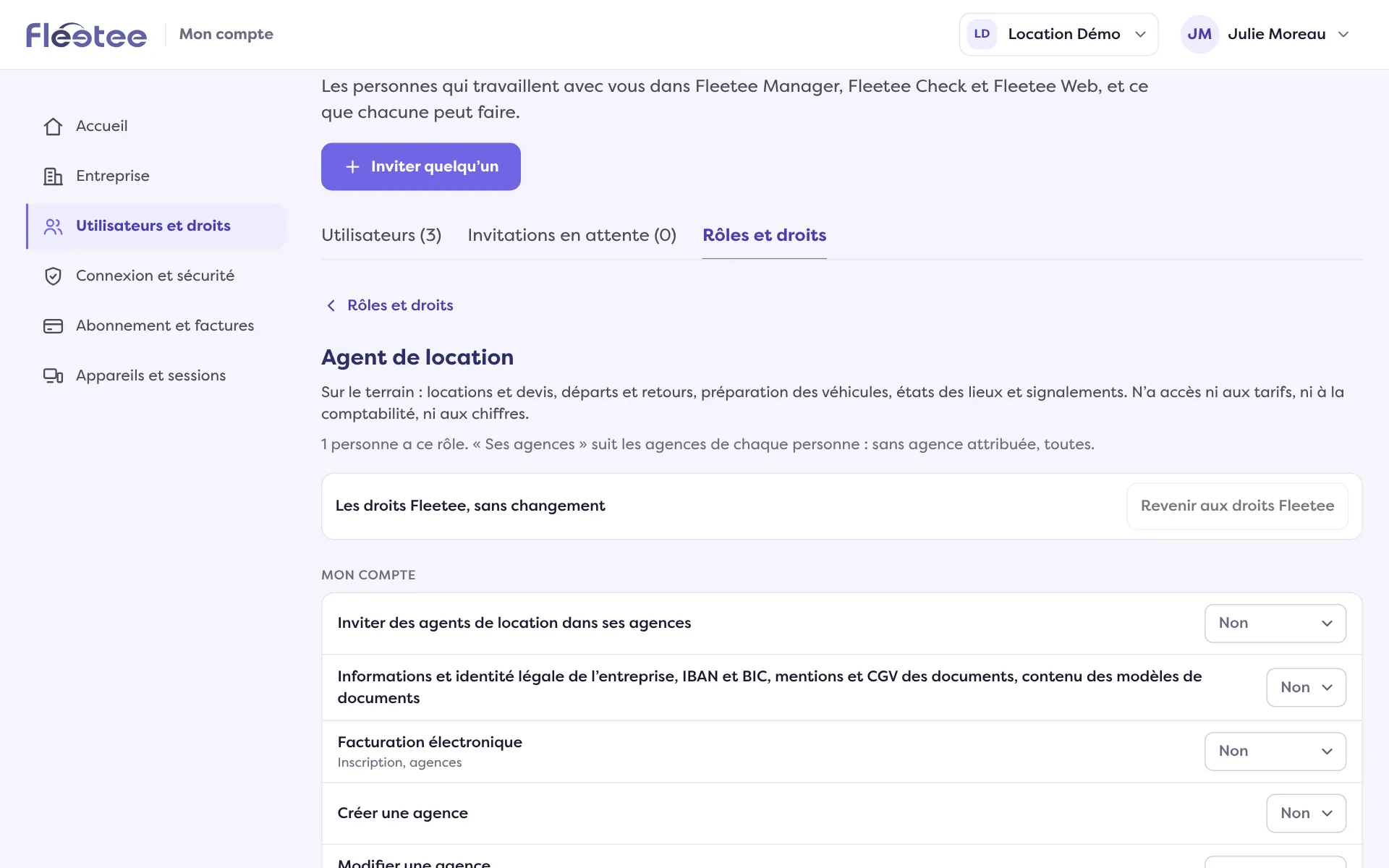
Ouvrez le rôle à régler
Chaque droit est une phrase, avec un choix : Non, Oui, ou, pour un droit lié aux agences, Non, Ses agences (celles de chaque personne ; sans agence attribuée, toutes) ou Toutes les agences. Un rôle qui voit toujours toute la société (comptable, marketing) n’a que Oui ou Non.
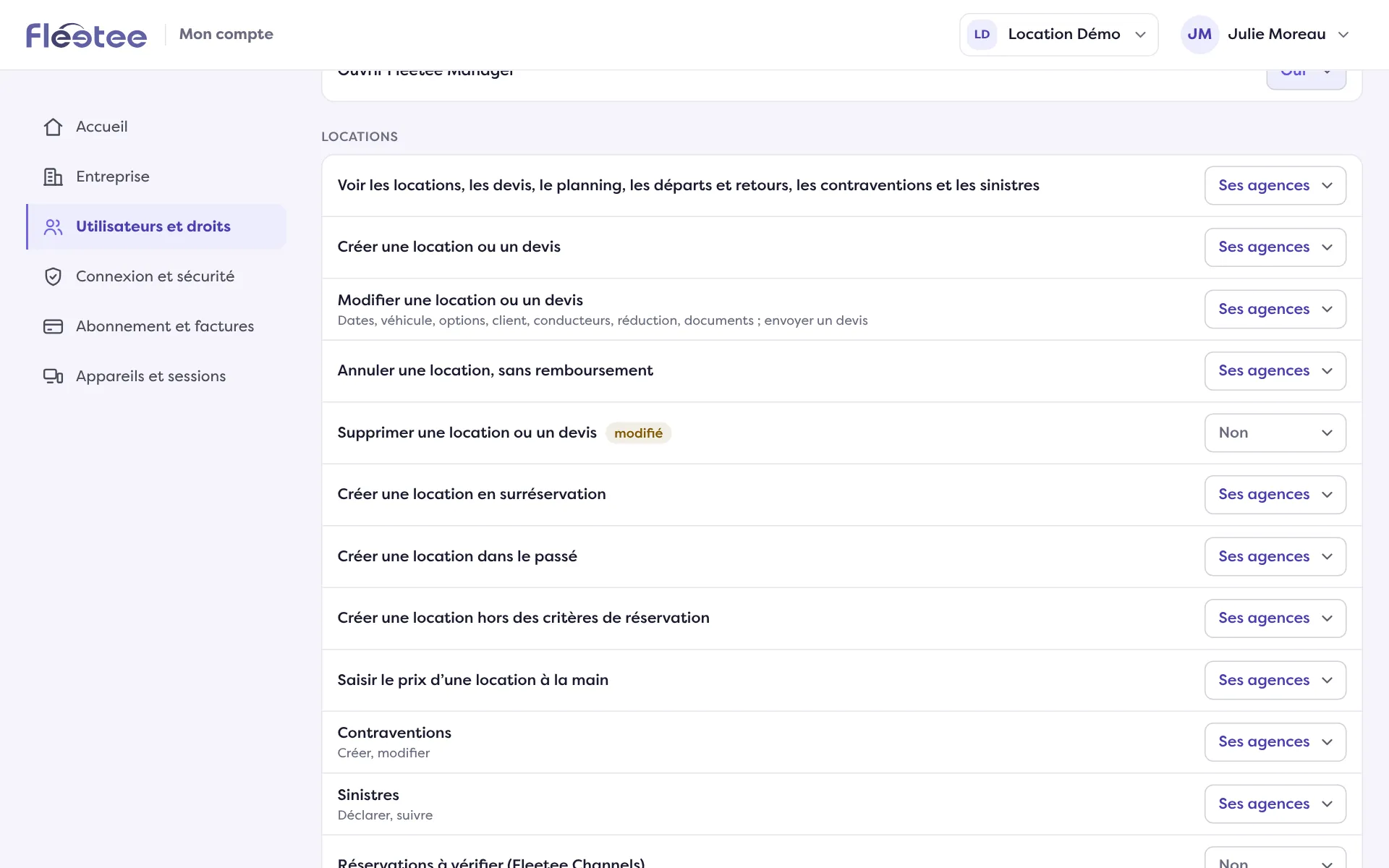
Changez les droits voulus
Un droit qui s’écarte de celui de Fleetee est marqué « modifié ». Certains droits en demandent d’autres : si votre changement manque d’un droit que le rôle n’a pas, l’enregistrement est refusé et le dit.
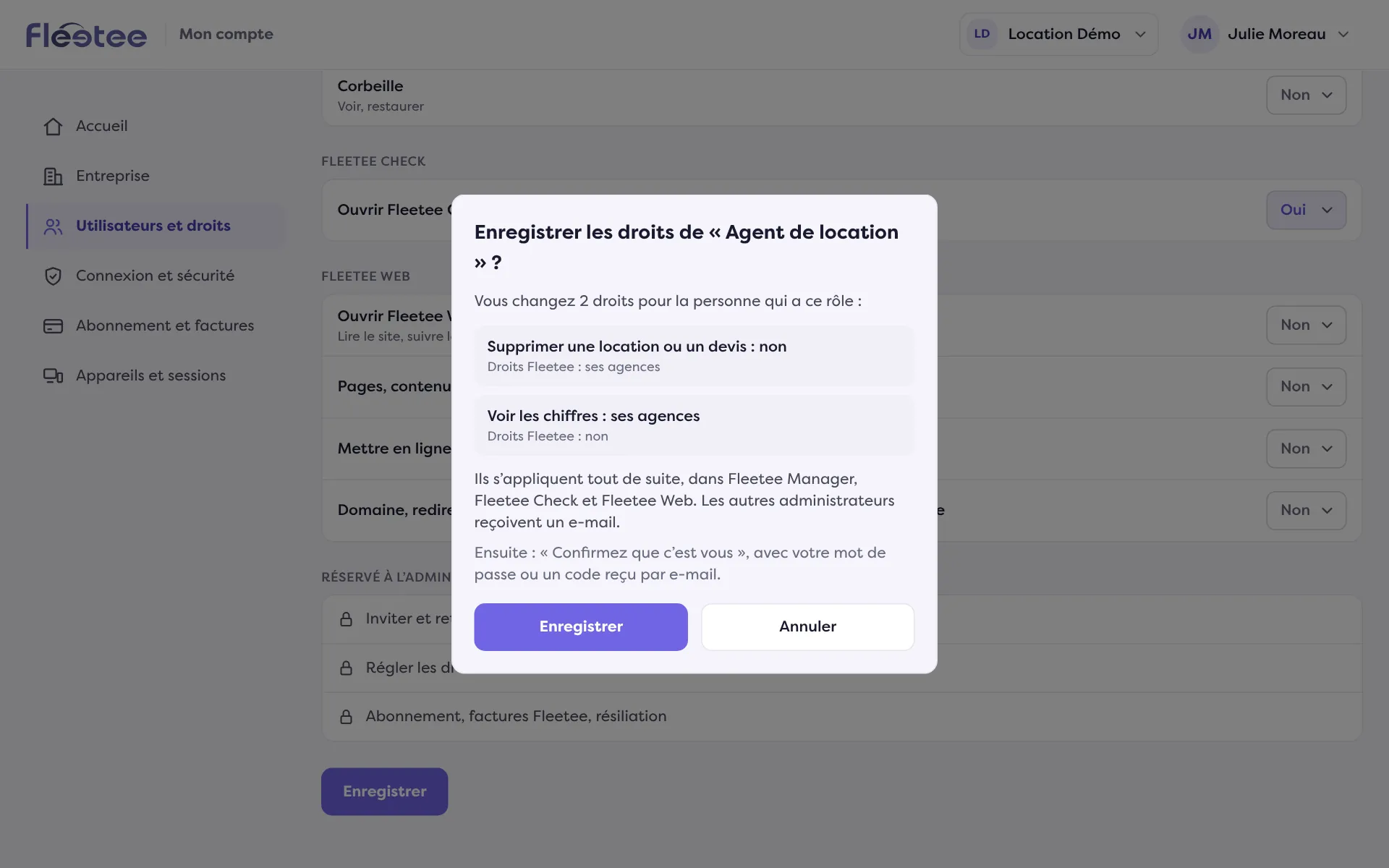
Cliquez sur « Enregistrer »
Une fenêtre « Enregistrer les droits de « … » ? » résume les changements et à qui ils s’appliquent. Ils s’appliquent tout de suite dans Fleetee Manager, Fleetee Check et Fleetee Web, et les autres administrateurs reçoivent un e-mail.
Confirmez que c’est vous
Fleetee demande votre mot de passe, ou un code reçu par e-mail si votre compte n’a pas de mot de passe. Puis : « C’est enregistré : les droits du rôle … s’appliquent tout de suite. »
Comparer les rôles
« Comparer les rôles » montre, dans un tableau, ce que chaque rôle peut faire : « Oui », « Ses agences », ou rien. Les cases « modifié » sont celles que votre société a changées.
Tout remettre à zéro
Dans le rôle, « Revenir aux droits Fleetee » efface vos ajustements et rétablit les droits de départ de Fleetee pour ce rôle.
Si deux administrateurs changent le même rôle
Si un autre administrateur a changé ce rôle entre-temps, Fleetee affiche la grille à jour : vérifiez-la, puis refaites vos changements. Un membre qui n’est pas administrateur lit les droits de son rôle, sans pouvoir les changer (« Pour changer vos droits, adressez-vous à un administrateur de votre société »).
Où le trouver : Mon compte › Utilisateurs et droits › Rôles et droits › un rôle
Où le trouver : Mon compte › Utilisateurs et droits › Rôles et droits › un rôle
Pour aller plus loin
Mis à jour le 18 novembre 2026 avec la version 1.0