

Préparer sa journée
Chaque matin, l’Accueil dit ce qui presse et Départs et retours liste, heure par heure, ce qui part et ce qui revient : ce qu’il faut préparer, le reste à payer, l’état des lieux à faire.
Objectif
À la fin de cette leçon, vous saurez lire votre journée dans Fleetee Manager : ce qui presse, ce qui part, ce qui revient, et ce qu’il faut préparer.
L’essentiel
Karim est agent de location à l’agence de Location Démo. Son menu est celui d’un agent : l’Accueil, le Planning, les Locations (Toutes les locations, Départs et retours, Devis, Contraventions, Sinistres), les Clients, la Flotte et ses notifications. Ni chiffres, ni tarifs, ni comptabilité : c’est voulu.
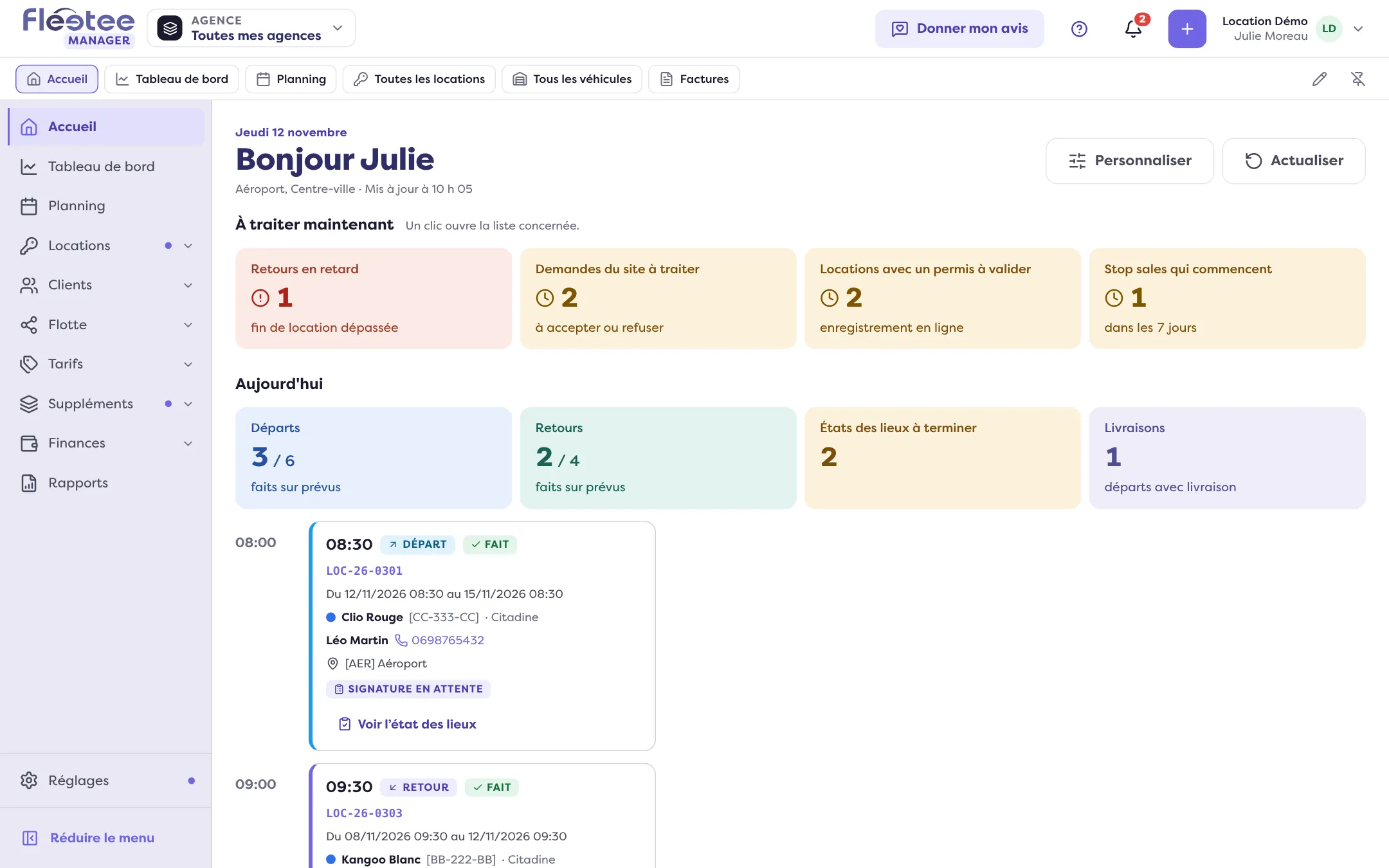
À 8 h, il ouvre l’Accueil. En haut, ce qui demande une action : un retour en retard, une demande du site, un permis à valider. Dessous, la journée en cours. Chaque chiffre ouvre la liste concernée.
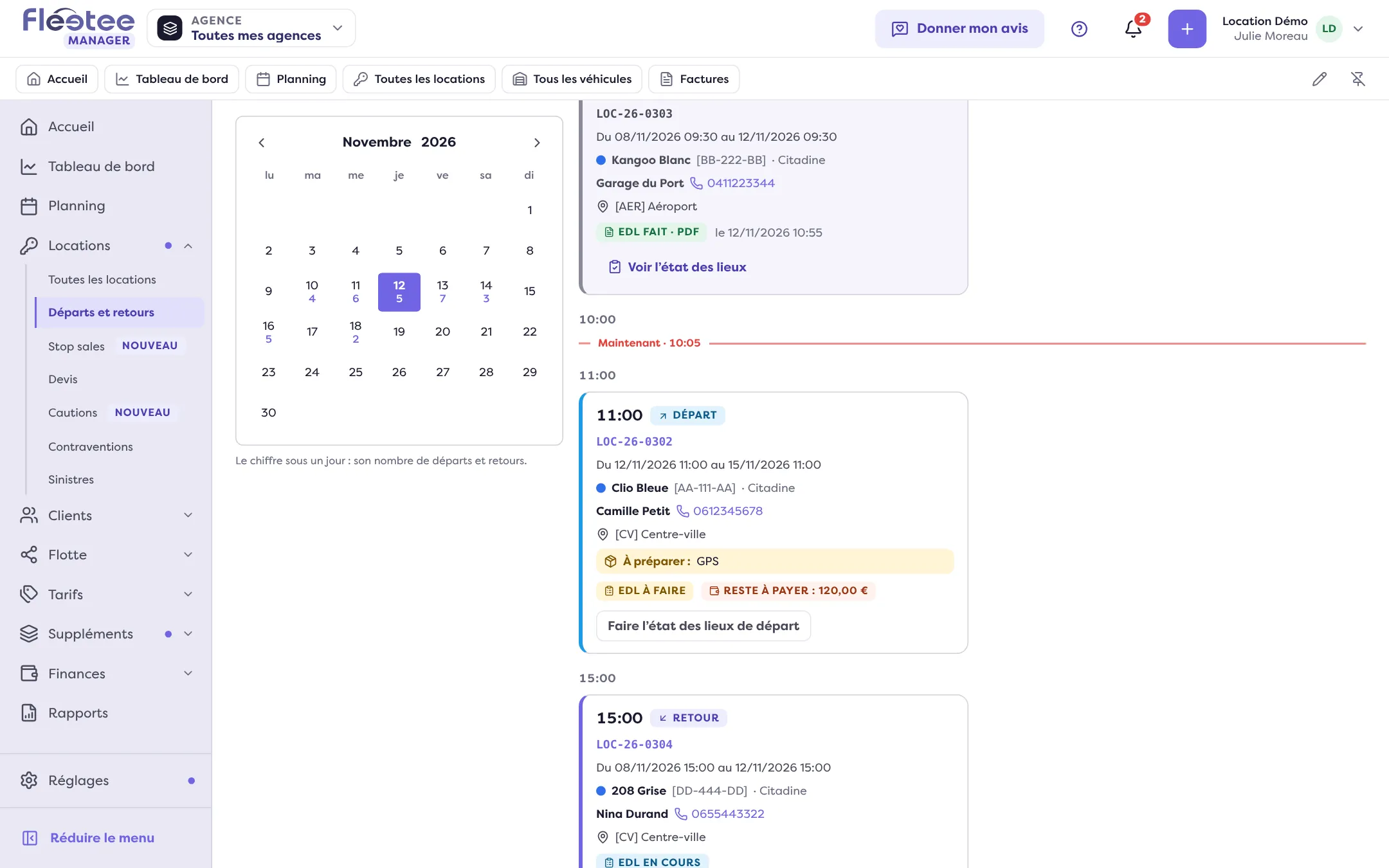
Puis il passe à Locations › Départs et retours. Trois chiffres (Départs, Retours, EDL à terminer), puis une carte par location, rangée par heure. La carte dit tout ce qu’il doit savoir avant l’arrivée du client : le client et son numéro, le véhicule, ce qu’il faut préparer (« À préparer : GPS »), le reste à payer et où en est l’état des lieux.
Si Karim est rattaché à certaines agences seulement, il ne voit que celles-là. Le sélecteur d’agence, à droite du logo, limite encore l’affichage à une seule agence.
Les gestes clés
Commencez par l’Accueil
Traitez d’abord « À traiter maintenant » : retards, demandes, permis.
Ouvrez Départs et retours
Locations › Départs et retours : lisez les chiffres du jour, puis les cartes heure par heure. « Jour suivant » prépare le lendemain.
Préparez ce que disent les cartes
Options à préparer, reste à payer à encaisser, état des lieux à faire.
Ouvrez la location depuis sa carte
Un clic sur la carte ouvre la fiche de la location, avec ses volets Client, Véhicule, Docs…
À vous de jouer
Lisez votre journée de demain
Ouvrez Locations › Départs et retours, cliquez sur « Jour suivant » et notez, pour le premier départ, ce qu’il faut préparer et ce qui reste à payer. Vous ne modifiez rien.
Pour aller plus loin
Vérifiez vos acquis
Répondez juste à toutes les questions pour valider la leçon.
Progression gardée sur cet appareil. Bientôt avec votre Compte Fleetee.