

Comment n’afficher que les données d’une agence ?
- Manager v3
- Administrateur
- Directeur d’agence
- Agent de location
En bref. Dans l’en-tête, à droite du logo, le sélecteur d’agence choisit « Toutes mes agences » ou une seule agence. Les listes, les chiffres, le planning et l’Accueil se limitent alors à cette agence. Le choix est gardé pour vous.
Si votre société a plusieurs agences, vous pouvez travailler sur une seule à la fois. Le choix s’applique à toute l’application, sans changer de page.
Ouvrez le sélecteur d’agence
Il se trouve dans l’en-tête, à droite du logo. Il affiche l’agence en cours, ou « Toutes mes agences ». Sur téléphone, ouvrez le menu de votre compte : la ligne « Changer d’agence · … agences » ouvre la liste sur un second écran (bouton « Menu » pour revenir).
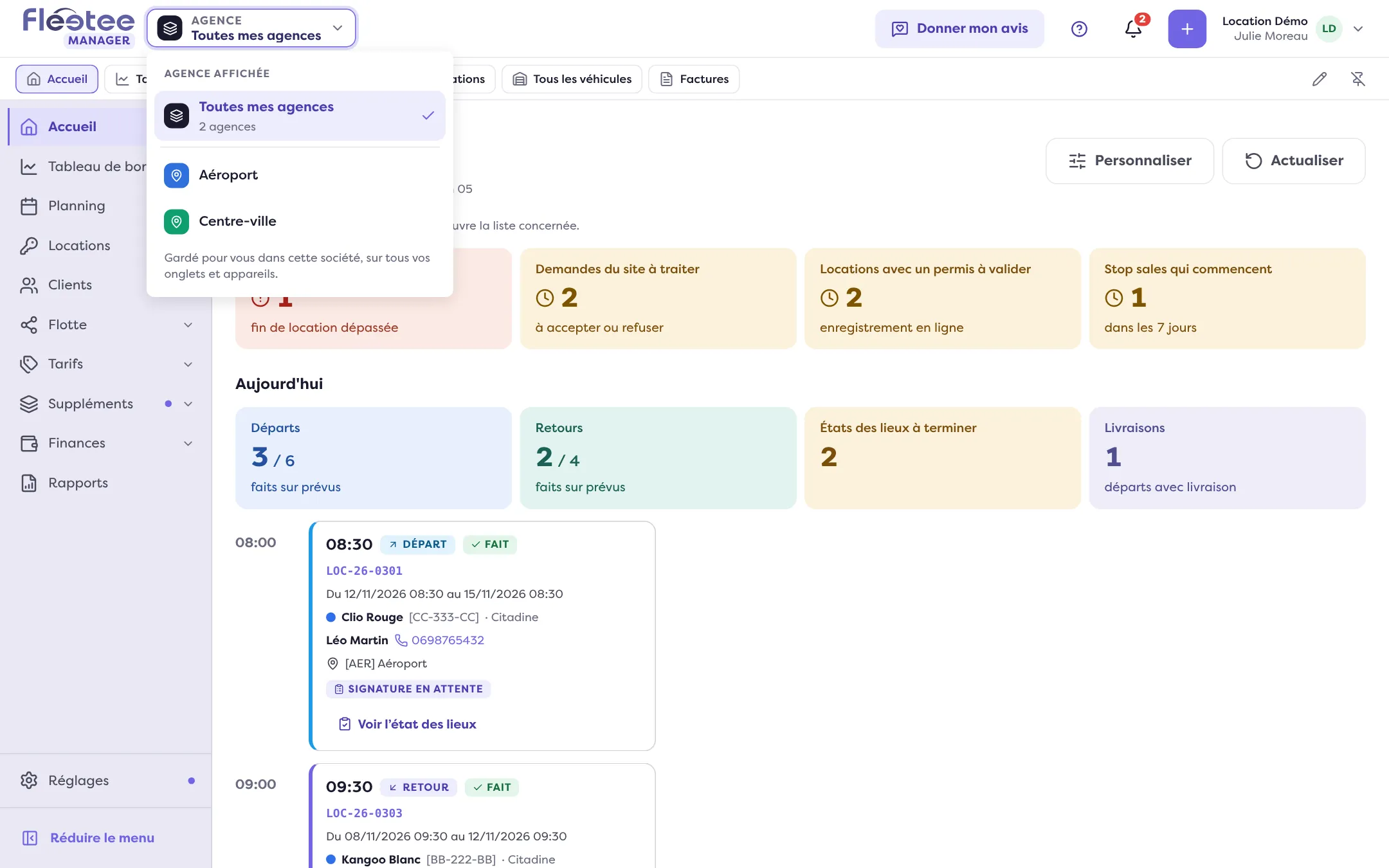
Choisissez « Toutes mes agences » ou une agence
Au-delà de huit agences, le sélecteur propose « Rechercher une agence », les agences « Choisies récemment » et « Toutes vos agences, de A à Z ».
Attendez la mise à jour
Fleetee annonce « Agence : … » puis « Les pages et les fenêtres ouvertes sont à jour. »
Ce que le choix change
- Les listes, les chiffres, le planning, le tableau de bord et l’Accueil ne montrent que l’agence choisie. Le filtre d’agences d’une liste ne propose plus que les agences de votre sélection ; avec une seule agence choisie, il disparaît.
- Les formulaires de création reprennent l’agence choisie : un champ affiche l’étiquette « Agence choisie » (par exemple l’agence de départ d’une location). Pour créer ailleurs, cliquez sur « Changer d’agence » dans le formulaire : l’application entière change d’agence, et votre saisie reste.
- Avec « Toutes mes agences », rien n’est fixé.
Un objet d’une autre agence
Si vous ouvrez une location, un client ou une facture qui dépend d’une autre agence que celle choisie, Fleetee affiche « Hors de l’agence choisie ». Vous pouvez le consulter et le modifier, mais il n’apparaît pas dans vos listes ni dans vos chiffres tant que l’autre agence est choisie. Le bouton « Passer à … » change d’agence.
À savoir
- Vous ne voyez que vos agences. Une agence qui n’est pas la vôtre n’est jamais proposée : « Cette agence ne fait pas partie de vos agences. Rien n’a changé. » Un administrateur voit toutes les agences de la société.
- Une seule agence ? Le sélecteur l’affiche (« Votre seule agence ») sans choix.
- Le choix est gardé pour vous, dans cette société, sur tous vos onglets et appareils.
- Les monnaies. Avec une agence choisie, les montants sont dans la monnaie de cette agence.
- Les réglages ne suivent pas le sélecteur. Une grille tarifaire, un bon de réduction ou une clé d’API gardent leur propre choix d’agences.
Pour créer une agence et régler ses horaires, voyez Comment créer une agence et régler ses horaires et fermetures.
Où le trouver : En-tête, à droite du logo : sélecteur d’agence ; sur téléphone, menu du compte › « Changer d’agence »
Où le trouver : En-tête, à droite du logo : sélecteur d’agence (« Toutes mes agences »). Sur téléphone : menu du compte › « Changer d’agence »
Pour aller plus loin
Mis à jour le 18 novembre 2026 avec la version 3.0