

Le tour des Réglages
Tous les réglages tiennent sur une page, en bas du menu, rangés par rubrique. L’administrateur les voit tous ; il commence par Organisation et fiscalité et par les Agences.
Objectif
À la fin de cette leçon, vous saurez vous repérer dans les Réglages et poser les bases de la société : son organisation et ses agences.
L’essentiel
Julie, administratrice de Location Démo, ouvre Réglages, en bas du menu. La page a son propre menu, avec « Retour à l’application » en haut. « Vue d’ensemble » montre une carte par page de réglages, rangées par rubrique :
- Société : Organisation et fiscalité, Agences ;
- Locations : Réservations, Règles tarifaires, Paiements ;
- Clients : Enregistrement en ligne, Avis clients, E-mails ;
- Documents et comptabilité : Documents, Numérotation, Comptabilité, Facturation électronique ;
- Modules et connecteurs : Connecteurs, Clés d’API, Webhooks, Site de réservation, Fleetee Check, et Keyless si vous l’utilisez ;
- Personnalisation : Propriétés, Automatisations.
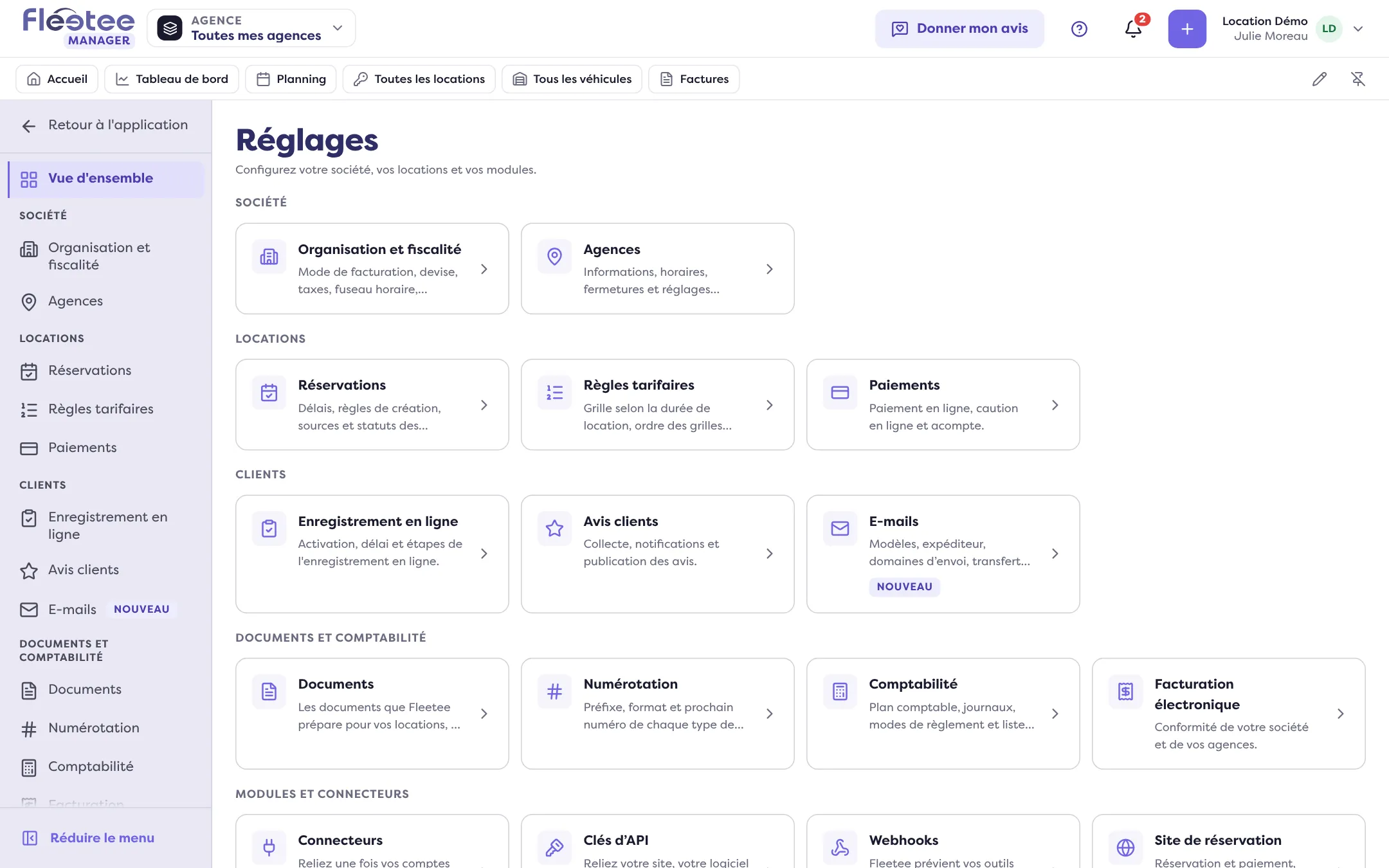
L’administrateur voit toutes ces pages. Un directeur d’agence voit celles de ses agences et de ses documents, un comptable la comptabilité et la numérotation.
Julie commence par Organisation et fiscalité : le mode de facturation (« Une seule facturation » ou « Une facturation par agence »), la devise, les taxes, le fuseau horaire. Les documents déjà émis ne changent pas. L’identité légale de la société (raison sociale, SIREN, adresse, coordonnées bancaires, logo) se règle, elle, dans Mon compte › Entreprise. Puis elle vérifie chaque agence dans Réglages › Agences : adresse, horaires, fermetures exceptionnelles.
Quand une agence est choisie en haut de l’écran, certains réglages s’affichent pour elle. Choisissez « Toutes mes agences » pour régler la société.
Les gestes clés
Ouvrez Réglages
En bas du menu, puis « Vue d’ensemble ».
Réglez Organisation et fiscalité
Mode de facturation, devise, taxes, fuseau horaire.
Vérifiez vos agences
Réglages › Agences : adresse, horaires, fermetures.
Complétez l’identité de la société
Mon compte › Entreprise : elle figure sur vos factures et contrats.
À vous de jouer
Relisez votre société
Ouvrez Réglages › Organisation et fiscalité et vérifiez la devise et le fuseau horaire, puis Mon compte › Entreprise et vérifiez l’adresse imprimée sur vos factures. Ne changez le mode de facturation qu’après en avoir parlé avec votre comptable.
Pour aller plus loin
Vérifiez vos acquis
Répondez juste à toutes les questions pour valider la leçon.
Progression gardée sur cet appareil. Bientôt avec votre Compte Fleetee.