

Comment créer une agence et régler ses horaires et fermetures ?
- Manager v3
- Administrateur
- Directeur d’agence
En bref. Dans Réglages › Agences, cliquez sur « Ajouter une agence », nommez-la, puis complétez son adresse et ses horaires sur sa page. Ses fermetures exceptionnelles se règlent dans l’onglet « Horaires ».
L’adresse et les horaires d’une agence figurent sur vos contrats et sur votre site. Chaque agence a sa page.
Ouvrez Réglages › Agences
La liste montre pour chaque agence son nom et son code, son adresse, ses horaires et son état : « Complète » ou « À compléter » (adresse ou horaires manquants).
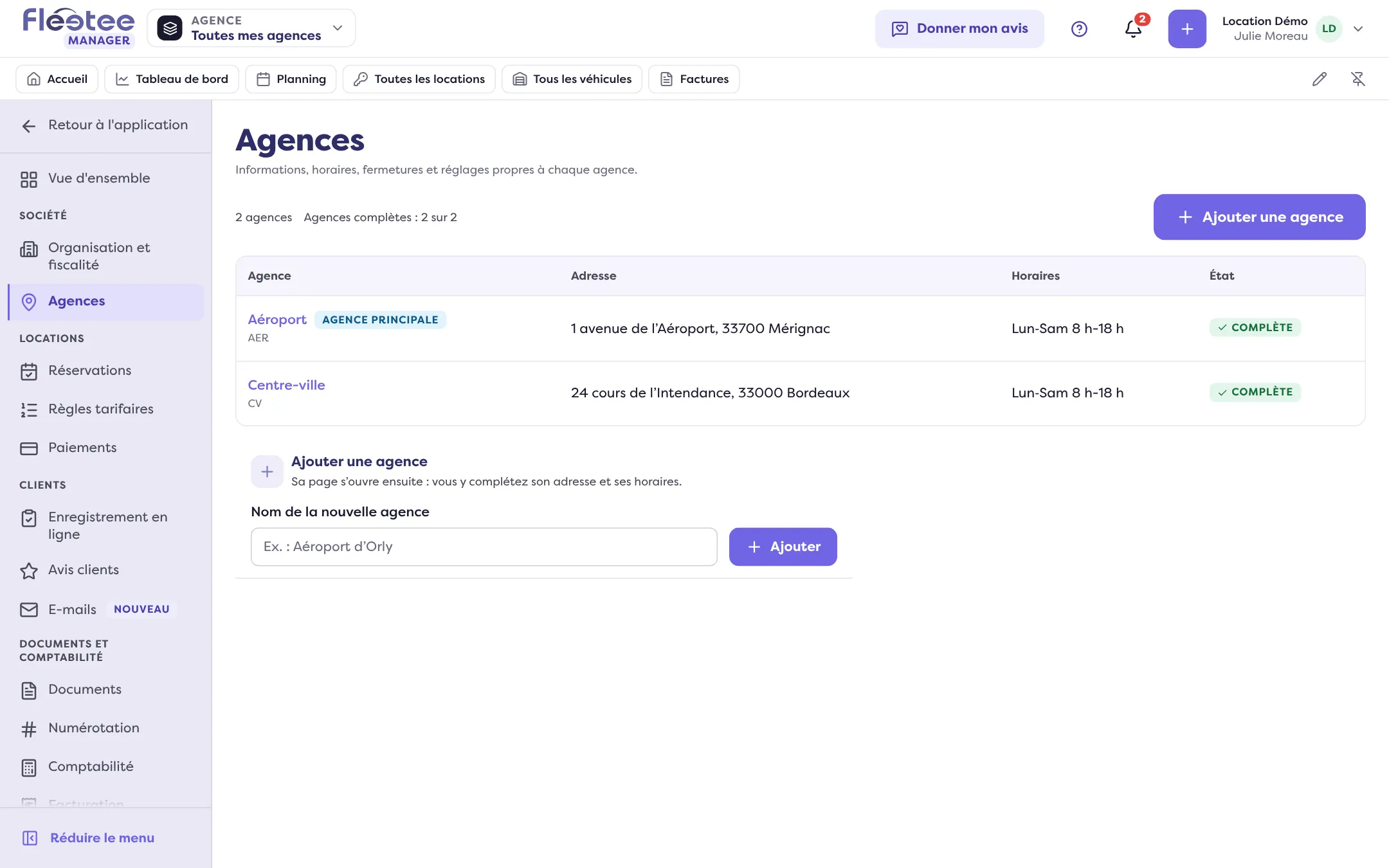
Cliquez sur « Ajouter une agence »
Le champ « Nom de la nouvelle agence » prend le focus, sous la liste. Tapez le nom (par exemple « Aéroport d’Orly »), puis cliquez sur « Ajouter ». La page de l’agence s’ouvre ensuite : vous y complétez son adresse et ses horaires.
Complétez l’onglet « Informations »
Renseignez l’adresse (rue, code postal, ville). « Reprendre l’adresse de la société » la recopie si elle est la même. Vous pouvez aussi donner un nom public, que voient vos clients, et un code.
Réglez l’onglet « Horaires »
Choisissez un préréglage (« Lun‑Sam 8 h-18 h », « Lun‑Ven 8 h-18 h » ou « 7 j/7 8 h-20 h ») puis « Appliquer ces horaires », ou ouvrez les horaires détaillés pour régler chaque jour.
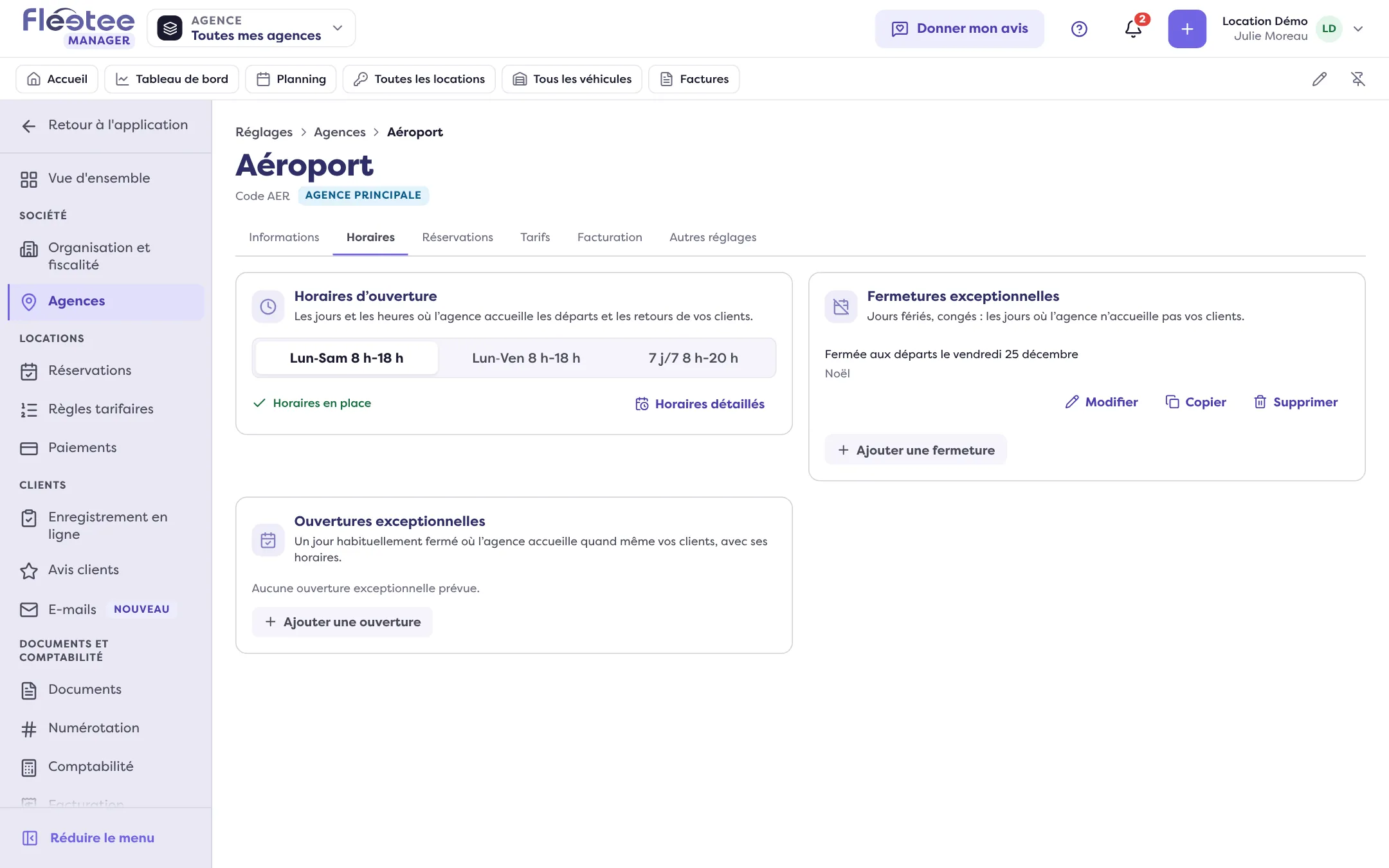
Ajoutez les fermetures exceptionnelles
Dans la carte « Fermetures exceptionnelles », cliquez sur « Ajouter une fermeture ».
Les horaires détaillés
Jour par jour, vous marquez le jour « Ouvert » ou « Fermé » et vous indiquez les plages d’ouverture. « Ajouter une plage » permet une pause à midi. « Copier sur tous les jours ouverts » recopie les plages d’un jour sur les autres. Enregistrez avec « Enregistrer les horaires ».
Si les départs et les retours n’ont pas les mêmes horaires que l’ouverture, cochez « Les départs et les retours ont des horaires différents » : deux semaines, « Départs » et « Retours », remplacent alors les horaires d’ouverture pour les départs et les retours.
Les fermetures exceptionnelles
Jours fériés, congés : ce sont les jours où l’agence n’accueille pas vos clients. Dans le formulaire, indiquez « Du » et « Au », et un motif facultatif (par exemple « Noël »). « Préciser les heures » limite la fermeture à certaines heures. « Fermée aux départs seulement (les retours restent possibles) » ferme les départs en gardant les retours.
« Copier » reproduit une fermeture sur d’autres agences. Si vous supprimez une fermeture, vos clients pourront de nouveau réserver sur ces dates.
À l’inverse, « Ouvertures exceptionnelles » permet d’ouvrir un jour habituellement fermé, avec ses horaires.
Ce que fait chaque onglet de la page d’une agence
- Informations : nom, nom public, code, adresse, image, contact, informations pratiques pour vos clients, affichage sur le site de réservation et « Agence principale ».
- Horaires : horaires d’ouverture, fermetures et ouvertures exceptionnelles.
- Réservations, Tarifs, Facturation et Autres réglages : les réglages propres à l’agence.
Le code de l’agence s’affiche entre crochets dans les listes. Il entre dans le numéro de facture quand la numérotation se fait par agence.
Une agence est incluse dans votre abonnement ; chaque agence en plus est facturée en plus (voir Que comprend mon offre Fleetee ?). Avant de créer une agence payante, Fleetee demande confirmation avant de créer l’agence : « Ajouter une agence ? Elle sera facturée … HT par mois, en plus de votre abonnement. » (ou « par an » si vous êtes facturé à l’année). Cliquez sur « Ajouter l’agence » pour confirmer. Seul un administrateur peut ajouter une agence payante : « Seul un administrateur peut ajouter une agence payante. » Si votre abonnement ne permet pas d’agence supplémentaire, Fleetee le dit. Les sociétés clientes avant la nouvelle grille de tarifs gardent toutes leurs agences incluses. Sur l’Accueil, l’étape « Vos agences » ouvre une version rapide de ces réglages.
Où le trouver : Réglages › Agences › « Ajouter une agence »
Pour aller plus loin
Mis à jour le 18 novembre 2026 avec la version 3.0