

Les Réglages et votre société
Tous les réglages tiennent sur une page, rangée en rubriques ; l’identité de la société se gère une fois dans Mon compte, et les règles de réservation dans Réglages › Réservations.
Objectif
À la fin de cette leçon, vous saurez où se trouve chaque réglage, ce qui se règle dans le Manager et ce qui se règle dans « Mon compte », et quelles règles de réservation vérifier en premier.
L’essentiel
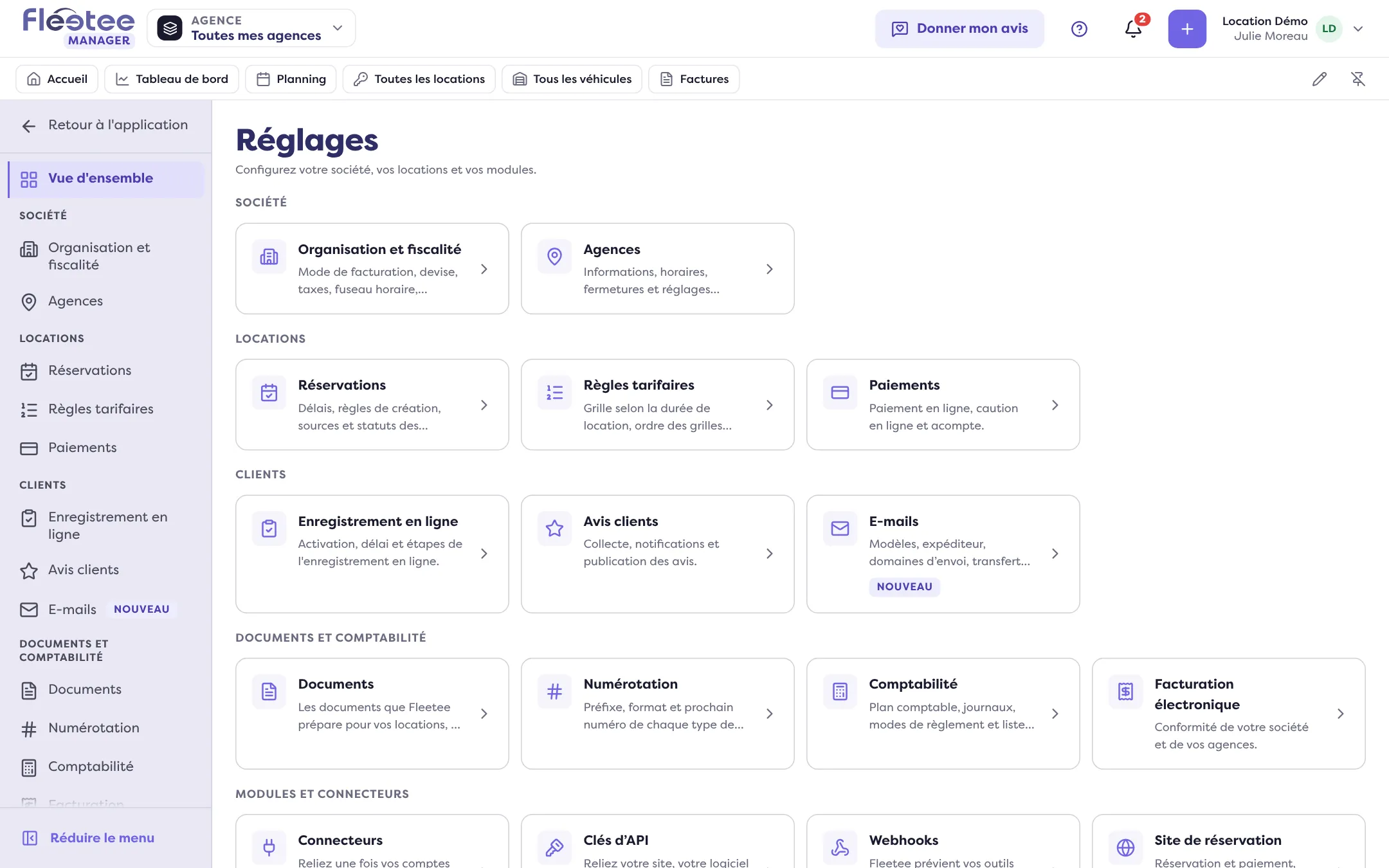
Au fil du parcours, Julie a déjà ouvert plusieurs pages de Réglages : Agences, Paiements, Connecteurs, Enregistrement en ligne, E-mails. Toutes tiennent sur une seule page, Réglages, en bas du menu, avec son propre menu et « Retour à l’application » pour revenir. La « Vue d’ensemble » montre une carte par page, avec une phrase qui dit à quoi elle sert. Les rubriques suivent le métier : Société, Locations, Clients, Documents et comptabilité, Modules et connecteurs, Personnalisation.
Une chose n’est pas dans les Réglages : l’identité de la société, les utilisateurs et l’abonnement. Ils se gèrent une seule fois dans le Compte Fleetee (menu du compte › « Mon compte »), pour Fleetee Manager, Fleetee Web et Fleetee Check à la fois. Dans Mon compte › Entreprise, Julie vérifie la raison sociale, l’adresse, la TVA, l’IBAN et le logo : ce sont eux qui s’impriment sur ses factures et ses contrats.
Dans le Manager, deux pages méritent un passage dès le départ :
- Réglages › Organisation et fiscalité : devise, taxes, fuseau horaire, et la carte Assurance, dont les coordonnées s’impriment sur les contrats ;
- Réglages › Locations › Réservations : le délai minimum avant le départ, la durée minimale et maximale, le délai entre deux locations, et les règles de création (surbooking, création dans le passé, prix modifiable à la main), chacune ouverte à « Tout le monde », aux « Administrateurs seulement » ou à « Personne ».
Les gestes clés
Ouvrez Réglages › Vue d’ensemble
Parcourez les rubriques ; une page marquée « Nouveau » n’existait pas dans l’ancienne version.
Vérifiez l’identité de la société
Menu du compte › « Mon compte » › Entreprise : onglets Identité, Coordonnées, Fiscalité, Coordonnées bancaires, Logo.
Réglez vos règles de réservation
Réglages › Locations › Réservations : délais et durées, règles de création, sources, statuts et planning.
Chaque rôle ne voit dans Réglages que les pages que ses droits ouvrent. Réglages › Réservations et Mon compte › Entreprise sont réservés à l’administrateur. Changer l’IBAN demande de confirmer que c’est vous.
À vous de jouer
Faites le tour des Réglages
Ouvrez Réglages › Vue d’ensemble et lisez la phrase de chaque carte. Ouvrez ensuite Réglages › Locations › Réservations et lisez la phrase de synthèse de « Délais et durées » : correspond-elle à votre façon de louer ?
Pour aller plus loin
Vérifiez vos acquis
Répondez juste à toutes les questions pour valider la leçon.
Progression gardée sur cet appareil. Bientôt avec votre Compte Fleetee.