

Comment déclarer un sinistre ?
- Manager v3
- Administrateur
- Directeur d’agence
- Agent de location
En bref. Dans la fiche de la location, volet Litiges, « Déclarer un sinistre » : date, type, lieu, circonstances, dossier d’assurance, état du véhicule, dommages et pièces jointes. Vous pouvez aussi le créer depuis l’état des lieux. Le sinistre se suit dans Locations › Sinistres.
Un accident, un vol, une panne, un bris de glace ? Déclarez le sinistre sur la location concernée : vous gardez ensemble les circonstances, le dossier d’assurance, les dommages chiffrés, les photos et, ensuite, la facturation.
Ouvrez la fiche de la location, volet Litiges
Le volet liste les Sinistres et les Contraventions de la location. Un sinistre ne peut être déclaré que si un véhicule est affecté à la location : « Aucun véhicule n’est affecté à cette location : le sinistre ne peut pas être déclaré. »
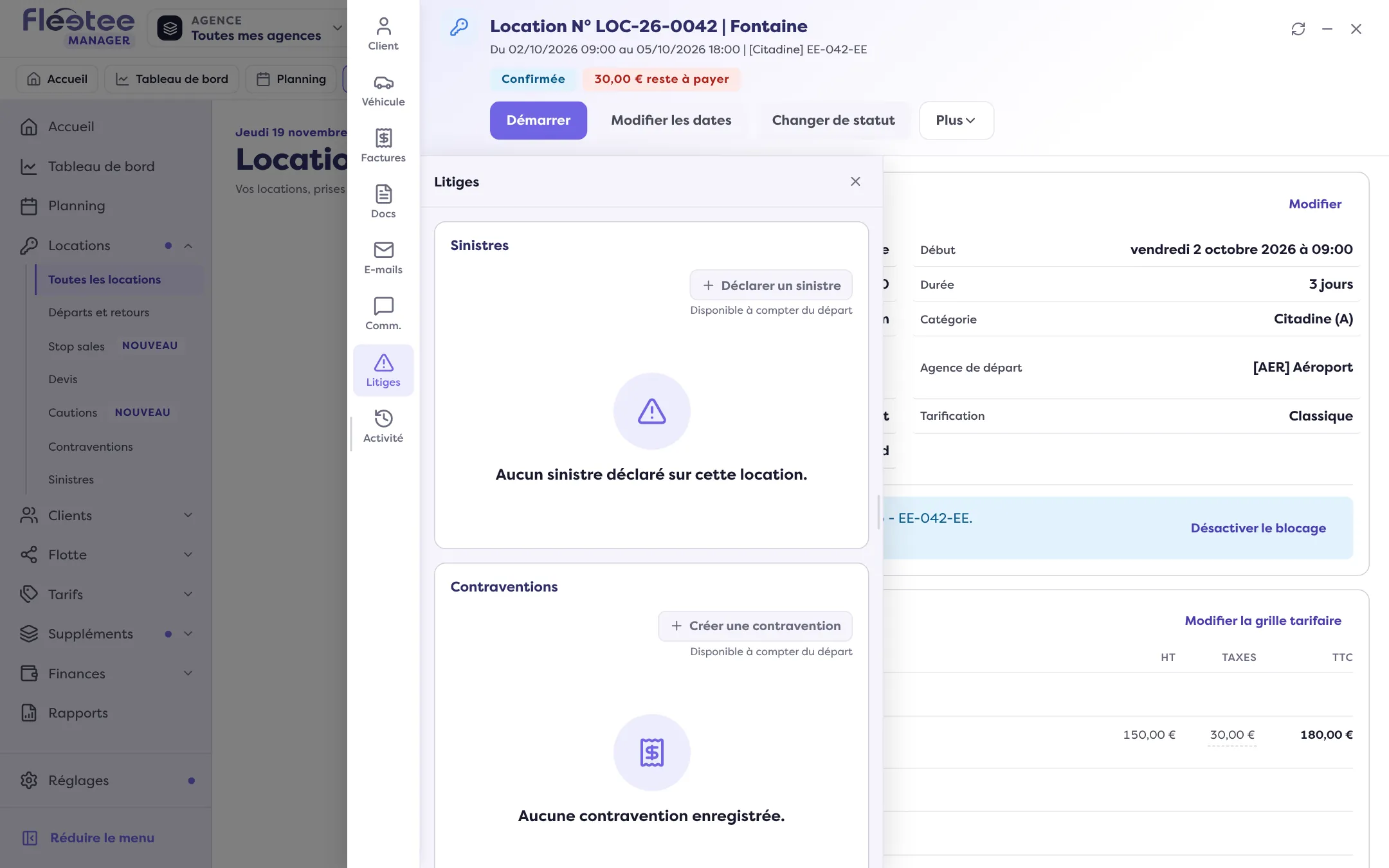
Cliquez sur « Déclarer un sinistre »
Le panneau « Déclarer un sinistre » s’ouvre. Si vous partez d’un état des lieux, des valeurs en sont reprises (date, kilométrage, carburant, dommages signalés, photos) : « Tout reste modifiable ».
Décrivez le sinistre
Date du sinistre, Type de sinistre (Incident, Accident, Vol, Panne, Bris de glace ou Autre, à préciser), Lieu du sinistre, Description. Cochez au besoin « Un tiers est impliqué », « Il y a des blessés », « Un autre bien a été endommagé » et « Le véhicule est roulant ».
Renseignez l’assurance
Le N° de dossier, le Statut du dossier (En cours, En attente client, En attente réparation, En attente expertise, Clôturé) et un Commentaire.
Relevez l’état du véhicule
Le Kilométrage, le Niveau de carburant et les Autres informations au moment du sinistre.
Ajoutez les dommages
« Ajouter un dommage » : Localisation (face avant, latéral avant gauche…), Type de dommage (rayure, enfoncement, cassure, éclat, pièce manquante…) et Montant. Le montant est facultatif : un dommage sans montant reste « En attente de chiffrage ».
Joignez documents et photos, puis « Enregistrer »
PDF, PNG ou JPEG de moins de 10 Mo. Message : « Sinistre déclaré. »
Suivre et modifier le sinistre
Tous les sinistres sont dans Locations › Sinistres (Date, Type, Location, véhicule, Client, Statut, Dégâts…). La fiche du sinistre propose « Modifier », « Clôturer » (le sinistre passe en lecture seule ; « Rouvrir » le rend modifiable) et « Supprimer ». Ses volets : Sinistre, Interventions (réparations et expertises liées), Documents, Facturation, E-mails et Activité.
Dès qu’une facture active est rattachée au sinistre, le chiffrage est figé : les dommages ne se modifient plus et le sinistre ne se supprime plus tant que la facture n’est pas annulée ou supprimée. Chiffrez les dommages avant de facturer.
Pour facturer le client : Facturer un sinistre.
Où le trouver : Fiche de la location › Litiges › « Déclarer un sinistre »
Où le trouver : Fiche de la location › Litiges › « Déclarer un sinistre »
Pour aller plus loin
Mis à jour le 18 novembre 2026 avec la version 3.0