

Comment lire le bloc Caution d’une location ?
- Manager v3
- Administrateur
- Directeur d’agence
- Agent de location
- 0:58
En bref. Dans Tarification & règlements, le bloc Caution montre chaque caution : montant, statut, plateforme ou moyen, fin du blocage, référence, mouvements et attestations. Les boutons « Restituer », « Retenir » et « Synchroniser » suivent ce que permet la caution.
Le bloc Caution est dans Tarification & règlements, sous les règlements. Il montre ce que le client a laissé en garantie et ce qu’il en est advenu. Chaque caution de la location a sa carte.
Avant la prise
- Sur un devis, ou tant que rien n’est pris, le bloc affiche la Caution prévue : le montant demandé à la conversion du devis. S’il n’y en a pas : « Aucune caution ».
- Une fois la location créée sans caution prise : « Aucune caution prise ». Sur une location confirmée ou en cours, le bouton « Ajouter une caution » permet d’en prendre une.
- Le montant prévu se règle par catégorie, dans Suppléments › Franchises et cautions. Lisez Régler franchises et cautions.
Ce que montre une carte
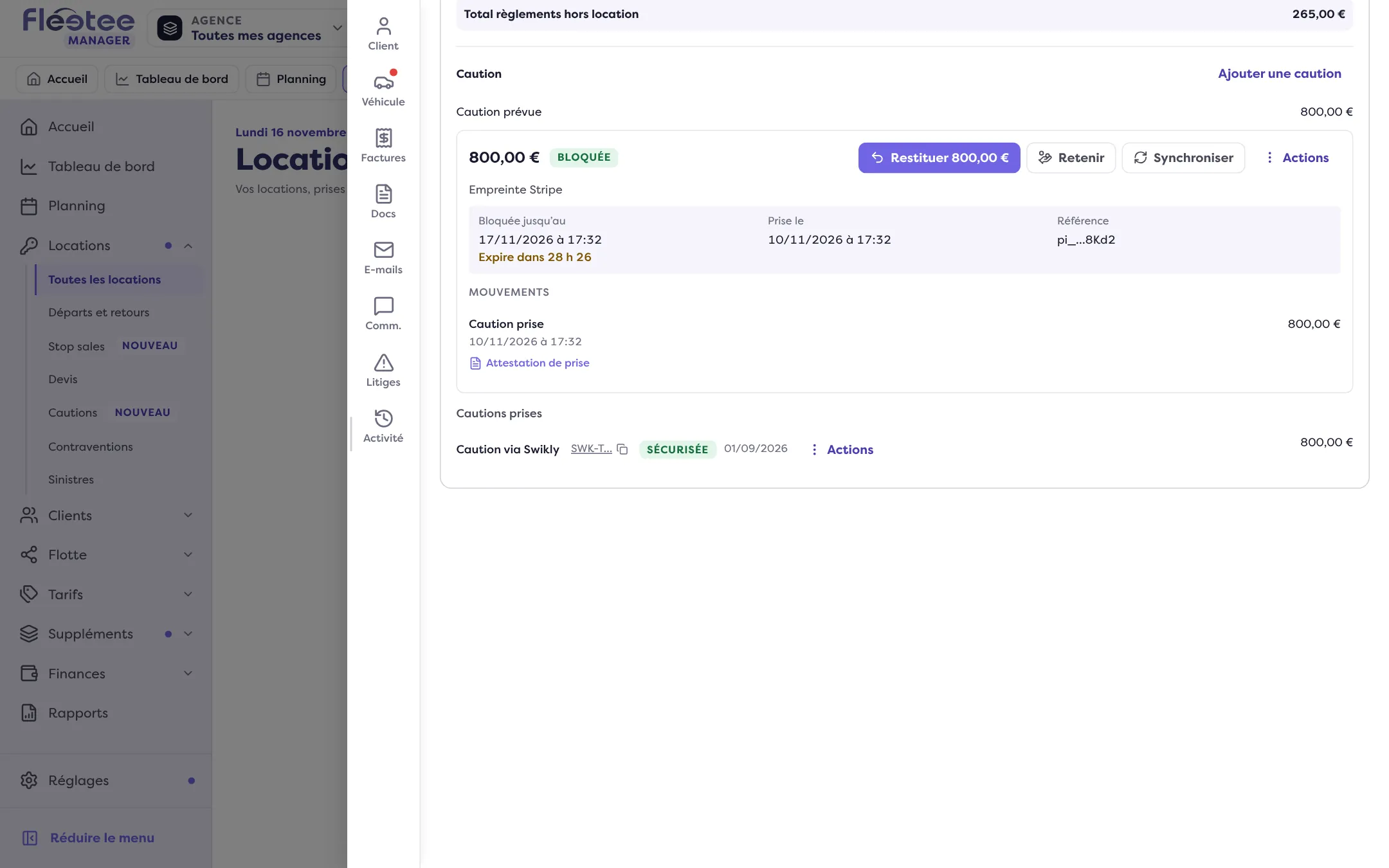
- le montant et un badge de statut ;
- la plateforme ou le moyen : « Empreinte Stripe », « Carte enregistrée (Stripe) », « Empreinte PayZen », Swikly, Gando, ou le moyen saisi au comptoir (espèces, chèque, carte, empreinte bancaire, virement) ;
- « Bloquée jusqu’au » (une empreinte) ou « Valable jusqu’au » (une garantie sans blocage de fonds, comme Swikly ou Gando). Dans les 48 dernières heures, le temps restant s’affiche : « Expire dans 22 h 26 ». Une fois la fin passée : « Fin de l’empreinte » ou « Fin de la caution » ;
- « Prise le », la date de prise ;
- « Disponible », quand une partie seulement reste à rendre ;
- « Retenu » et « Restitué », après une retenue ;
- « Référence », celle de la plateforme.
Une caution de groupe porte la mention « Caution du groupe GRP-… » ; un membre qui ne lit pas la location qui la porte voit seulement « Couverte par la caution du groupe ».
Les statuts
| Statut | Ce que cela dit |
|---|---|
| Bloquée | Une empreinte tient la somme sur la carte du client (Stripe, PayZen). |
| Prise | Une garantie est en place ; aucun fonds n’est bloqué (Swikly, Gando). |
| Encaissée | Caution prise hors plateforme, au comptoir. |
| Expire bientôt | La fin du blocage tombe dans les 48 heures. |
| Fin dépassée | La date de fin est passée, sans réponse de la plateforme. |
| Vérification en cours | Une opération attend la réponse de la plateforme. |
| À libérer | Caution d’un groupe dont toutes les locations sont rentrées. |
| Libérée | La caution a été rendue. |
| Retenue partielle, Retenue totale | Tout ou partie a été retenu pour des frais. |
| Expirée | L’empreinte a pris fin chez la plateforme. |
| Supprimée | La caution a été supprimée (enregistrée par erreur). |
Les boutons
Ils n’apparaissent que si la caution les permet :
- « Restituer » suivi du montant : rendre la caution ;
- « Retenir » : garder une partie pour des frais ;
- « Synchroniser » : relit l’état chez la plateforme. Il n’existe que pour une empreinte Stripe et pour Swikly ;
- un menu Actions par ligne de règlement.
Les mouvements
Sous les faits, Mouvements liste ce qui s’est passé, du plus récent au plus ancien : « Caution prise », restitution demandée, « Restituée », « Retenue », « Restitution du solde », « Empreinte expirée »… Chaque geste produit son document, rattaché à son mouvement : Attestation de prise, Attestation de restitution, Détail de retenue, avec les justificatifs joints. Ils sont prêts à être remis au client.
Pour les empreintes Stripe qui expirent, lisez Mon empreinte Stripe expire.
Où le trouver : Fiche de la location › Tarification & règlements › Caution
Où le trouver : Fiche de la location › Tarification & règlements › Caution
Pour aller plus loin
- Comment restituer une caution ?
- Comment retenir une partie de la caution pour des frais ?
- Mon empreinte Stripe expire : que faire ?
- Comment enregistrer un règlement reçu au comptoir ?
- Comment créer la facture de solde d’une location ?
- Vidéo · La caution dans la fiche de la location
- Leçon Academy · Chapitre 4
Mis à jour le 18 novembre 2026 avec la version 3.0