

Comment ajouter une intervention sur un véhicule ?
- Manager v3
- Administrateur
- Directeur d’agence
- Agent de location
En bref. Dans la fiche du véhicule, volet Entretien, « Ajouter une intervention » : choisissez le type, la date et la durée d’immobilisation, le statut, le prestataire et le coût, et dites si l’intervention bloque le calendrier du véhicule.
Une intervention garde la trace d’un travail sur un véhicule : révision, réparation, pneus… Elle peut aussi bloquer le véhicule le temps des travaux.
Ouvrez le formulaire
Trois chemins : le volet Entretien de la fiche du véhicule (« Ajouter une intervention »), la page Flotte › Entretien (onglet Interventions, « Ajouter une intervention »), ou « Planifier » sur une échéance de l’onglet À faire : le véhicule et le plan sont alors préremplis. Depuis un signalement, « Créer l’intervention » la relie au signalement, qu’elle clôture une fois créée. Dans le planning, « Créer une intervention » part d’une plage de dates.
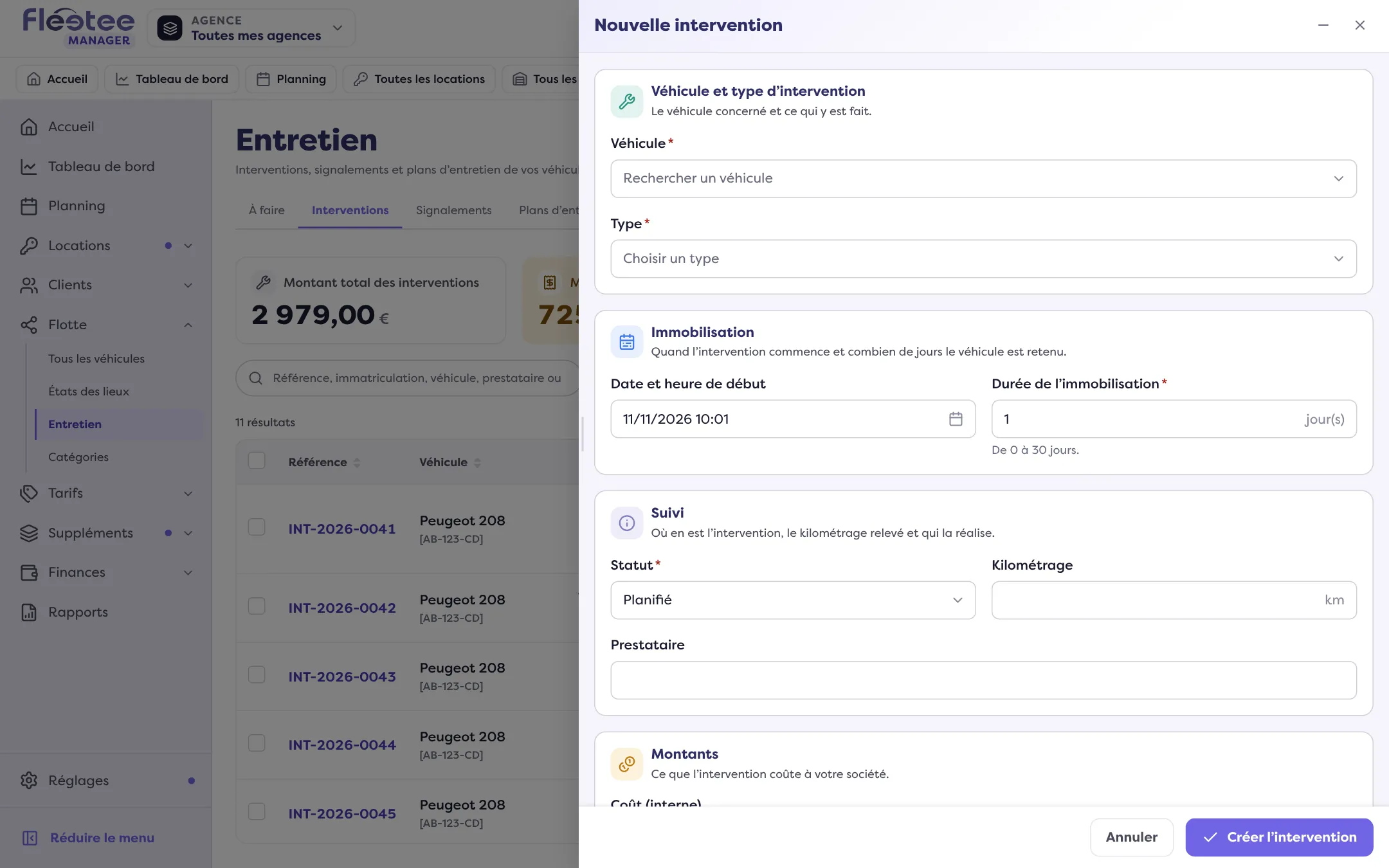
Choisissez le véhicule et le type
Tapez au moins 2 caractères de l’immatriculation ou du nom. Le type propose vos plans d’entretien et les types habituels ; « Précisez le type » s’affiche pour « Autre ». Le véhicule d’une intervention ne se change plus après sa création.
Réglez l’immobilisation
La date et l’heure de début, et la durée de l’immobilisation en jours.
Renseignez le suivi
Le statut (À prévoir, Planifié, En cours, Terminé, Annulé), le kilométrage relevé, le prestataire, le coût (interne) et des détails.
Dites si le calendrier est bloqué
L’interrupteur « Bloquer le calendrier du véhicule » : activé, le véhicule ne pourra pas être loué pendant l’intervention ; désactivé, il reste louable. Si des locations chevauchent la période, Fleetee les liste (« Le véhicule est loué pendant l’immobilisation »).
Cliquez sur « Créer l’intervention »
« Intervention … créée. » Le client et le prix facturé ne se modifient pas dans ce formulaire.
Faire avancer l’intervention
« Changer le statut » avance ou clôture l’intervention, et Fleetee annonce l’effet avant de confirmer :
- Planifié : l’échéance du plan d’entretien suivi est marquée comme planifiée.
- Terminé : le kilométrage du véhicule est relevé à celui de la clôture s’il est plus élevé (le champ « Kilométrage du véhicule à la clôture » est facultatif), et le plan d’entretien repart de cette visite. Une intervention terminée continue de bloquer le calendrier sur sa période, sauf si vous avez désactivé le blocage.
- Annulé : elle ne bloque plus le calendrier. Si elle avait planifié une échéance, celle-ci est recalculée.
- Rouvrir : elle redevient active et bloque de nouveau le calendrier.
Le blocage se coupe ou s’active depuis la fiche de l’intervention (« Désactiver le blocage » / « Activer le blocage »).
Où le trouver : Fiche du véhicule › Entretien › « Ajouter une intervention »
Où le trouver : Fiche du véhicule › Entretien › « Ajouter une intervention »
Pour aller plus loin
Mis à jour le 18 novembre 2026 avec la version 3.0