

Comment rendre un véhicule indisponible quelques jours ?
- Manager v3
- Administrateur
- Directeur d’agence
- Agent de location
En bref. Dans Planning, sélectionnez les jours sur la ligne du véhicule puis « Bloquer le calendrier », avec un motif. Pour une réparation, une intervention peut bloquer le calendrier ; « Désactiver » est pour un retrait sans date de fin.
Un véhicule en panne, en prêt interne ou réservé pour un événement ne doit pas être proposé à la location pendant quelques jours. Trois outils existent ; choisissez selon la raison.
| Besoin | Outil |
|---|---|
| Quelques jours, sans autre suite | Bloquer le calendrier (ci-dessous) |
| Une réparation ou un entretien | Une intervention qui bloque le calendrier |
| Retrait sans date de fin | Désactiver le véhicule |
Bloquer le calendrier d’un véhicule
Ouvrez le Planning
Cherchez la ligne du véhicule (voyez Lire le planning des locations).
Sélectionnez la plage
Cliquez sur une date de sa ligne, ou glissez sur plusieurs jours. Une carte récapitule la plage. Si une location ou une intervention occupe déjà le véhicule sur cette plage, Fleetee le dit et le blocage n’y est pas possible.
Cliquez sur « Bloquer le calendrier »
Le formulaire demande le véhicule, les dates de début et de fin, et le motif du blocage.
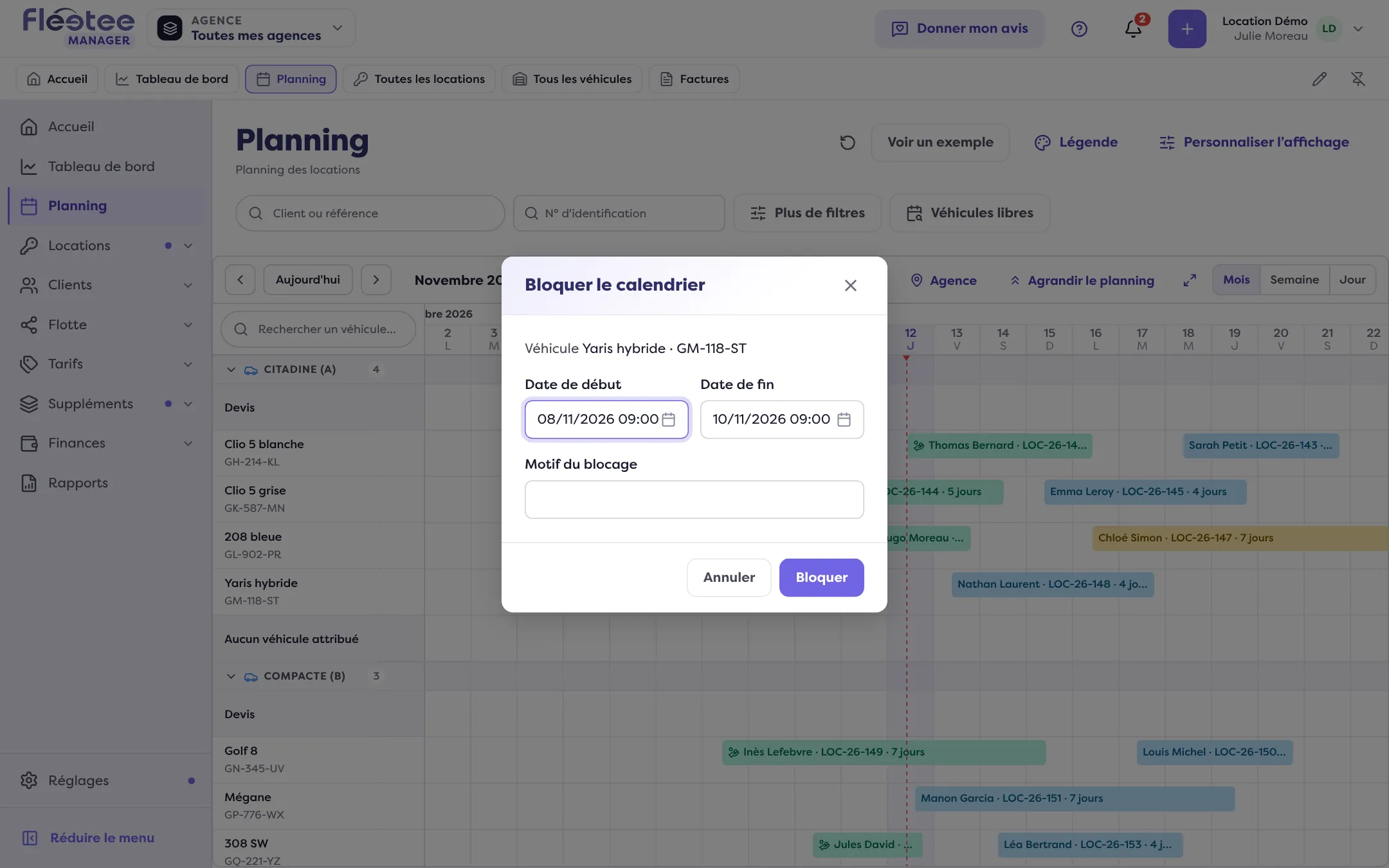
Cliquez sur « Bloquer »
« Calendrier bloqué » confirme. Le blocage s’affiche sur le planning et dans le Calendrier de la fiche du véhicule, où il est en lecture seule ; il se modifie depuis le planning.
Modifier ou lever un blocage
Cliquez sur la barre du blocage dans le planning : « Modifier le blocage » permet de changer les dates et le motif, « Lever le blocage » le supprime (le véhicule redevient disponible, le motif n’est pas conservé). Sur une plage sélectionnée, « Libérer le calendrier » lève ou raccourcit les blocages qu’elle recoupe, après confirmation.
Pour une réparation : une intervention
Dans « Ajouter une intervention », l’interrupteur « Bloquer le calendrier du véhicule » empêche de louer le véhicule pendant l’intervention ; coupé, le véhicule reste louable. L’intervention se bloque sur la durée d’immobilisation. Voyez Ajouter une intervention sur un véhicule.
Sans date de fin : désactiver
« Désactiver » (menu « Plus d’actions » de la fiche) retire le véhicule de la location jusqu’à ce que vous le réactiviez : ses données et son historique sont conservés. Il est refusé tant que le véhicule est en location. Voyez Retirer un véhicule de ma flotte.
Pour ne plus vendre toute une catégorie pendant une période (par exemple pour une fermeture), utilisez un stop sales : voyez Arrêter de vendre une catégorie sur une période.
Où le trouver : Planning › ligne du véhicule › « Bloquer le calendrier »
Où le trouver : Planning › ligne du véhicule › « Bloquer le calendrier »
Pour aller plus loin
Mis à jour le 18 novembre 2026 avec la version 3.0