

Comment importer mes véhicules depuis un fichier ?
- Manager v3
- Administrateur
- Directeur d’agence
En bref. Flotte › Tous les véhicules › « Importer des véhicules » : déposez un fichier CSV ou Excel, associez les colonnes, choisissez une catégorie et une agence par défaut, corrigez les lignes en erreur, puis lancez l’import. Il crée des véhicules, il n’en modifie jamais.
Votre flotte est dans un tableur ou dans un ancien logiciel ? Importez-la d’un coup. L’import crée des véhicules ; il ne modifie jamais un véhicule existant : un identifiant (immatriculation ou numéro interne) déjà utilisé, dans le fichier ou dans votre flotte, rend la ligne à corriger.
Importer se fait sur ordinateur ou sur tablette. Pour importer véhicules, clients et locations ensemble, voyez Importer véhicules, clients et locations en une fois. Pour un seul véhicule, voyez Ajouter un véhicule par sa plaque d’immatriculation.
Ouvrez « Importer des véhicules »
Dans Flotte › Tous les véhicules. Le tiroir suit cinq étapes : Fichier, Colonnes, Contrôle, Envoi, Rapport.
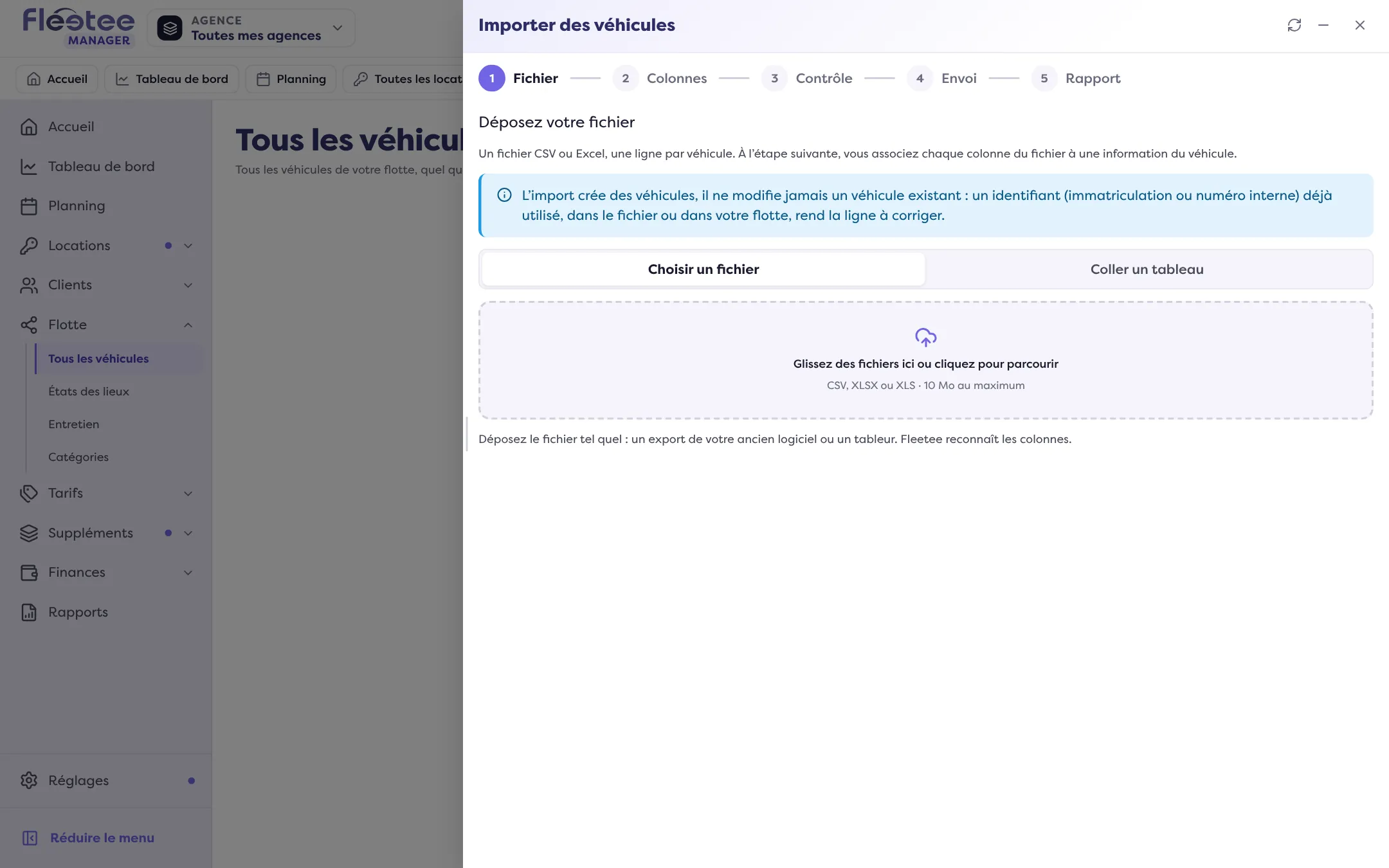
Déposez votre fichier
CSV, XLSX ou XLS, 10 Mo au plus, une ligne par véhicule. Déposez le fichier tel quel : Fleetee reconnaît les colonnes.
Associez les colonnes
Pour chaque colonne, choisissez l’information du véhicule qu’elle contient, rangée par groupe (Identification, Rattachement, Caractéristiques, Équipements, Acquisition, Propriétés personnalisées, Autres champs), ou « Ignorer cette colonne ». Choisissez une catégorie par défaut et une agence par défaut : elles servent aux lignes qui n’ont pas de catégorie ou d’agence ; une colonne « Catégorie » ou « Agence » reste prioritaire. La catégorie décide du type du véhicule et des informations proposées. Fleetee prévient s’il manque une catégorie, une agence ou une colonne d’identifiant. Cliquez sur « Lancer le contrôle ».
Lisez le contrôle
Compteurs : Prêtes, À corriger, Doublons, Exclues. Une ligne est à corriger si sa catégorie ou son agence n’existe pas (ou plusieurs catégories portent ce nom), si l’agence n’est pas la vôtre, ou si l’identifiant est déjà utilisé. Un véhicule dont le statut dit « vendu » est laissé de côté.
Corrigez ou excluez les lignes
Corrigez une cellule dans le tableau, « Télécharger les lignes à corriger » pour les reprendre dans un tableur, ou « Exclure les lignes en erreur » pour importer le reste (elles se réintègrent une à une depuis l’onglet Exclues). Le bloc « Ce que l’import va faire » annonce « N véhicules seront créés, N lignes laissées de côté ».
Cliquez sur « Lancer l’import »
Confirmez : un import lancé ne s’annule pas. Il se poursuit même si vous fermez l’onglet, et vous pouvez réduire la fenêtre. « Arrêter l’import » termine le bloc en cours ; ce qui est créé reste, « Reprendre l’import » continue avec les lignes restantes.
Le rapport donne les véhicules créés, laissés de côté et en échec, avec le motif. Les imports précédents se retrouvent sous « Imports précédents » (fichier, auteur, date, résultat), avec « Reprendre », « Suivre » ou « Rapport ».
Avant de commencer
- Vos catégories doivent exister : voyez Créer une catégorie de véhicules. Une colonne de catégorie dont le nom ne correspond à aucune catégorie rend la ligne à corriger.
- Vos propres champs (couchages, taille de cadre…) peuvent être importés : ils sont proposés dans le groupe Propriétés personnalisées (voyez Ajouter vos propres champs).
Où le trouver : Flotte › Tous les véhicules › « Importer des véhicules »
Où le trouver : Flotte › Tous les véhicules › « Importer des véhicules »
Pour aller plus loin
Mis à jour le 18 novembre 2026 avec la version 3.0