

Que montre la fiche d’un groupe de locations ?
- Manager v3
- Administrateur
- Directeur d’agence
- Agent de location
- 0:58
En bref. La fiche d’un groupe réunit le client, les dates, l’agence, le statut et le total, payé et reste du groupe ; chaque véhicule a sa ligne. Elle permet d’agir sur tout le groupe (dates, contrat, factures, paiements, caution). On l’ouvre par « Voir le groupe ».
Un groupe réunit plusieurs locations d’un même client qui partent de la même agence, par exemple une flotte louée pour un événement. Chaque location reste une location à part entière, avec sa fiche. La fiche du groupe sert à voir et à gérer l’ensemble.
Où l’ouvrir
- Depuis une location du groupe : un bandeau en haut de sa fiche dit « Groupe GRP-… · 3 véhicules », avec le bouton « Voir le groupe ». La fiche du groupe s’ouvre par-dessus.
- Depuis la liste des locations : la colonne « Groupe » (à ajouter par « Personnaliser » si elle n’est pas affichée) donne la référence du groupe ; cliquez dessus. Le filtre « Dans un groupe » ne garde que les locations groupées.
- Dans le Planning : les barres d’un groupe portent un repère, et l’info-bulle donne le numéro du groupe et le nombre de véhicules.
Ce que montre la fiche
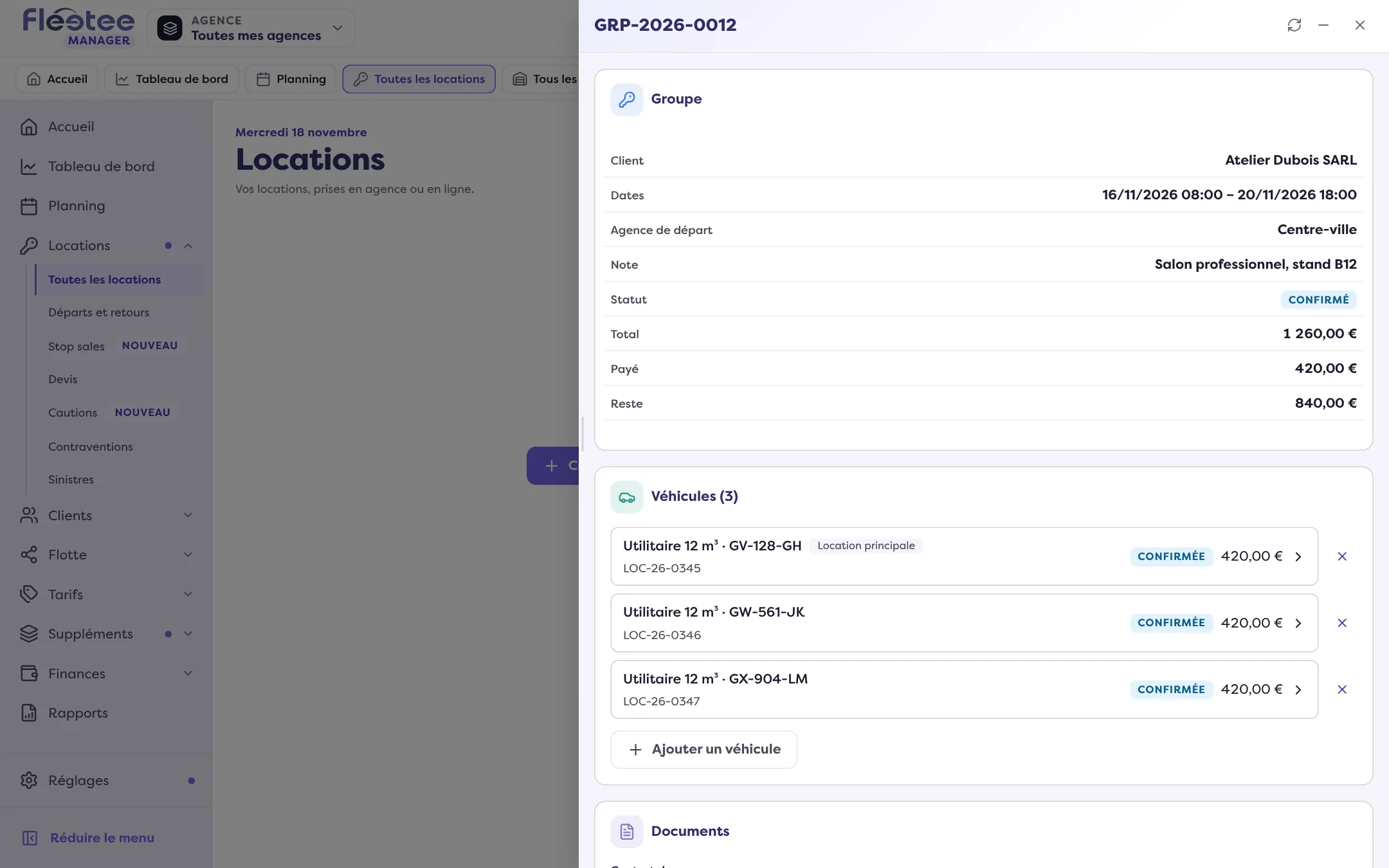
- Groupe : le Client, le Client de facturation, les Dates (ou « dates différentes »), l’Agence de départ, une Note, le Statut (Réservé, Confirmé, En cours, Terminé, Annulé, ou « Statuts différents »), puis le Total, le Payé et le Reste du groupe.
- Véhicules (3) : une ligne par location, avec sa référence, son véhicule (« Sans véhicule attribué » le cas échéant) et son statut. La « Location principale » est repérée. Chaque ligne ouvre la fiche de sa location.
- Actions sur tout le groupe : « Changer les dates du groupe », « Tout prolonger », « Avancer ou retarder le départ », « Agence de retour pour tous », « Ajouter une option à tous », « Retirer une option à tous », « Grille tarifaire pour tous », « Palier kilométrique pour tous », « Franchise pour tous », « Client principal du groupe », « Tout faire partir », « Tout rentrer ».
- Documents : « Un contrat pour le groupe » ou « Un contrat par location ». Le contrat du groupe se prévisualise, se valide, se fait signer, s’envoie et se télécharge.
- Factures : « Une facture pour le groupe » ou « Une facture par location », et le « Reste à facturer ». Voir Comment facturer un groupe de locations.
- Paiements et Caution du groupe.
- Réglages du groupe : à qui sont facturés les suppléments, au nom de qui est la caution, et « Tout annuler ». Voir Comment changer le client qui paie pour le groupe et Comment annuler toutes les locations d’un groupe d’un coup.
Ajouter, retirer, scinder, fusionner
- « Ajouter un véhicule » ajoute une location au groupe sans le refaire. « Véhicule ajouté au groupe » confirme.
- Retirer une location du groupe : « Retirer du groupe ? » La location quitte le groupe et reste une location à part ; elle n’est pas annulée.
- « Scinder » crée un nouveau groupe avec certaines locations ; « Fusionner » réunit deux groupes du même client et de la même agence.
- Pour regrouper des locations existantes, voyez Comment regrouper après coup des locations d’un même client.
Dans l’historique
L’entrée dans le groupe, la sortie et chaque changement des réglages du groupe apparaissent dans l’Activité de chaque location concernée, avec leur auteur. Voir Où voir l’historique d’une location.
Où le trouver : « Voir le groupe » depuis une location du groupe, ou la colonne « Groupe » de la liste des locations
Où le trouver : « Voir le groupe » depuis une location du groupe, ou la colonne « Groupe » de la liste des locations
Pour aller plus loin
- Comment louer plusieurs véhicules en une seule création ?
- Comment changer le client qui paie pour le groupe ?
- Comment regrouper après coup des locations d’un même client ?
- Comment annuler toutes les locations d’un groupe d’un coup ?
- Comment facturer un groupe de locations ?
- Que contient la fiche d’une location ?
- Vidéo · La fiche du groupe
Mis à jour le 18 novembre 2026 avec la version 3.0