

Comment louer plusieurs véhicules en une seule création ?
- Manager v3
- Administrateur
- Directeur d’agence
- Agent de location
- 1:08
En bref. Dans « Créer une location », cliquez sur « Ajouter un véhicule » : chaque véhicule a sa carte (conducteur, prix). « Créer les N locations » crée tout ou rien, dans un seul groupe, avec une seule confirmation envoyée au client. 30 véhicules au plus.
Un mariage, une équipe, une famille : le même client loue plusieurs véhicules aux mêmes dates. Plutôt que de créer trois locations l’une après l’autre, vous les créez d’un coup. Fleetee les réunit dans un groupe.
Ouvrez « Créer une location »
Remplissez comme d’habitude le client, les dates, l’agence de départ et le premier véhicule. Voir Comment créer une location.
Cliquez sur « Ajouter un véhicule »
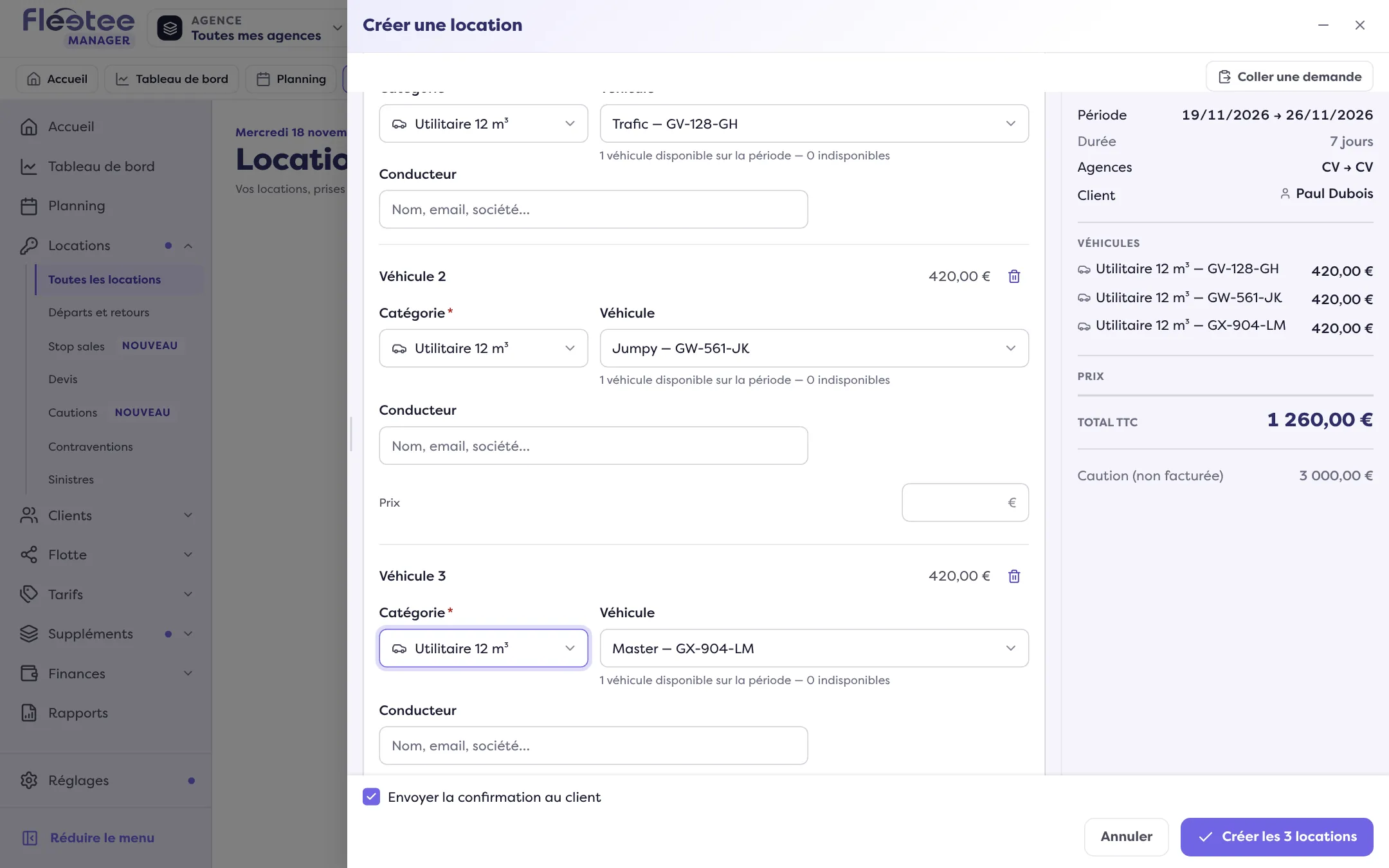
Une deuxième carte apparaît, puis une troisième… Dès deux cartes, chacune est numérotée (« Véhicule 1 », « Véhicule 2 »…). Choisissez la catégorie et le véhicule de chaque carte. Un véhicule choisi dans une carte n’est pas proposé dans une autre.
Complétez chaque carte
Chaque carte donne son prix et dit si son véhicule est toujours libre ; elle peut avoir son conducteur (un client de votre société, avec son permis). Un prix saisi à la main est possible si vos droits le permettent. « Retirer le véhicule … » enlève une carte.
Vérifiez le récapitulatif
Le total de toutes les locations apparaît, avec la caution. Si une carte est refusée (par exemple « Ce véhicule n’est plus libre sur ces dates. »), le message est sur la carte.
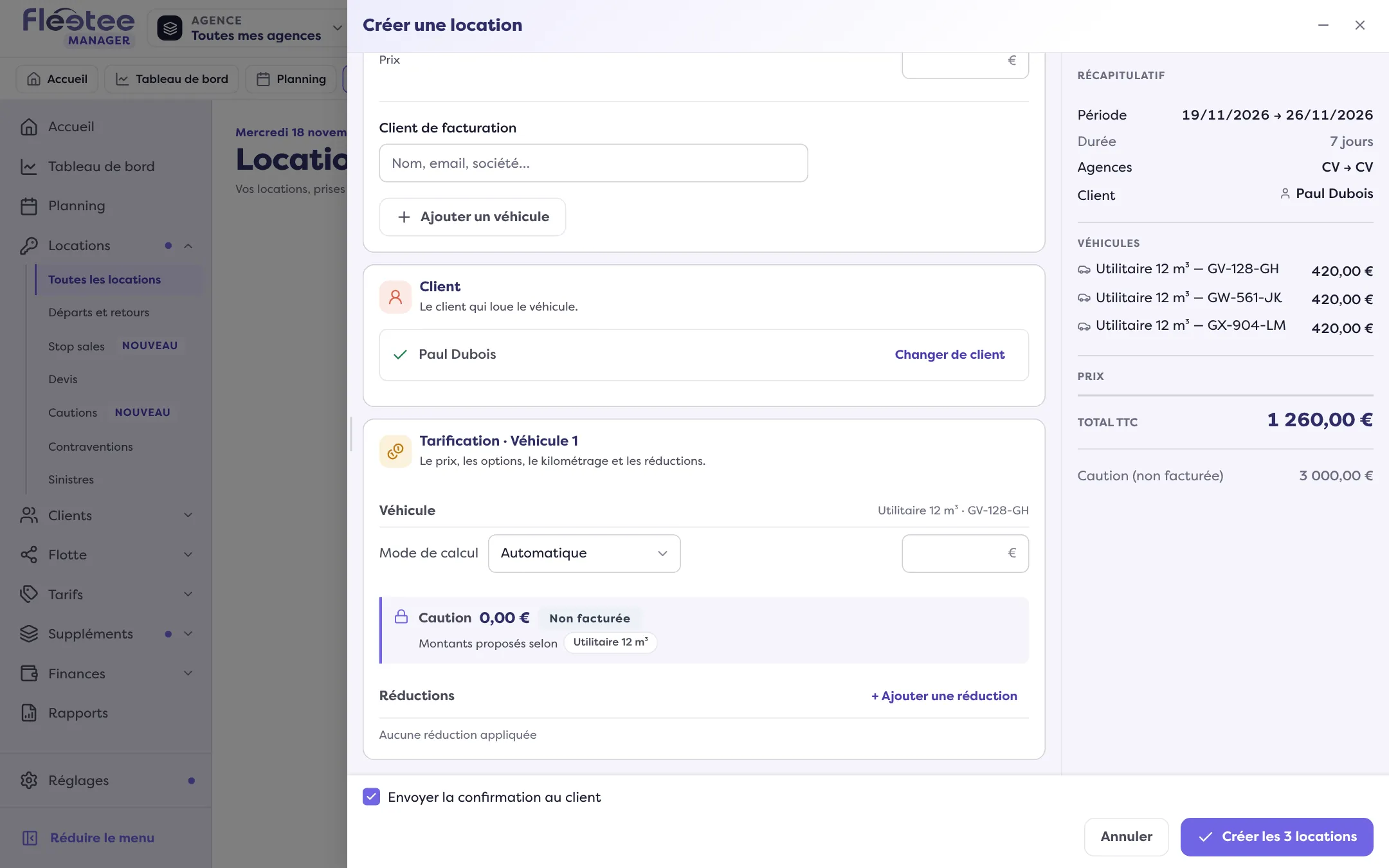
Cliquez sur « Créer les 3 locations »
Le bouton annonce le nombre de locations. Fleetee annonce « Groupe … créé · 3 locations ».
Tout ou rien
Les locations sont créées ensemble : si une seule ne peut pas l’être, aucune n’est créée. Corrigez la carte signalée, puis recommencez.
Une seule confirmation
La case « Envoyer la confirmation au client » envoie un seul e-mail pour tout le groupe. Si le client n’a pas d’adresse e-mail, Fleetee dit « Confirmation non envoyée : le client n’a pas d’adresse e-mail. »
Le client de facturation
Dans la création, « Client de facturation » (facultatif) désigne celui qui paie pour le groupe. Vous pourrez le changer ensuite : voir Comment changer le client qui paie pour le groupe.
Limites
- 30 véhicules au plus par création (« 30 véhicules au plus. »).
- Un véhicule ne peut pas être choisi deux fois (« Ce véhicule est déjà choisi. »).
- Un conducteur doit avoir un permis enregistré (« Ce conducteur n’a pas de permis enregistré. »).
- Si le surbooking est interdit pour votre société, la création est refusée dès qu’un véhicule manque : voir Pourquoi Fleetee m’avertit-il d’une surréservation.
Pour suivre le groupe ensuite, voyez Que montre la fiche d’un groupe de locations.
Où le trouver : « Créer une location » › « Ajouter un véhicule »
Où le trouver : « Créer une location » › « Ajouter un véhicule »
Pour aller plus loin
Mis à jour le 18 novembre 2026 avec la version 3.0