

Comment repérer un groupe dans le planning ?
- Manager v3
- Administrateur
- Directeur d’agence
- Agent de location
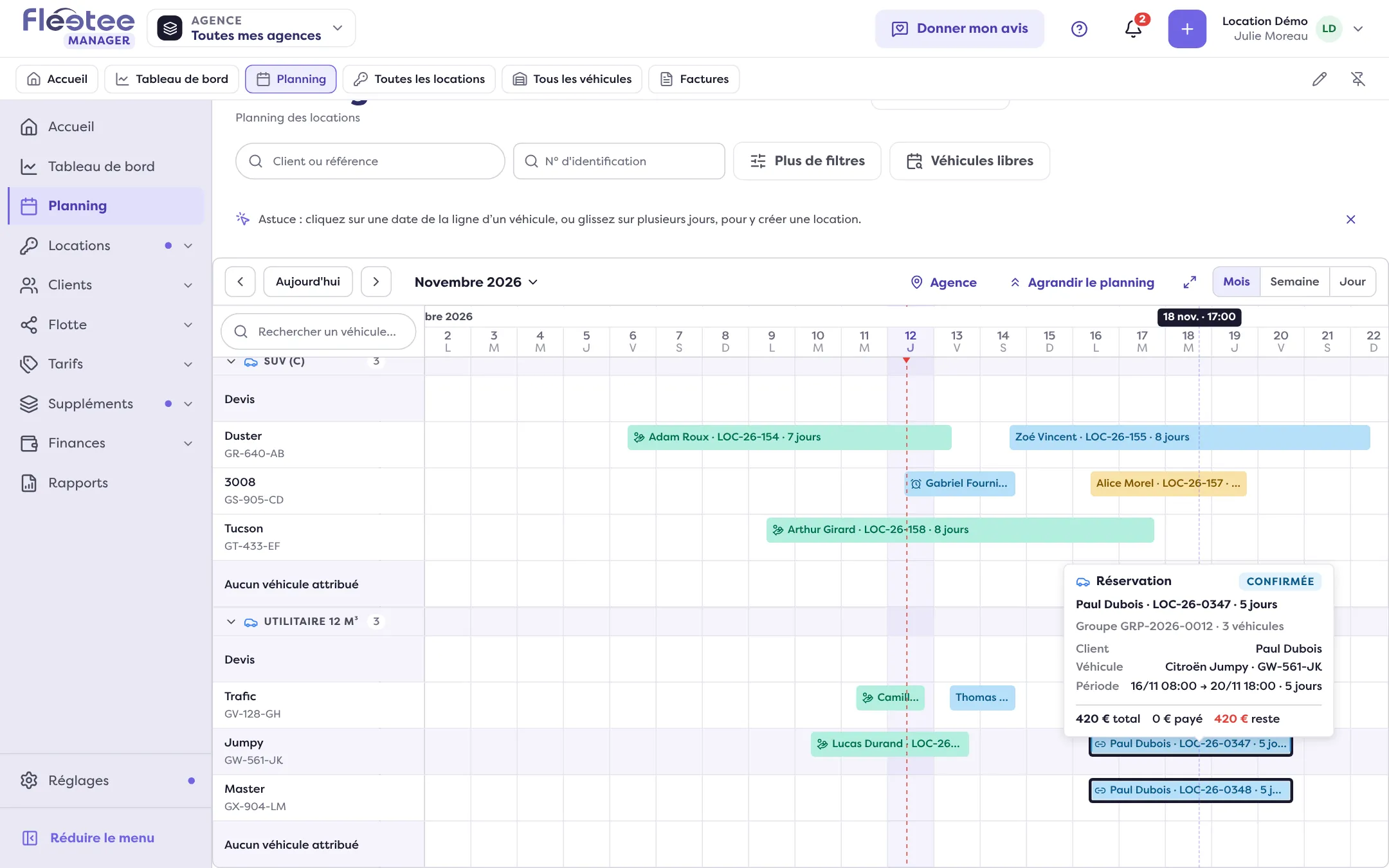
En bref. Chaque barre d’un groupe porte un repère « Groupe GRP-… ». Au survol, les barres sœurs s’entourent et l’info-bulle donne le numéro du groupe et le nombre de véhicules.
Dans le Comment lire le planning des locations ?, les locations d’un même groupe sont sur des lignes différentes (un véhicule par ligne). Trois indices permettent de les relier.
- Un repère sur chaque barre. Chaque barre d’un groupe porte une petite icône de lien avec « Groupe GRP-… », quels que soient vos réglages d’affichage. Une location seule n’a pas ce repère.
- Les barres sœurs s’entourent. Passez la souris sur une barre du groupe : toutes les barres du même groupe se détourent dans le planning.
- L’info-bulle. Elle donne « Groupe GRP-… · 3 véhicules ».
Cliquez sur la barre pour ouvrir la location : son bandeau « Voir le groupe » mène à la fiche du groupe (Comment savoir qu’une location fait partie d’un groupe ?).
Aller plus loin dans l’affichage
Dans l’affichage du planning, vous pouvez ajouter le groupe au texte des barres : les variables « Groupe » et « Taille du groupe » existent pour les titres, et « Groupe » est l’un des critères proposés. Voyez Comment régler l’affichage du planning ?.
Dans la liste des locations
La colonne « Groupe » donne la référence du groupe, et le filtre « Dans un groupe » ne garde que les locations groupées (Comment lire le planning des locations ? pour le planning lui-même).
Où le trouver : Planning
Où le trouver : Planning
Pour aller plus loin
Mis à jour le 18 novembre 2026 avec la version 3.0