

Comment importer mes véhicules, clients et locations en une fois ?
- Manager v3
- Administrateur
- Directeur d’agence
- 0:56
En bref. Dans Locations › Toutes les locations, ouvrez « Plus d’actions » puis « Tout importer en une fois ». Déposez vos fichiers : Fleetee les reconnaît et les importe dans l’ordre véhicules, clients, puis locations.
L’import groupé est ouvert à l’administrateur et aux chefs d’agence. Un agent de location ne peut importer que des clients : voyez Comment importer mes clients ?.
Vous quittez un autre logiciel ou un tableur ? Déposez vos fichiers d’un seul coup : vos véhicules, vos clients, vos locations et même votre grille tarifaire. Vous ne ressaisissez rien.
L’import se fait sur ordinateur ou sur tablette. Sur téléphone, Fleetee affiche « Import indisponible sur téléphone ».
Ouvrez « Tout importer en une fois »
Dans Locations › Toutes les locations, cliquez sur « Plus d’actions » (le bouton à trois points), puis sur « Tout importer en une fois ». La même entrée existe dans le petit menu à côté de « Importer des véhicules » (Flotte › Tous les véhicules) et à côté de « Importer des clients ». Le tiroir « Importez vos données » s’ouvre.
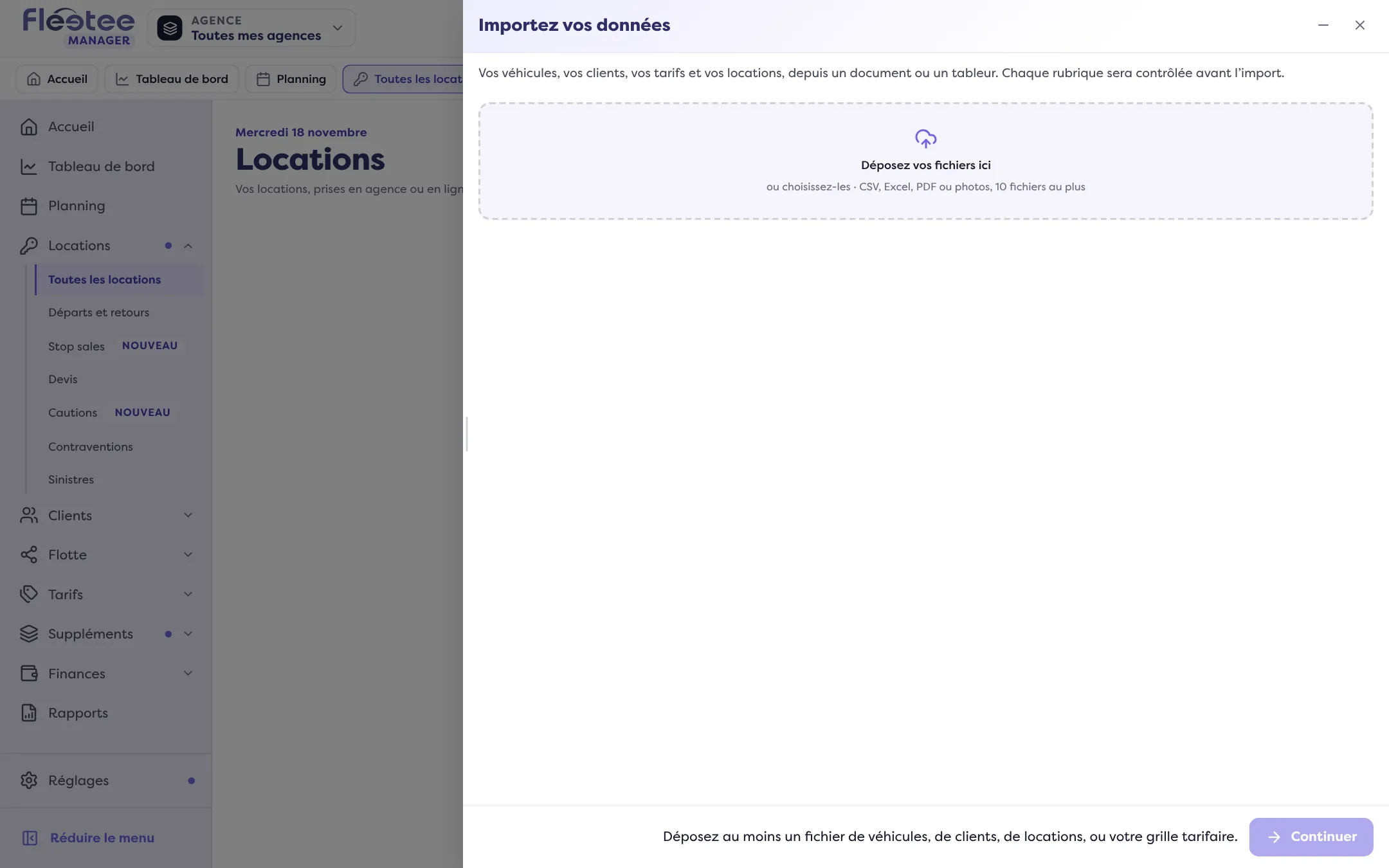
Déposez vos fichiers
Glissez-les dans « Déposez vos fichiers ici », ou choisissez-les. Vous pouvez en déposer 10 au plus. Formats acceptés : CSV, Excel, PDF ou photos. Le plus sûr est un export CSV ou Excel de votre ancien logiciel.
Laissez Fleetee reconnaître chaque fichier
Chaque fichier reçoit une étiquette : véhicules, clients, locations ou grille tarifaire. Si Fleetee hésite, il demande « Que contient ce fichier ? ». « Changer » corrige une erreur de reconnaissance, et le bouton de retrait enlève un fichier de la liste.
Cliquez sur « Continuer » et passez fichier après fichier
Chaque fichier ouvre le même assistant : Fichier, Colonnes, Contrôle, Envoi, Rapport. Vous associez les colonnes de votre fichier aux informations de Fleetee, vous contrôlez les lignes, puis vous lancez l’envoi. Rien n’est enregistré avant votre validation. « Passer au fichier suivant » saute un fichier.
Dans quel ordre Fleetee importe
Fleetee suit toujours l’ordre véhicules, clients, puis locations. Vos locations retrouvent ainsi leurs véhicules et leurs clients. Une grille tarifaire passe en dernier, dans l’assistant « Vos tarifs » : vous vérifiez chaque prix avant qu’il soit enregistré (voir Vos tarifs en cinq étapes).
Ce qu’il faut savoir sur chaque type de fichier
- Véhicules. L’import crée des véhicules, il ne modifie jamais un véhicule existant. Un identifiant (immatriculation ou numéro interne) déjà utilisé, dans le fichier ou dans votre flotte, rend la ligne à corriger.
- Clients. Un fichier CSV ou Excel, une ligne par client.
- Locations. Les locations passées sont importées terminées, celles en cours démarrées, celles à venir confirmées. Les clients sont retrouvés dans Fleetee ou créés avec la location. Une immatriculation inconnue de votre flotte donne une location sans véhicule, rattachée dès que le véhicule existe. Rien n’est envoyé à vos clients, et un fichier importé deux fois ne crée aucun doublon.
Ce que cela coûte
Un fichier CSV ou Excel s’importe sans crédit. Lire un PDF ou une photo consomme des crédits IA (voir Que sont les crédits IA et comment en acheter ?), mais c’est gratuit pendant l’essai gratuit et pour votre toute première migration. Quand vos crédits sont épuisés, Fleetee dit « Vous n’avez plus de crédits de lecture disponibles. Un fichier CSV ou Excel peut être importé sans lecture assistée. » Le nombre de véhicules importés reste limité par votre offre : voir Je ne peux plus ajouter de véhicule : limite de mon abonnement atteinte.
Si un fichier est refusé
- Trop lourd : 10 Mo au plus pour un tableur, 20 Mo pour un PDF ou une photo.
- Trop de lignes : découpez-le en plusieurs fichiers.
- Fichier illisible : enregistrez-le de nouveau depuis votre logiciel ou votre tableur (CSV ou Excel), puis redéposez-le.
- PDF protégé par un mot de passe : enregistrez-le sans protection.
- Photo ou PDF non lu : la lecture d’un document n’est pas toujours disponible. Fleetee le dit et propose un export CSV ou Excel, qui s’importe sans limite.
- Vous n’avez pas le droit d’importer ce type de données : demandez à un administrateur.
Si vous fermez le tiroir avant la fin, Fleetee prévient : ce qui a déjà été importé reste dans Fleetee, les fichiers restants sont retirés de la liste.
Où le trouver : Locations › Toutes les locations › « Plus d’actions » › « Tout importer en une fois »
Pour aller plus loin
Mis à jour le 18 novembre 2026 avec la version 3.0