

Comment lire le planning des locations ?
- Manager v3
- Administrateur
- Directeur d’agence
- Agent de location
- 1:02
En bref. Le Planning montre une ligne par véhicule et une barre par location, devis, intervention ou blocage. La légende donne les couleurs ; la sélection d’une plage crée une location ; glisser une barre ouvre la modification.
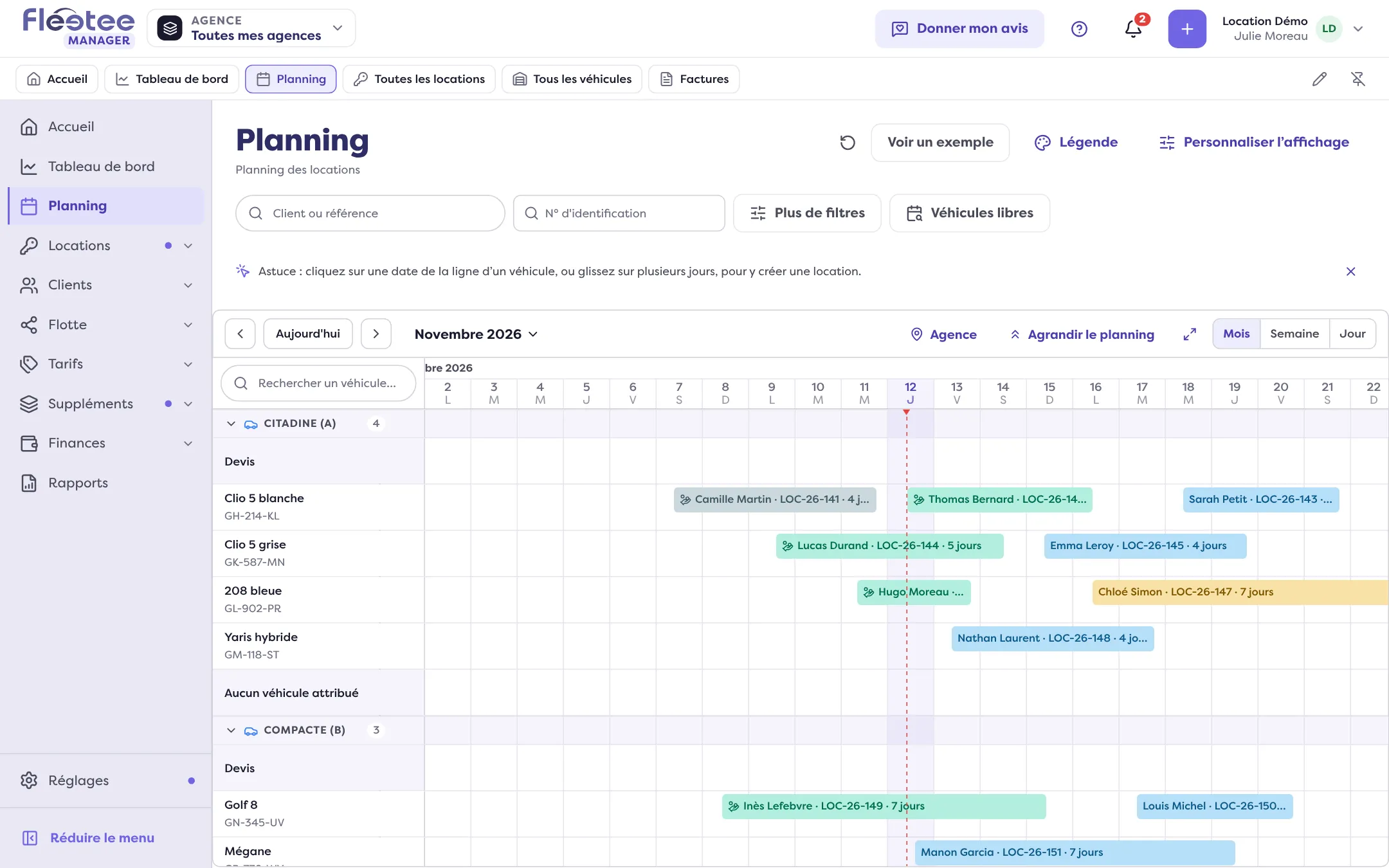
Le Planning est la vue calendrier de votre flotte. Il se trouve dans le menu, juste sous l’Accueil et le Tableau de bord.
Les lignes et les barres
- Chaque ligne est un véhicule, rangé par catégorie. Deux lignes spéciales peuvent s’y ajouter : « Devis » (les devis, qui ne retiennent pas de véhicule) et « Aucun véhicule attribué » (les locations prises sans véhicule précis).
- Chaque barre est une location, un devis, une intervention (réparation, entretien) ou un blocage du calendrier. Survolez une barre pour lire son détail ; cliquez dessus pour ouvrir la fiche.
- Les couleurs des locations suivent leur statut. Voyez Que veulent dire les statuts d’une location ?
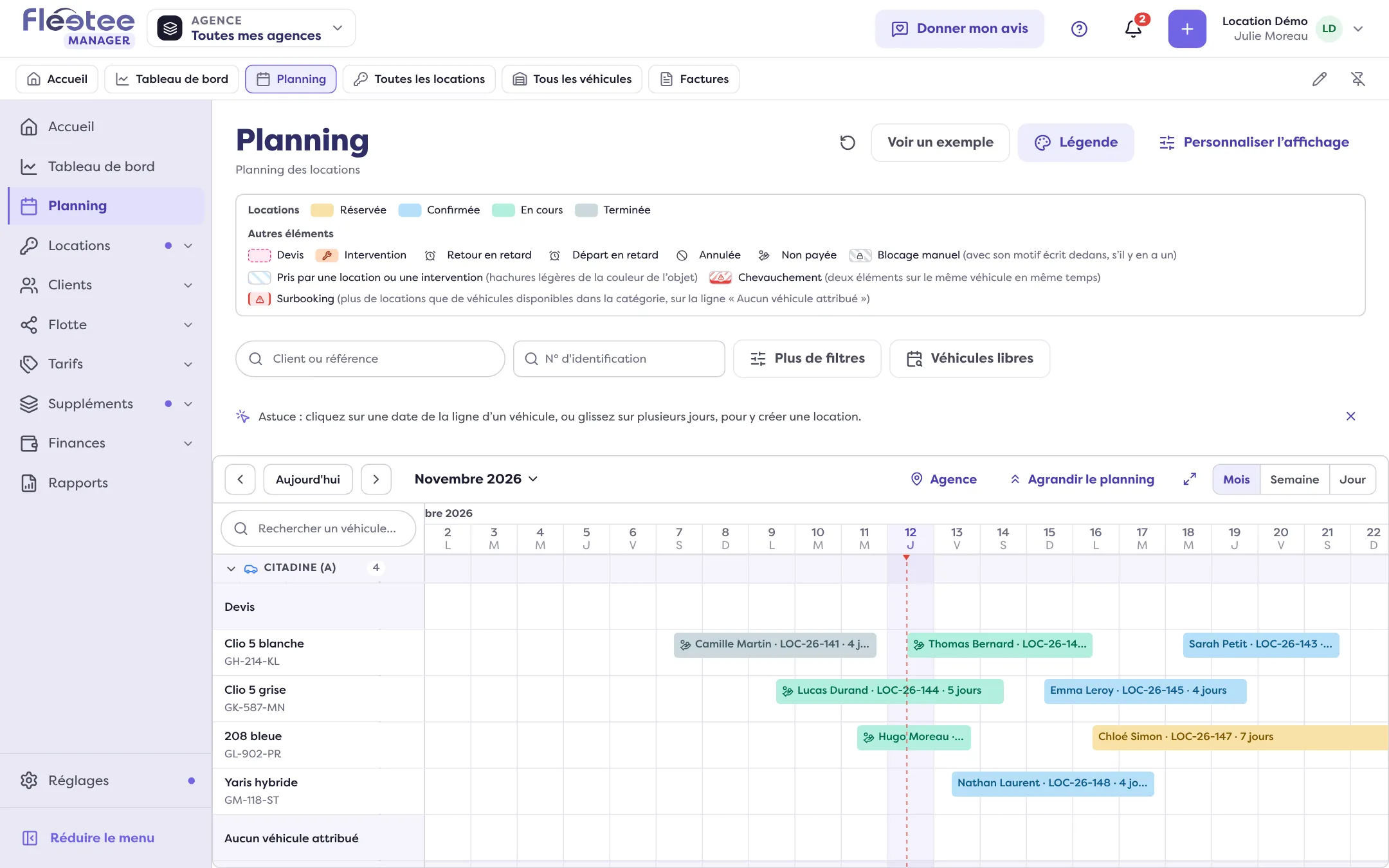
La légende
Le bouton « Légende » ouvre la « Légende des couleurs ». Elle distingue notamment :
- Locations : Annulée, Non payée, Départ en retard, Retour en retard ;
- Autres éléments : Devis, Intervention, Blocage manuel (avec son motif écrit dedans, s’il y en a un) ;
- Pris par une location ou une intervention : des hachures légères sur le calendrier du véhicule ;
- Chevauchement : deux éléments sur le même véhicule en même temps ;
- Surbooking : plus de locations que de véhicules disponibles dans la catégorie, repéré sur la ligne « Aucun véhicule attribué ».
Mois, semaine ou jour
Le planning s’affiche en Mois, Semaine ou Jour. « Personnaliser l’affichage » règle la Vue d’ouverture, l’ordre des véhicules, les catégories masquées, les lignes affichées, le défilement (Continu ou Période par période), le pas du glisser, les couleurs et les badges des barres. En vue Semaine, vous pouvez afficher des Barres complètes ou seulement les Départs et retours.
Un lien « Départs et retours du … » mène à la page du jour : voyez Préparer les départs et retours du jour.
Chercher et filtrer
Le champ « Client ou référence » cherche une location ou un devis. « Plus de filtres » ajoute des filtres par véhicule, location, devis, intervention ou notes de blocage ; « Effacer les filtres » les retire. Le bouton « Véhicules libres » montre quels véhicules sont libres sur une plage ; ceux qui sont loués, bloqués ou en intervention sur une partie de la plage sont grisés, et « Louer » crée la location.
Agir depuis le planning
Cliquez sur une date de la ligne d’un véhicule, ou glissez sur plusieurs jours : une carte récapitule la plage (départ, retour, nombre de jours, Prix estimé) et propose :
- « Créer une location » (voyez Créer une location) ;
- « Créer un devis » ;
- « Créer une intervention » ;
- « Bloquer le calendrier » et « Libérer le calendrier » ;
- « Créer un stop sales » (voyez Arrêter de vendre une catégorie).
Glisser une barre ouvre la modification correspondante, avec les nouvelles valeurs déjà saisies : dans le temps, la page des dates ; sur une autre ligne, la page du véhicule. Un déplacement en diagonale (autre véhicule et autres dates) est refusé : déplacez d’abord la location sur le véhicule, puis changez ses dates. Une location « En cours » garde son départ : vous ne pouvez qu’étirer sa fin ; une location au-delà de « En cours » ne se déplace plus depuis le planning. Pour allonger une location sans surréserver, voyez Prolonger une location sans surréserver.
Où le trouver : Planning, dans le menu de Fleetee Manager
Où le trouver : Planning, dans le menu de Fleetee Manager
Pour aller plus loin
Mis à jour le 18 novembre 2026 avec la version 3.0