

Comment créer une location ?
- Manager v3
- Administrateur
- Directeur d’agence
- Agent de location
- 1:12
En bref. Cliquez sur « Créer une location » (Toutes les locations, Planning ou fiche client), remplissez les dates, le véhicule, le client, la tarification et le paiement, puis cliquez sur « Créer la location ». La fiche s’ouvre aussitôt.
Une location se crée en une fenêtre : le récapitulatif des montants reste visible pendant que vous remplissez le reste.
Cliquez sur « Créer une location »
Le bouton se trouve dans Locations › Toutes les locations, dans le Planning (en sélectionnant une plage sur la ligne d’un véhicule, les dates, la catégorie et le véhicule sont préremplis) et sur la fiche d’un client (le client est prérempli). Vous préférez coller le message du client ? Voyez Créer une location en collant la demande du client.
Détails de la location : dates et agences
Indiquez le Début et la Fin (par pas de 15 minutes), l’Agence de départ et l’Agence de retour. La Durée se calcule seule. Choisissez la Source (Sur place, Téléphone, En ligne, Autre) et, si besoin, le Statut.
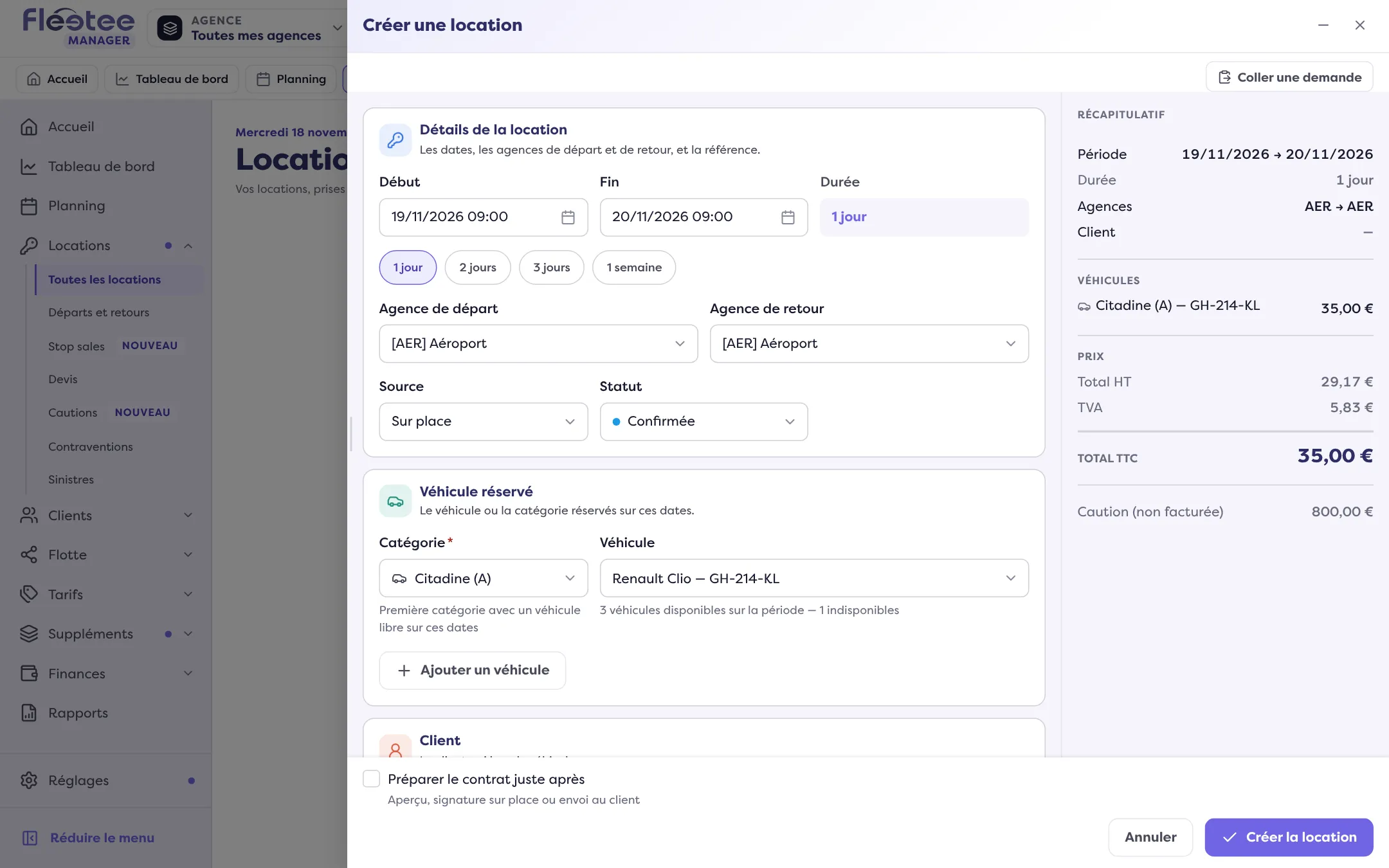
Véhicule réservé : catégorie, puis véhicule
Choisissez d’abord la Catégorie, puis le véhicule parmi ceux qui sont libres sur la période. Les véhicules sont groupés par agence, l’agence de départ en tête, puis viennent les véhicules non disponibles. Si aucun véhicule n’est libre, voyez Pourquoi aucun véhicule n’est proposé pour mes dates ?
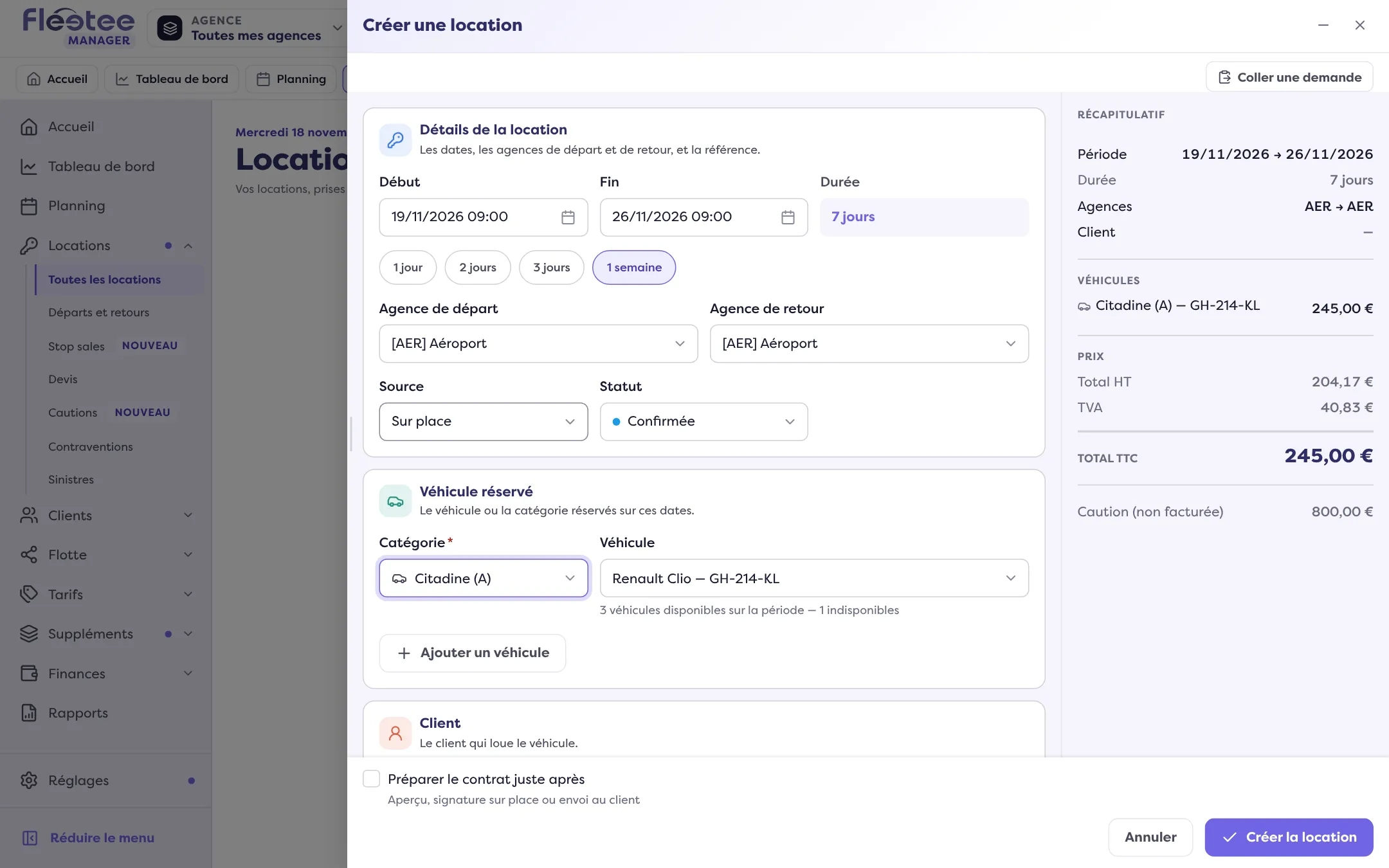
Client
Cherchez le client par nom, e-mail ou société (« Rechercher un client »). Il n’existe pas encore ? Cliquez sur « + Créer un client » : le formulaire s’ouvre au-dessus de la location, sans perdre votre saisie, et le client créé revient sélectionné. Voyez Créer un client.
Tarification
Contrôlez la Grille tarifaire et le prix. Ajoutez le kilométrage, les franchises, les Options et les Réductions (« + Ajouter une réduction »). La caution proposée se règle ici aussi. Le prix peut être modifié à la main si le réglage de votre société le permet (« Prix forcé »).
Paiement
Choisissez Aucun règlement (facturer plus tard), Saisir un règlement (espèces, carte, chèque…), Lien de paiement (envoyé au client par e-mail) ou Portefeuille (si le client a un solde).
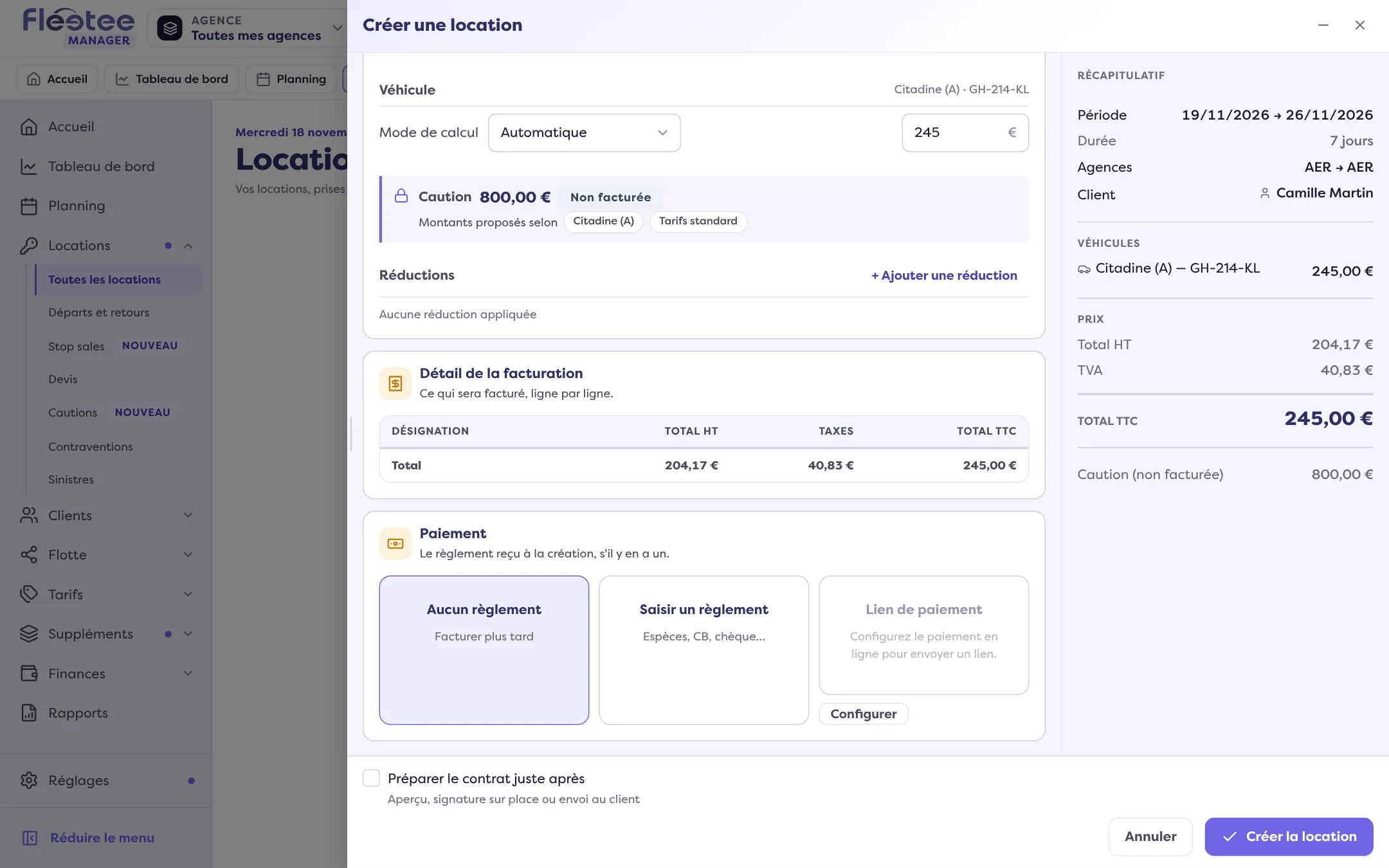
Cliquez sur « Créer la location »
Le message « Location LOC-… créée. » confirme, et la fiche de la location s’ouvre. La location apparaît aussitôt dans la liste et sur le planning.
Avertissements et blocages
Fleetee prévient avant de créer. Un avertissement (véhicule d’une autre agence, stop sales, agence fermée, stock d’une option insuffisant, date déjà passée…) s’affiche dans un bandeau ; le bouton demande alors « Créer malgré les avertissements ? » et vous pouvez choisir « Créer quand même ».
Certains cas sont des blocages, décidés par les réglages de votre société : création dans le passé désactivée, aucun véhicule disponible avec le surbooking désactivé, stock d’option dépassé sans surbooking, création hors critères désactivée. Ces règles se règlent dans Réglages › Locations › Réservations, carte « Règles de création » (champs Surbooking, Location hors critères, Création dans le passé, Prix modifiable à la main).
Préparer le contrat tout de suite
Pour une location confirmée, la case « Préparer le contrat juste après » ouvre le contrat dès la création, pour le faire signer sur place ou l’envoyer au client. Voyez Générer le contrat et le faire signer.
Une saisie interrompue
Si vous réduisez la fenêtre, votre saisie est conservée comme brouillon ; le règlement, lui, n’est pas gardé et se saisit à nouveau. « Abandonner » efface le brouillon.
Selon votre société, la création peut s’afficher en quatre étapes (Cadre, Véhicules, Tarification, Paiement et confirmation) avec « Continuer » et « Retour ». Les informations demandées sont les mêmes.
Où le trouver : « Créer une location » (Locations › Toutes les locations, Planning, fiche client)
Où le trouver : « Créer une location » (Locations › Toutes les locations, Planning, fiche client)
Pour aller plus loin
- Comment créer une location en collant la demande du client ?
- Pourquoi aucun véhicule n’est proposé pour mes dates ?
- Comment faire un devis pour un client ?
- Comment générer le contrat et le faire signer ?
- Comment envoyer un lien de paiement au client ?
- Vidéo · Créer une location en quelques clics
- Leçon Academy · Chapitre 3
Mis à jour le 18 novembre 2026 avec la version 3.0