

La réservation et le paiement en ligne
Dans Réservation › Parcours, l’administrateur choisit la validation automatique ou manuelle, l’acompte et ce que voit le client ; Réservation › Paiement relie le prestataire de paiement.
Objectif
À la fin de cette leçon, vous saurez rendre le module de réservation opérationnel : validation, acompte, paiement en ligne.
L’essentiel
Le module de réservation est le parcours où vos clients cherchent, choisissent et réservent. Il lit vos agences, vos véhicules et vos prix dans Fleetee, et chaque réservation y est créée. Ses réglages sont réservés à l’administrateur ; le rôle Marketing les lit.
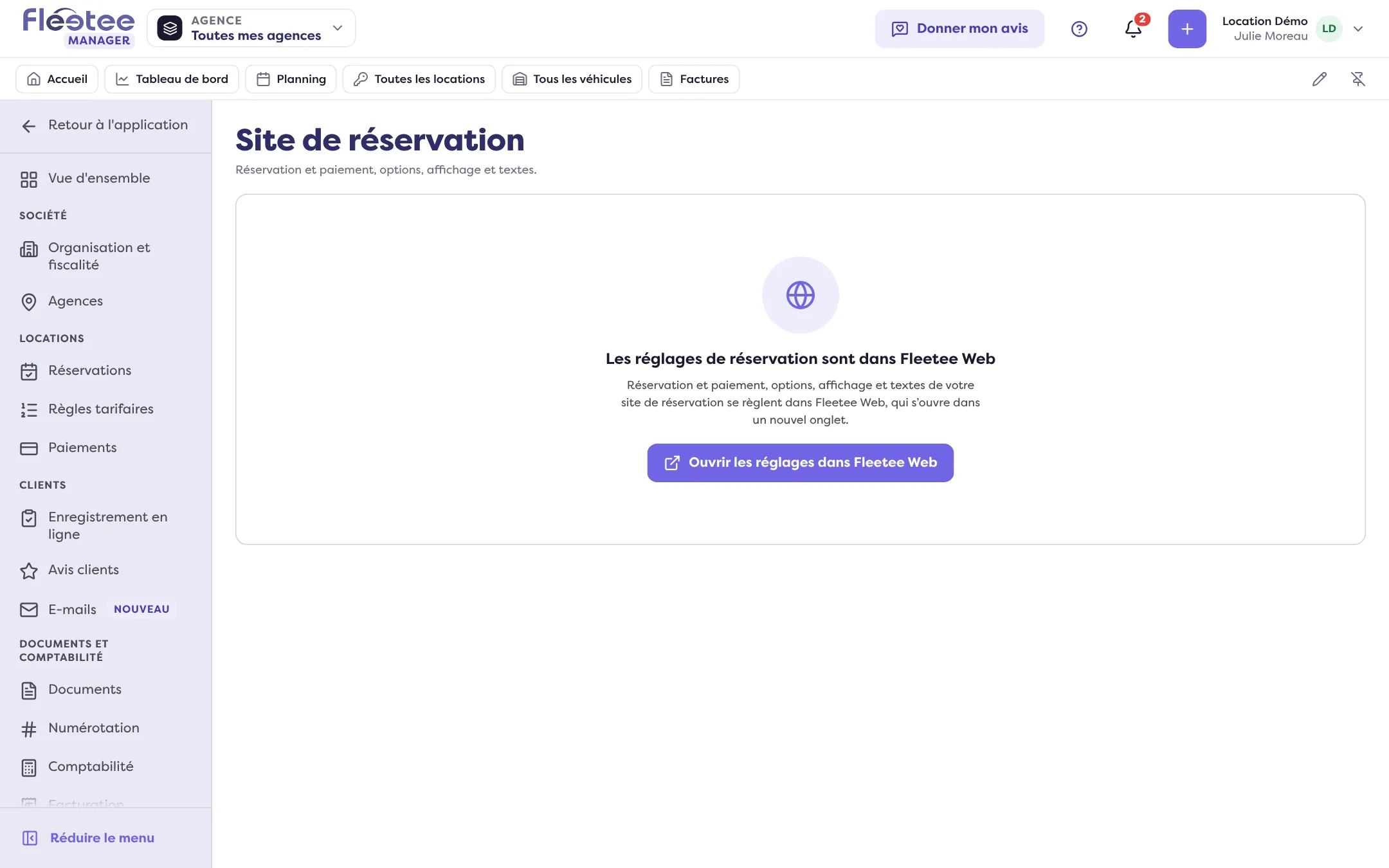
Julie ouvre Réglages › Site de réservation dans Manager : les réglages s’ouvrent dans Fleetee Web, menu Réservation.
- Vue d’ensemble : l’état du module (« Actif », « Non configuré », « Désactivé ») et l’état de la configuration, ligne par ligne, avec « Configurer » ;
- Parcours : la validation (« Automatique » : le client paie et la réservation est confirmée ; « Manuel » : il envoie une demande que vous acceptez), l’acompte (tout le paiement en ligne, ou une part), le paiement en ligne par groupe tarifaire, les agences, horaires et options proposés ;
- Paiement : « Activer le paiement en ligne », en trois étapes, Choisir, Connecter, C’est prêt. Stripe est le plus simple ; avec un contrat bancaire, PayZen, SystemPay, Lyra Collect, MIPS ou Swikly.
Sans paiement en ligne, une réservation automatique ne peut pas se faire.
Si vous coupez le paiement en ligne d’un groupe tarifaire, ses réservations sont confirmées sans aucun paiement : vous encaissez alors à l’agence.
Les gestes clés
Ouvrez les réglages de réservation
Manager › Réglages › Site de réservation, ou Fleetee Web › Réservation.
Lisez la Vue d’ensemble
Ce qui est fait est coché ; « Configurer » mène au reste.
Réglez le Parcours
Validation, acompte, paiement par groupe tarifaire.
Activez le paiement
Réservation › Paiement › « Activer le paiement en ligne ».
À vous de jouer
Faites le point
Ouvrez Réservation › Vue d’ensemble et notez les lignes de « État de la configuration » qui ne sont pas cochées. Ne changez pas la validation pendant une période chargée sans prévenir l’équipe.
Pour aller plus loin
- Comment rendre mon module de réservation opérationnel ?
- Comment activer le paiement en ligne sur mon site ?
- Comment afficher, ordonner ou masquer mes options sur le module ?
- Comment appliquer une grille tarifaire spécifique à mon site ?
- Comment ouvrir les réglages de mon site de réservation depuis le Manager ?
Vérifiez vos acquis
Répondez juste à toutes les questions pour valider la leçon.
Progression gardée sur cet appareil. Bientôt avec votre Compte Fleetee.