

Comment activer le paiement en ligne sur mon site ?
- Web v2
- Administrateur
En bref. Dans Réservation › Paiement, cliquez sur « Activer le paiement en ligne », choisissez votre prestataire (Stripe est le plus simple), connectez-le, puis activez-le. Sans paiement en ligne, une réservation automatique ne peut pas se faire.
Avec le paiement en ligne, vos clients paient par carte au moment de réserver sur votre site. Il se règle dans Fleetee Web, dans Réservation › Paiement.
Fleetee Web s’affiche en français. Les noms ci-dessous sont ceux de l’écran. Pour le paiement des locations faites dans Manager, voir Comment régler le paiement en ligne, la caution en ligne et l’acompte ?.
Ouvrez Réservation › Paiement
L’écran dit où vous en êtes : « Vos clients paient par carte au moment de réserver sur votre site », ou l’état de votre prestataire.
Cliquez sur « Activer le paiement en ligne »
Un guide en trois étapes s’ouvre : Choisir, Connecter, C’est prêt. Si une configuration est déjà commencée, le bouton s’appelle Reprendre, et Choisir un autre prestataire change de prestataire.
Choisissez votre prestataire
Stripe est présenté comme le plus simple : vous ouvrez votre compte en quelques minutes, sans contrat avec votre banque. Sous « J’ai déjà un contrat avec ma banque », vous trouvez PayZen, SystemPay, PayZen by OSB, Lyra Collect, MIPS et Swikly. MIPS se met en place avec l’équipe Fleetee.
Connectez-le
Stripe : cliquez sur Ouvrir mon compte de paiement et remplissez le formulaire de Stripe (quelques minutes). Vous revenez ensuite sur Fleetee Web ; c’est prêt dès que Stripe a validé votre compte, ce qui peut prendre quelques minutes. PayZen, SystemPay, PayZen by OSB, Lyra Collect, Swikly : saisissez vos identifiants, puis Enregistrer. Seul l’administrateur principal du compte peut enregistrer PayZen.
Activez, puis cliquez sur « Terminer »
À l’étape C’est prêt, le prestataire est prêt : cliquez sur Activer le paiement en ligne. Fleetee Web écrit : « Vos clients peuvent maintenant payer par carte sur votre site », puis Terminer ferme le guide. Tant que le prestataire n’est pas prêt à encaisser, le bouton reste inactif et rien n’est activé pour vos clients.
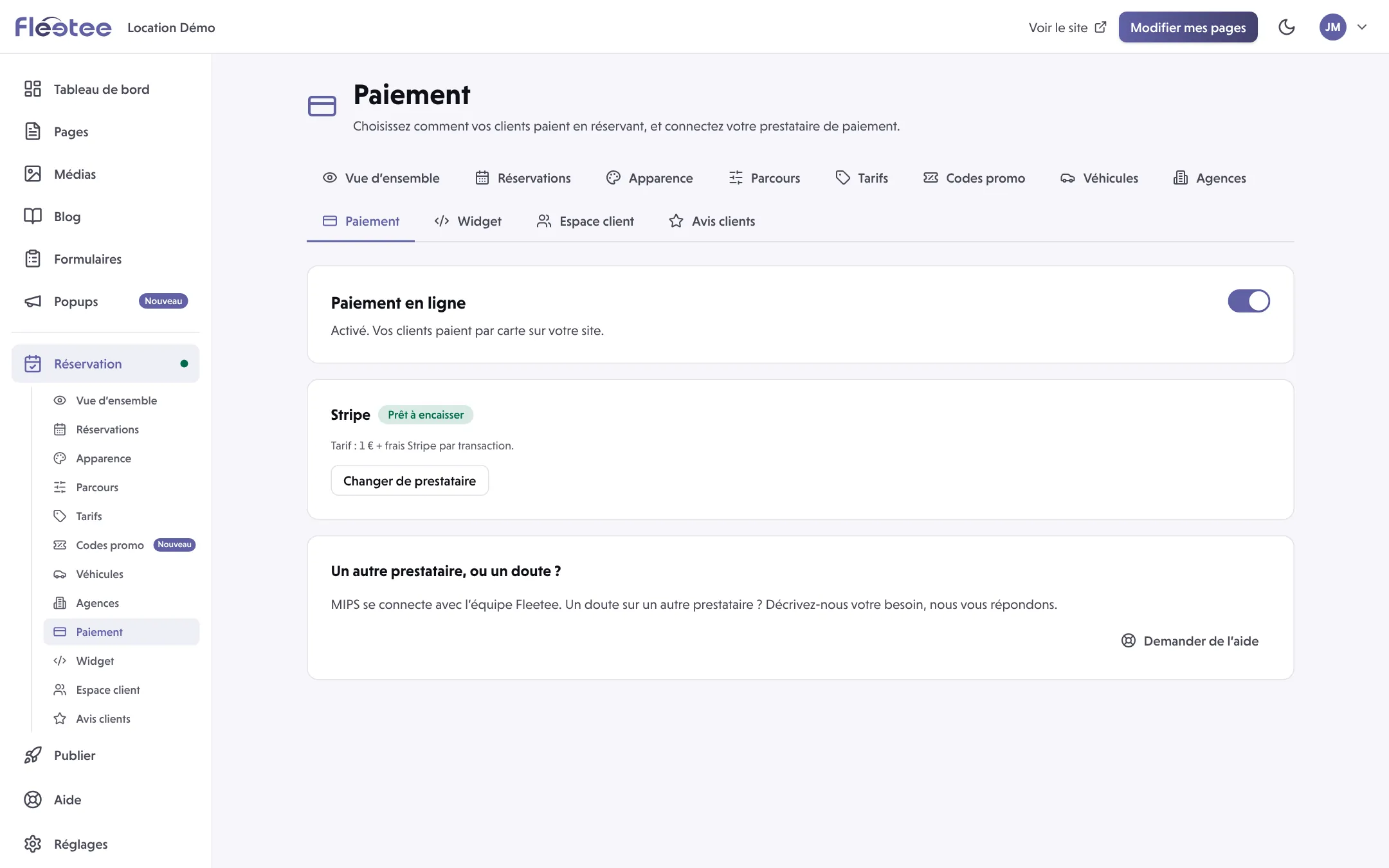
Lire l’état de votre prestataire
Une fois le prestataire choisi, il apparaît avec un état :
- Prêt à encaisser : vos clients peuvent payer. Chez Stripe, un compte peut déjà encaisser tout en demandant de terminer la vérification (Reprendre mon inscription, puis Vérifier à nouveau) ;
- Inscription à terminer : le formulaire de Stripe n’est pas terminé ;
- En vérification chez Stripe : Stripe vérifie votre compte, revenez plus tard ;
- Enregistré, non vérifié, Identifiants incomplets, « refuse ces identifiants » : les identifiants saisis sont à corriger (Remplacer les identifiants pour les ressaisir) ;
- Non connecté : rien n’est relié.
Changer de prestataire change de prestataire à tout moment. Si le prestataire n’est plus prêt, Réparer rouvre le guide.
Le lien avec la validation des réservations
Le paiement en ligne et la validation des réservations vont ensemble :
- Avec la validation Automatique, vos réservations sont confirmées automatiquement, ce qui demande un paiement en ligne. Tant qu’aucun moyen de paiement n’est prêt, vos clients ne peuvent pas réserver.
- Deux sorties : activer le paiement en ligne, ou passer en validation manuelle dans Réservation › Parcours (le client envoie une demande que vous acceptez).
- Vous pouvez aussi désactiver le paiement avec l’interrupteur de la page : vos clients réservent alors sans payer sur votre site (en validation manuelle).
Dans Réservation › Parcours, vous réglez aussi l’acompte (« Demander l’intégralité du paiement » ou « Demander un acompte ») et les groupes tarifaires dont les réservations se paient en ligne. Voir Comment rendre mon module de réservation opérationnel ?.
Si la page vous dit que le paiement est réglé agence par agence
« Votre paiement est réglé agence par agence. Cet écran en montre l’état sans le modifier. » Le lien Consulter les paiements par agence donne l’état de chaque agence.
Une question sur un autre prestataire ?
Le bloc « Un autre prestataire, ou un doute ? » de la page vous permet de décrire votre besoin à l’équipe Fleetee.
Où le trouver : Réservation › Paiement
Pour aller plus loin
Mis à jour le 18 novembre 2026 avec la version 2.0