

Comment appliquer une grille tarifaire spécifique à mon site ?
- Web v2
- Administrateur
- Marketing
En bref. Dans Réservation › Parcours › « Groupe tarifaire », activez « Imposer un groupe tarifaire » et choisissez le groupe : les prix affichés et facturés sur votre site sont alors ceux de ce groupe. Fleetee demande confirmation avant d’appliquer.
Fleetee Web appelle « groupe tarifaire » ce que Manager appelle une grille tarifaire. Par défaut, le site choisit la grille comme au comptoir : celle du client connecté, sinon celle de l’agence ou de votre compte. Si vous voulez que tout votre site utilise une grille précise, vous l’imposez.
Fleetee Web s’affiche en français. Les noms ci-dessous sont ceux de l’écran. La grille se crée dans Manager : voir Comment créer une grille tarifaire et choisir celle par défaut ?.
Ouvrez Réservation › Parcours › « Groupe tarifaire »
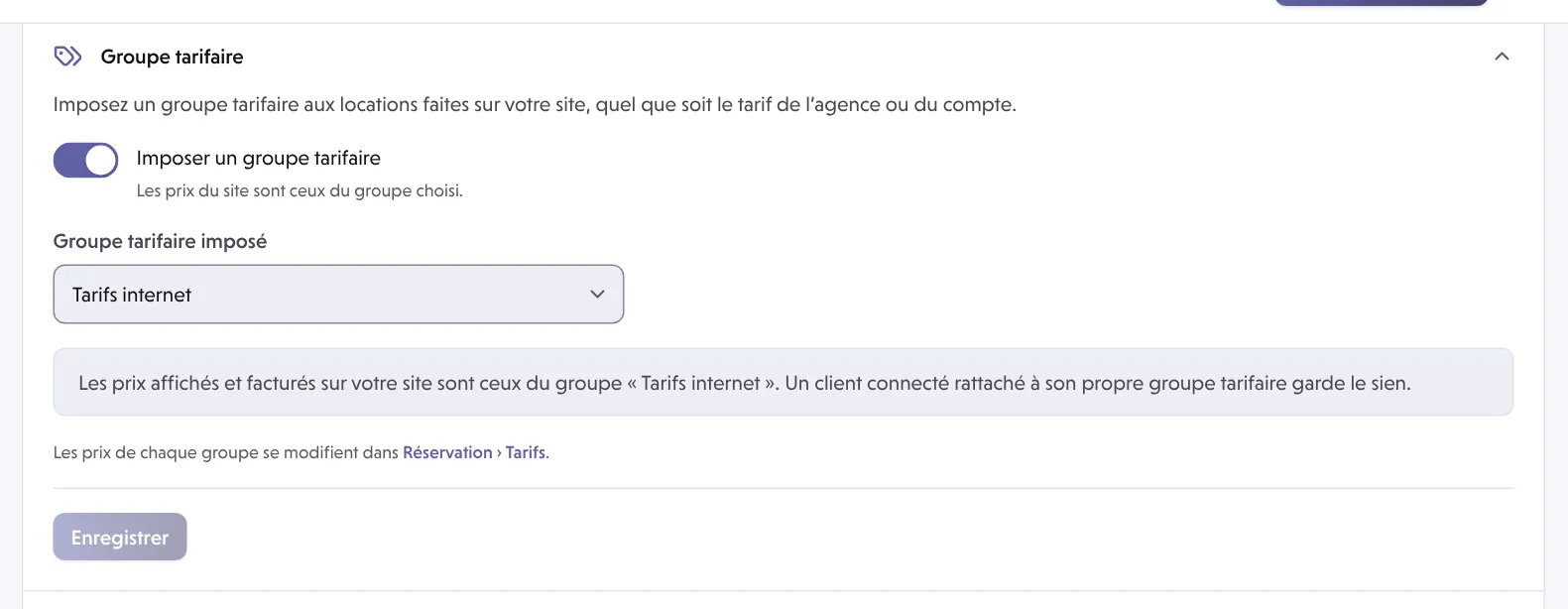
La section dit : « Imposez un groupe tarifaire aux locations faites sur votre site, quel que soit le tarif de l’agence ou du compte. » Si vos réglages sont « Agence par agence », choisissez d’abord l’agence.
Activez « Imposer un groupe tarifaire »
Fleetee présélectionne le premier groupe proposé. Sans interrupteur disponible, c’est qu’aucun groupe n’est proposé : « Les groupes se créent dans Tarifs › Groupes tarifaires » (dans Manager).
Choisissez le « Groupe tarifaire imposé »
La liste donne les groupes proposés. Un groupe que Fleetee garde mais ne propose plus apparaît avec la mention « (plus proposé) » : il reste affiché, jamais remplacé en silence.
Enregistrez et confirmez
Fleetee demande : « Imposer le groupe « … » ? » et rappelle l’effet : dès maintenant, les prix affichés et facturés sur votre site sont ceux de ce groupe. Cliquez sur Imposer ce groupe.
Ce que cela change
- Les prix affichés et facturés sur votre site sont ceux du groupe choisi, quel que soit le tarif de l’agence ou du compte.
- Un client connecté rattaché à son propre groupe tarifaire garde le sien.
- Le changement est immédiat, pour toutes les réservations faites ensuite.
- Les options, packs, franchises et forfaits kilométriques sont eux aussi rattachés à un groupe : le site n’en propose que ceux du groupe de la location. Après avoir imposé un groupe, vérifiez ce qu’il propose dans Comment afficher, ordonner ou masquer mes options sur le module ?.
- Les prix de chaque groupe se modifient dans Réservation › Tarifs.
Revenir au choix automatique
Coupez l’interrupteur, puis enregistrez. Fleetee demande : « Ne plus imposer de groupe tarifaire ? ». Les prix suivent alors le groupe du client, sinon celui de l’agence ou du compte, selon vos réglages dans Fleetee. Voir Comment appliquer une grille tarifaire à un client ou à un type de client ?.
Imposer un groupe change tous les prix du site d’un coup. Vérifiez d’abord le groupe sur une recherche de test, sans aller jusqu’à un paiement.
Où le trouver : Réservation › Parcours › « Groupe tarifaire »
Où le trouver : Réservation › Parcours › « Groupe tarifaire »
Pour aller plus loin
- Comment rendre mon module de réservation opérationnel ?
- Comment afficher, ordonner ou masquer mes options sur le module ?
- Comment afficher les photos et l’ordre de mes véhicules sur le site ?
- Comment créer une grille tarifaire et choisir celle par défaut ?
- Comment appliquer une grille tarifaire à un client ou à un type de client ?
Mis à jour le 18 novembre 2026 avec la version 2.0