

Comment afficher, ordonner ou masquer mes options sur le module ?
- Web v2
- Administrateur
- Marketing
En bref. Dans Réservation › Parcours, section « Options et packs proposés en ligne » : choisissez un groupe tarifaire, puis proposez ou masquez chaque option, rendez-la « Incluse d’office » et réordonnez avec Monter et Descendre. Enregistrez.
Les options (siège bébé, conducteur additionnel, assurance…) se créent dans Manager. Ce qui se règle dans Fleetee Web, c’est ce que le module de réservation en propose à vos clients, et dans quel ordre.
Fleetee Web s’affiche en français. Les noms ci-dessous sont ceux de l’écran. Si une option ou un pack n’existe pas encore, la section le dit : il se crée dans Manager (voir Comment créer des options (siège bébé, conducteur additionnel…) ?).
Ouvrez Réservation › Parcours
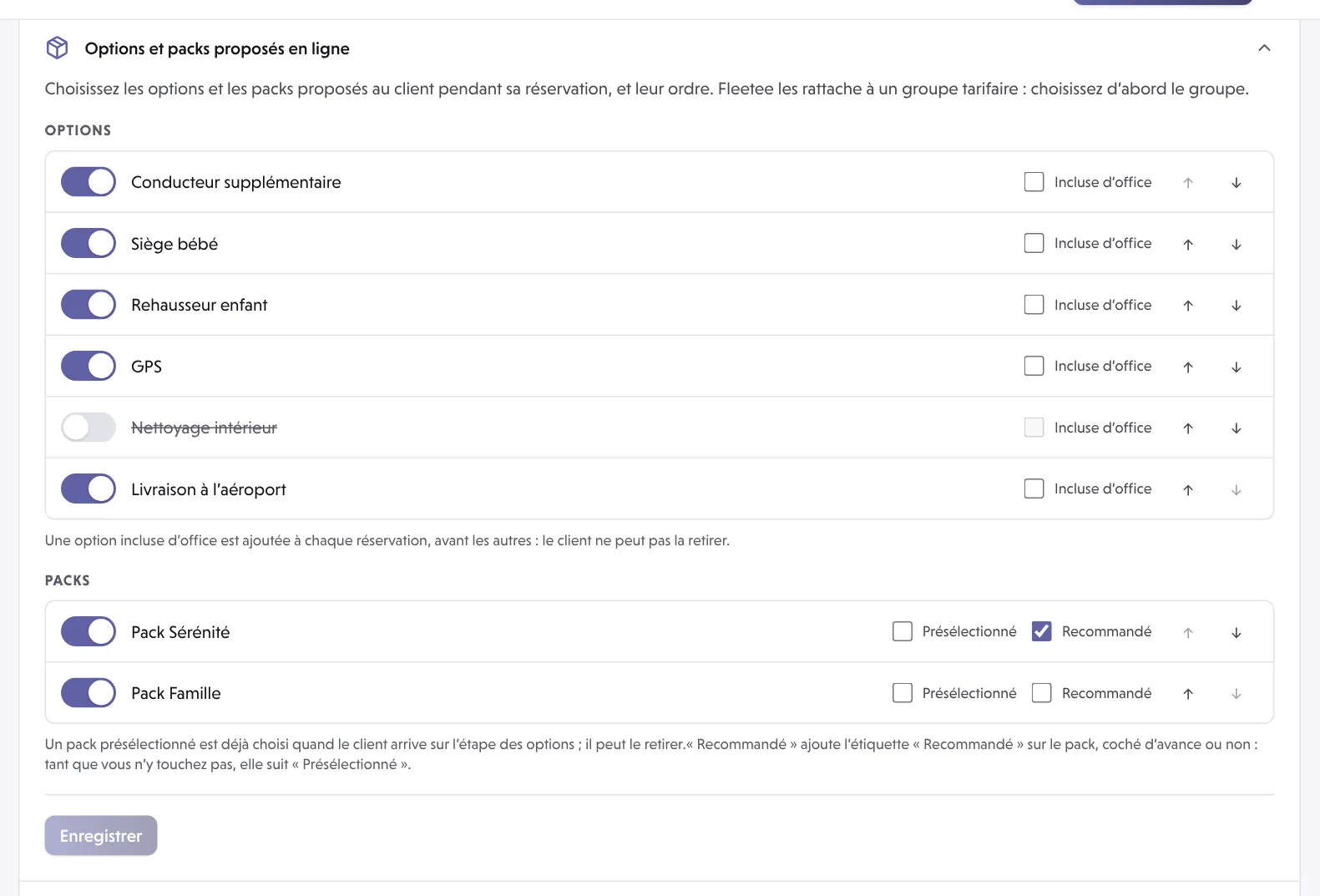
Dépliez la section Options et packs proposés en ligne. Elle introduit : « Choisissez les options et les packs proposés au client pendant sa réservation, et leur ordre. »
Choisissez le groupe tarifaire
Fleetee rattache chaque option et chaque pack à un groupe tarifaire, et le site ne propose à un visiteur que ceux du groupe de sa location. S’il y a plusieurs groupes, un sélecteur Groupe tarifaire apparaît ; une phrase dit quel groupe voient vos clients. Ce que vous réglez ne vaut que pour le groupe affiché. Voir Comment appliquer une grille tarifaire spécifique à mon site ?.
Affichez ou masquez une option
L’interrupteur Proposée en ligne de chaque ligne : coupé, l’option est barrée et n’est plus proposée sur le site. Elle reste disponible dans Manager.
Rendez une option obligatoire (facultatif)
Cochez Incluse d’office : l’option est ajoutée à chaque réservation, avant les autres, et le client ne peut pas la retirer. La case n’est pas disponible pour une option masquée.
Changez l’ordre
Utilisez Monter et Descendre sur chaque ligne. Sur le site, les options incluses d’office passent d’abord, puis les autres suivent cet ordre. Si vous avez plusieurs groupes d’options, Ordre des groupes d’options règle de la même façon l’ordre des groupes.
Réglez les packs
Chaque pack a les mêmes commandes, plus Présélectionné (le pack est déjà choisi quand le client arrive sur l’étape des options ; il peut le retirer) et Recommandé (une étiquette « Recommandé » sur le pack, qui suit « Présélectionné » tant que vous n’y touchez pas).
Cliquez sur « Enregistrer »
Un bouton Annuler abandonne vos modifications. Le message « Options et packs enregistrés » confirme.
Afficher ou non deux étapes du parcours
La section Options proposées au client active ou masque deux étapes facultatives : Afficher le choix du niveau de franchise et Afficher le choix du palier kilométrique. Masquées, le client réserve avec votre franchise ou votre forfait par défaut.
La photo des options
La photo d’une option est celle que vous ajoutez à l’option dans Manager. Si votre site est resté sur l’ancienne version du module (l’écran parle de « votre site actuel »), la section Affichage des résultats et des options propose Afficher la photo des options et Regrouper les options par thème (assurances, équipements…).
Si une option n’apparaît pas
- Elle est masquée : vérifiez Proposée en ligne dans le bon groupe tarifaire.
- Elle appartient à un autre groupe tarifaire que celui de la location : changez le groupe affiché dans le sélecteur.
- Les options se rattachent à la société, pas à une agence : le réglage vaut pour toutes les agences.
Où le trouver : Réservation › Parcours › « Options et packs proposés en ligne »
Où le trouver : Réservation › Parcours › « Options et packs proposés en ligne »
Pour aller plus loin
Mis à jour le 18 novembre 2026 avec la version 2.0