

Comment rendre mon module de réservation opérationnel ?
- Web v2
- Administrateur
En bref. Dans Fleetee Web, ouvrez Réservation › Parcours : vérifiez la connexion à Fleetee, choisissez la validation automatique ou manuelle, réglez le paiement en ligne, puis suivez l’état de la configuration dans Vue d’ensemble.
Les réglages du module de réservation sont réservés à l’administrateur du compte ; un profil marketing les lit sans pouvoir les modifier.
Le module de réservation permet à vos clients de réserver et, selon vos réglages, de payer en ligne. Les réglages se trouvent dans Fleetee Web, dans le menu « Réservation ».
Fleetee Web s’affiche en français. Les noms ci-dessous sont ceux de l’écran.
Ouvrez les réglages de réservation
Dans Fleetee Manager, cliquez sur Réglages › Site de réservation (entrée réservée à l’administrateur) : les réglages s’ouvrent dans un nouvel onglet, déjà connecté. Dans Fleetee Web, c’est le menu « Réservation ».
Regardez « Vue d’ensemble »
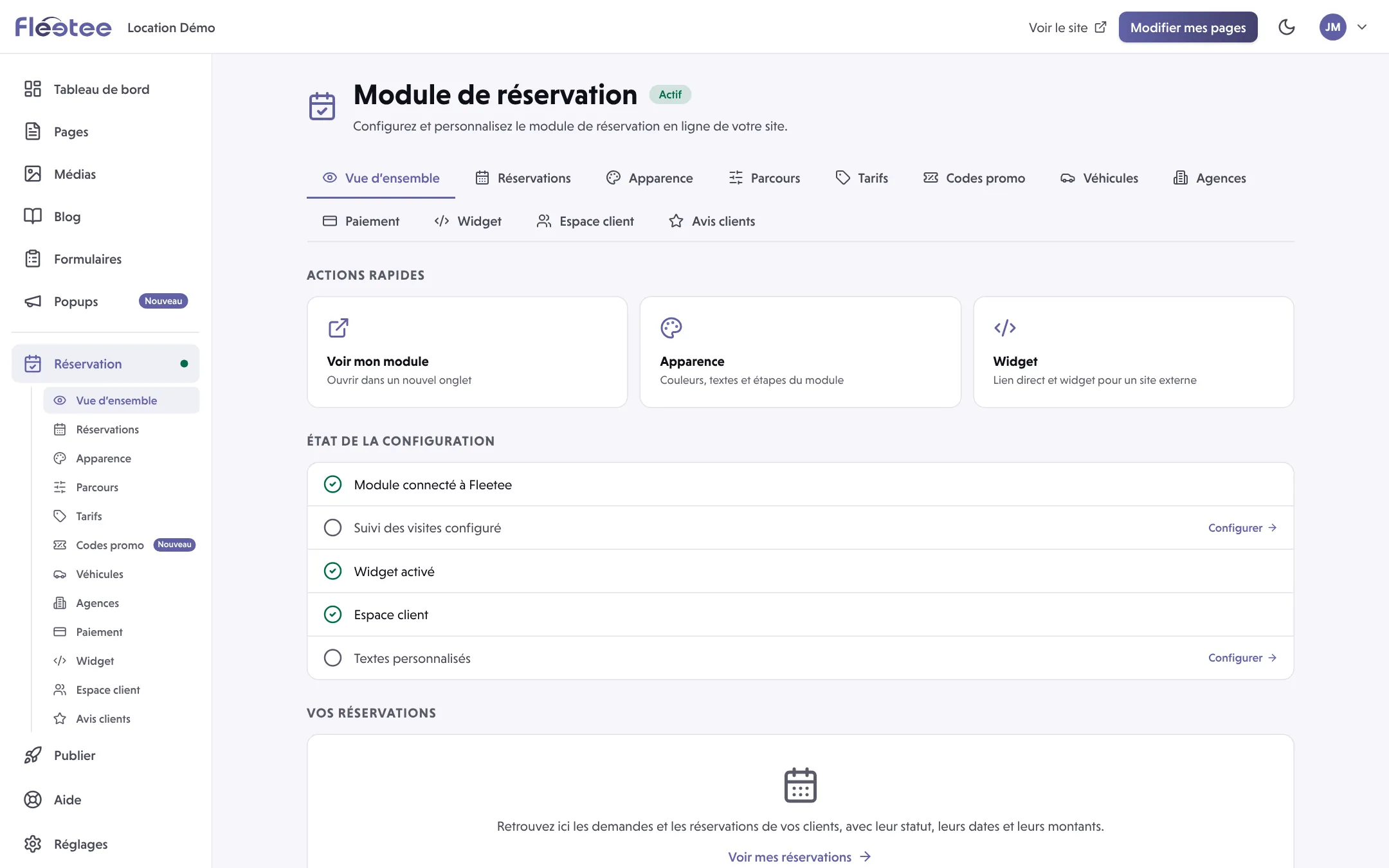
La page « Module de réservation » affiche un état (« Actif », « Non configuré » ou « Désactivé ») et « État de la configuration » : « Module connecté à Fleetee », « Suivi des visites configuré », « Widget activé », « Espace client » et « Textes personnalisés ». Chaque ligne faite est cochée, et « Configurer » mène à son réglage.
Vérifiez la connexion à Fleetee
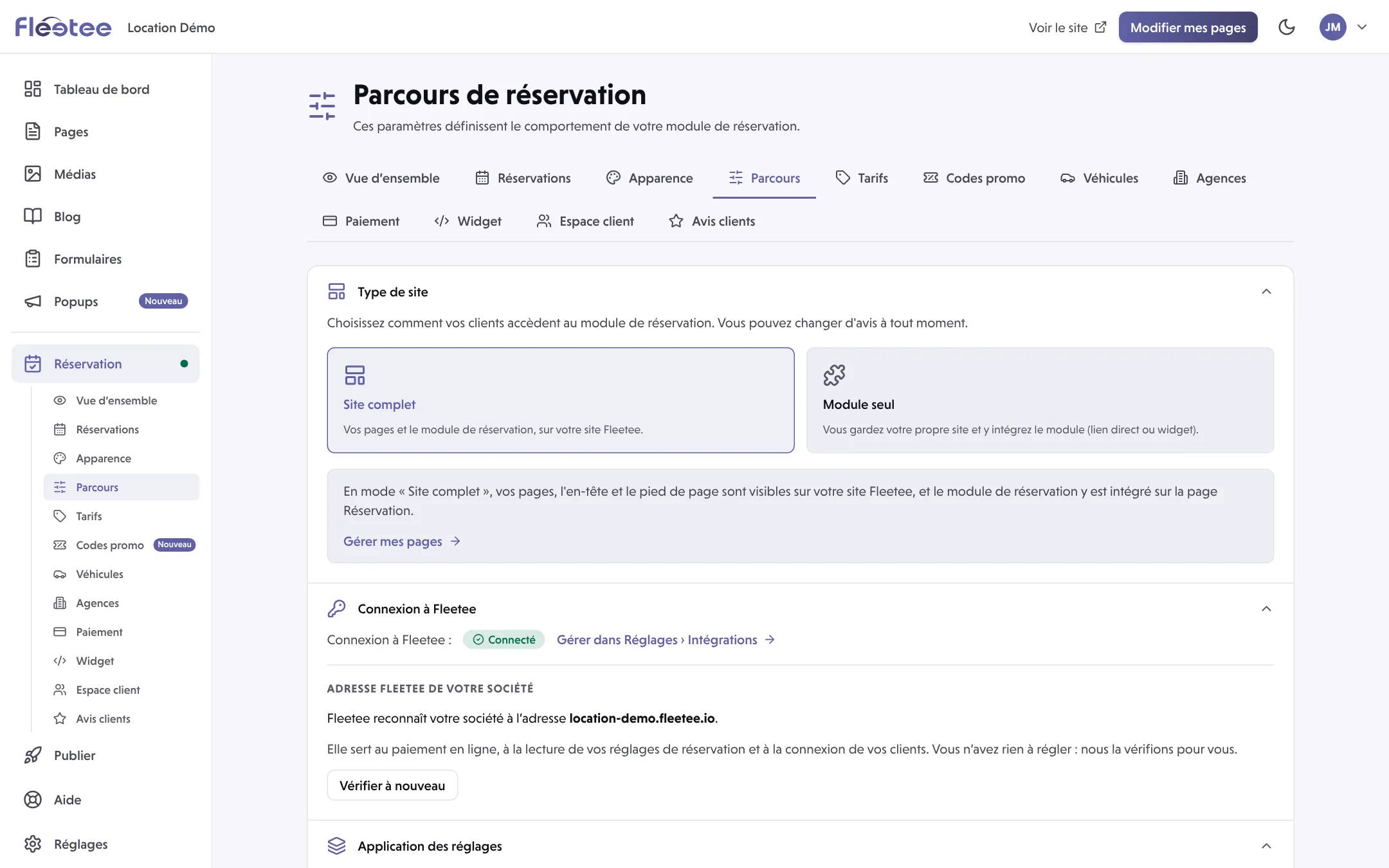
Le module lit vos agences, vos véhicules et vos prix dans Fleetee. Sans connexion, Fleetee Web affiche « Connexion à Fleetee non activée : vos agences ne peuvent pas s’afficher ». La connexion s’active dans Réglages › Intégrations. Dans « Parcours », la ligne « Connexion à Fleetee » indique « Connecté ».
Ouvrez « Parcours »
Réservation › Parcours (« Parcours de réservation ») regroupe les réglages en sections repliables. Les plus importantes sont décrites ci-dessous.
Réglez le paiement
Réservation › Paiement : « Choisissez comment vos clients paient en réservant, et connectez votre prestataire de paiement. »
Mettez le module à l’écran de vos clients
Dans « Vue d’ensemble », « Voir mon module » ouvre le module. « Widget » donne le lien direct et le widget pour un site externe, et « Apparence » règle les couleurs, les textes et les étapes.
Les réglages importants du « Parcours »
- Type de site : choisissez comment vos clients accèdent au module de réservation. Vous pouvez changer d’avis à tout moment.
- Application des réglages : « Les mêmes pour tout le compte », ou « Agence par agence » (validation, acompte, redirections… propres à chaque agence).
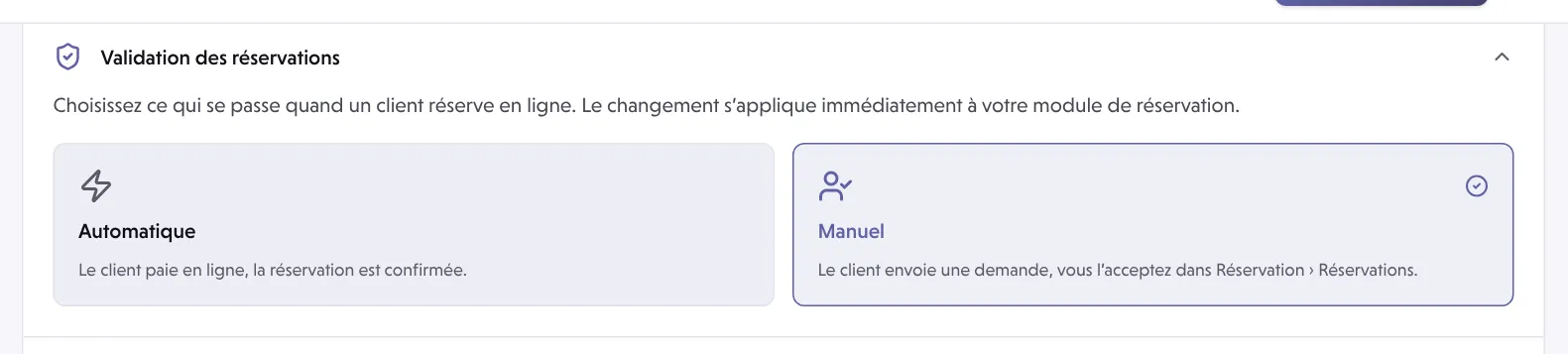
- Validation des réservations : « Automatique » (le client paie en ligne, la réservation est confirmée) ou « Manuel » (le client envoie une demande, vous l’acceptez dans Réservation › Réservations). Le changement s’applique tout de suite.
- Acompte : « Demander l’intégralité du paiement » (le client règle la totalité de la location en ligne) ou « Demander un acompte » (le client règle une partie en ligne, le solde au comptoir). Pour l’acompte, vous choisissez la « Part réglée en ligne ».
- Paiement en ligne par groupe tarifaire : vous choisissez les groupes dont les réservations se paient en ligne. Pour les autres, la réservation est confirmée sans paiement sur le site, et vous encaissez à l’agence.
- Agences affichées, Choix des horaires, Options proposées au client et Résultats de recherche : ce que vos clients voient et peuvent choisir.
Sans moyen de paiement en ligne configuré pour votre société, aucun groupe tarifaire ne peut être payé en ligne. Si vous coupez le paiement d’un groupe, ses réservations sont confirmées sans aucun paiement : le site annonce alors une confirmation, pas un paiement.
Où le trouver : Fleetee Web › Réservation › Parcours (depuis Manager : Réglages › Site de réservation, qui s’ouvre dans un nouvel onglet)
Pour aller plus loin
Mis à jour le 18 novembre 2026 avec la version 2.0