

Encaisser : règlement, lien de paiement, acompte
Saisir un règlement reçu au comptoir, envoyer un lien de paiement, demander un acompte à la réservation : trois façons d’être payé, et ce que chacune change sur la location.
Objectif
À la fin de cette leçon, vous saurez enregistrer un règlement, envoyer un lien de paiement et régler l’acompte que demandent vos locations.
L’essentiel
Un règlement n’est pas une facture : c’est l’argent reçu, enregistré sur la location, qui vient en déduction du reste à payer. Julie a trois façons d’être payée :
- au comptoir : le client paie en espèces, par carte ou par chèque, et Julie saisit le règlement dans la fiche (« Ajouter un règlement » › « Saisir un règlement »). Sur une location « En attente de paiement » ou « Réservée », ce règlement la confirme ;
- à distance : elle envoie un lien de paiement, dès la création de la location ou plus tard depuis la fiche. Le reste à payer ne baisse qu’une fois le lien payé ;
- d’avance : elle règle un acompte, par exemple 30 % à la réservation, que chaque nouvelle location propose ensuite.
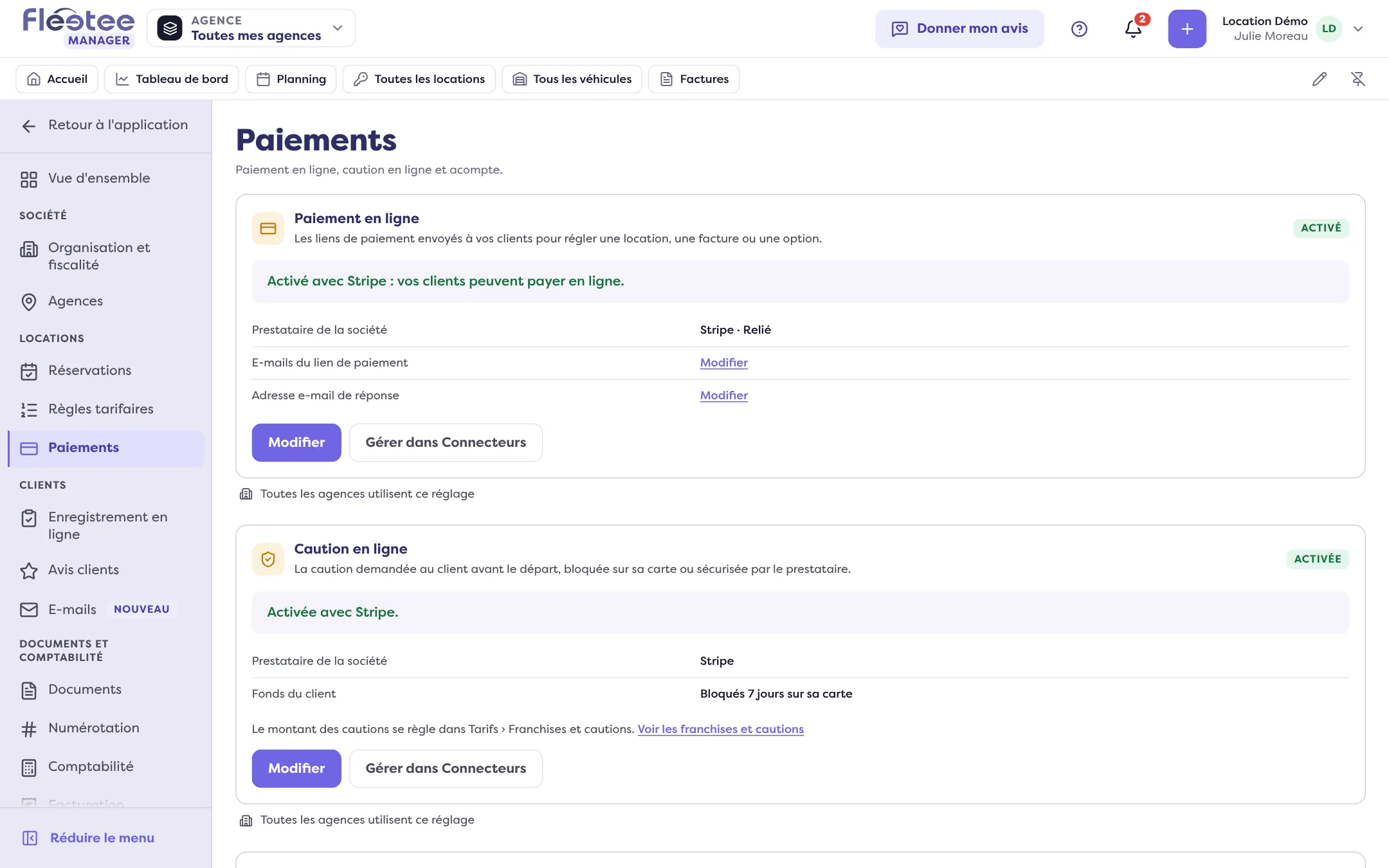
Le lien de paiement demande un prestataire en ligne. C’est le même principe que pour la caution : le compte se relie une fois dans Réglages › Connecteurs, onglet Paiements, puis se choisit dans Réglages › Paiements, carte Paiement en ligne. Sans prestataire, la création d’une location le dit : « Configurez le paiement en ligne pour envoyer un lien. »
Les gestes clés
Activez le paiement en ligne
Réglages › Paiements › Paiement en ligne › « Modifier » › « Activer le paiement en ligne », choisissez le prestataire, « Enregistrer ».
Réglez l’acompte
Carte « Acompte des locations » › « Modifier » : l’intégralité, ou un acompte de 10 % à 90 %. Vous pouvez aussi proposer d’office un lien de paiement (aucun, l’acompte ou le total).
Envoyez un lien à la création
Étape Paiement de « Créer une location » › « Lien de paiement » : vérifiez le montant, puis « Créer la location ».
Saisissez un règlement reçu
Fiche de la location › Tarification & règlements › « Ajouter un règlement » › « Saisir un règlement » : montant, mode, agence, date, puis « Enregistrer le règlement ».
Seul l’administrateur règle le paiement en ligne et l’acompte de la société ; un chef d’agence règle ses agences si la société personnalise par agence. Tout le monde, agents compris, peut saisir un règlement ou envoyer un lien.
Avec PayZen, Systempay, PayZen by OSB ou Lyra Collect, tant que le mode test est actif, aucun paiement réel n’est encaissé. Désactivez-le avant d’ouvrir le paiement à vos clients.
Pour aller plus loin
Vérifiez vos acquis
Répondez juste à toutes les questions pour valider la leçon.
Progression gardée sur cet appareil. Bientôt avec votre Compte Fleetee.