

Vos agences et vos catégories
Avant les véhicules : l’agence avec son adresse et ses horaires, puis les catégories, qui portent vos prix. Type, catégorie, véhicule : trois niveaux à bien distinguer.
Objectif
À la fin de cette leçon, vous saurez pourquoi on commence par l’agence et les catégories, et comment s’enchaînent type, catégorie et véhicule.
L’essentiel
Avant d’ajouter la première voiture, Julie pose les fondations. D’abord l’agence : son adresse et ses horaires figurent sur les contrats et sur le site, et Fleetee s’en sert pour savoir quand un départ ou un retour est possible. « Location Démo » n’a qu’une agence, en centre-ville ; si elle en ouvre une à l’aéroport, chacune aura sa page, ses horaires et ses fermetures exceptionnelles.
Ensuite, la flotte se range sur trois niveaux, du plus large au plus précis :
- le type regroupe des catégories de même nature (voiture, utilitaire, moto, vélo…) ;
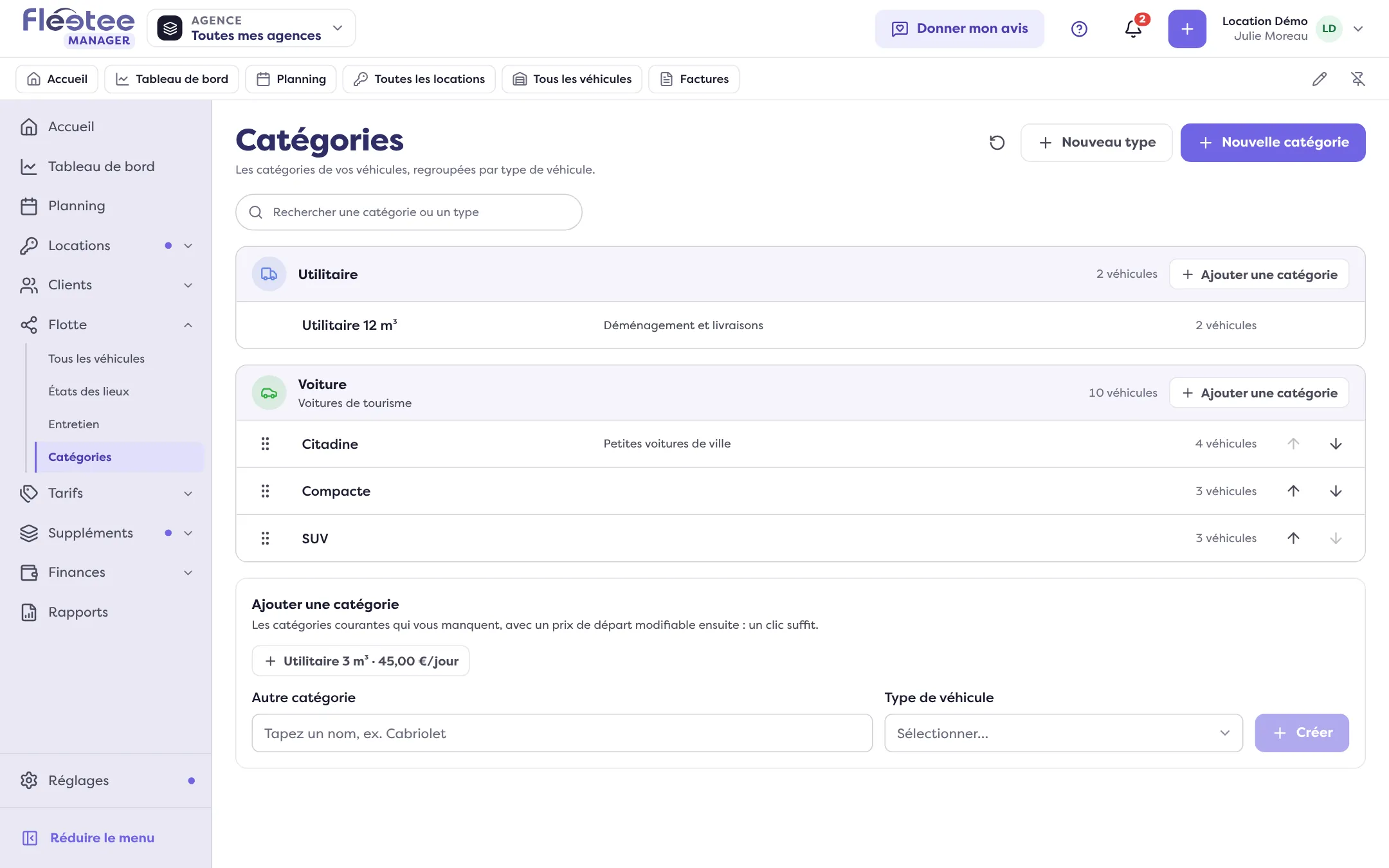
- la catégorie regroupe des véhicules semblables (citadine, SUV, utilitaire 9 m³…). C’est sur elle que se fixent les prix et les conditions : tarifs, options, franchises et cautions, kilométrage ;
- le véhicule est le bien loué, avec son immatriculation, son agence et son kilométrage. Il appartient à une seule catégorie.
C’est pourquoi l’ordre compte : sans catégorie, on ne peut pas ajouter de véhicule, et sans catégorie, il n’y a rien sur quoi poser un prix. Julie crée « Citadine » et « SUV » ; ses cinq voitures viendront s’y ranger à la leçon suivante. L’ordre des catégories, qu’elle règle en les faisant glisser, est repris dans le planning et dans les listes de choix.
Les gestes clés
Complétez votre agence
Réglages › Agences : l’onglet « Informations » pour l’adresse (« Reprendre l’adresse de la société » si c’est la même), l’onglet « Horaires » pour un préréglage comme « Lun‑Sam 8 h-18 h », puis « Appliquer ces horaires ».
Ajoutez les fermetures exceptionnelles
Carte « Fermetures exceptionnelles » › « Ajouter une fermeture » : jours fériés, congés.
Créez vos catégories
Flotte › Catégories : le bloc « Ajouter une catégorie » propose les catégories courantes avec un prix de départ ; « Nouvelle catégorie » ouvre tous les réglages (nom, type, code ACRISS facultatif, prix par défaut).
Rangez-les dans l’ordre voulu
Faites glisser les catégories dans la liste : le planning suivra cet ordre.
Changer l’ordre des catégories est réservé à l’administrateur ; créer ou supprimer un type, à l’administrateur et aux chefs d’agence. Fleetee peut demander une confirmation avant d’ajouter une agence : seul un administrateur la valide.
À vous de jouer
Posez vos fondations
Vérifiez que votre agence est « Complète » dans Réglages › Agences, puis ouvrez Flotte › Catégories et regardez les catégories courantes proposées. Créez celles qui correspondent à vos véhicules.
Pour aller plus loin
Vérifiez vos acquis
Répondez juste à toutes les questions pour valider la leçon.
Progression gardée sur cet appareil. Bientôt avec votre Compte Fleetee.