

Vos documents à votre image
Contrats, factures, états des lieux : vérifier ce qu’ils impriment, créer un modèle, joindre vos conditions générales et régler la numérotation. Un document émis ne change plus.
Objectif
À la fin de cette leçon, vous saurez d’où viennent les informations imprimées sur vos documents, créer un modèle, joindre vos conditions générales et lire votre numérotation.
L’essentiel
Chaque document que Fleetee prépare (devis, contrat, avenant, état des lieux, factures, reçus) a un modèle par défaut. Julie peut le garder, ou le mettre à son image, sans rien retaper à chaque location, dans Réglages › Documents.
Avant de créer un modèle, elle regarde l’onglet « Identité et mentions » : ce que ses documents impriment (logo, raison sociale, adresse, SIREN, TVA). Ces informations ne se modifient pas dans un modèle : elles viennent de la société (Mon compte, leçon précédente) ou de l’agence qui a ses propres réglages de facturation. Les mentions manquantes sont signalées « À compléter ».
Un modèle se crée en quatre étapes : Général (nom, type de véhicule, agences, langue), Contenu (les blocs et champs à afficher), Mise en page (ordre, logo, couleurs, avec un aperçu en direct) et Choix du modèle (une règle facultative qui le choisit tout seul). Les conditions générales (CGV / CGL) se saisissent une fois, en PDF ou en texte, et se joignent aux devis et aux contrats.
Une règle à retenir : un modèle s’applique aux nouveaux documents. Un contrat ou une facture déjà émis garde le rendu de son émission, même si le modèle change ensuite. Et un avoir reprend le rendu de sa facture, un avenant celui de son contrat.
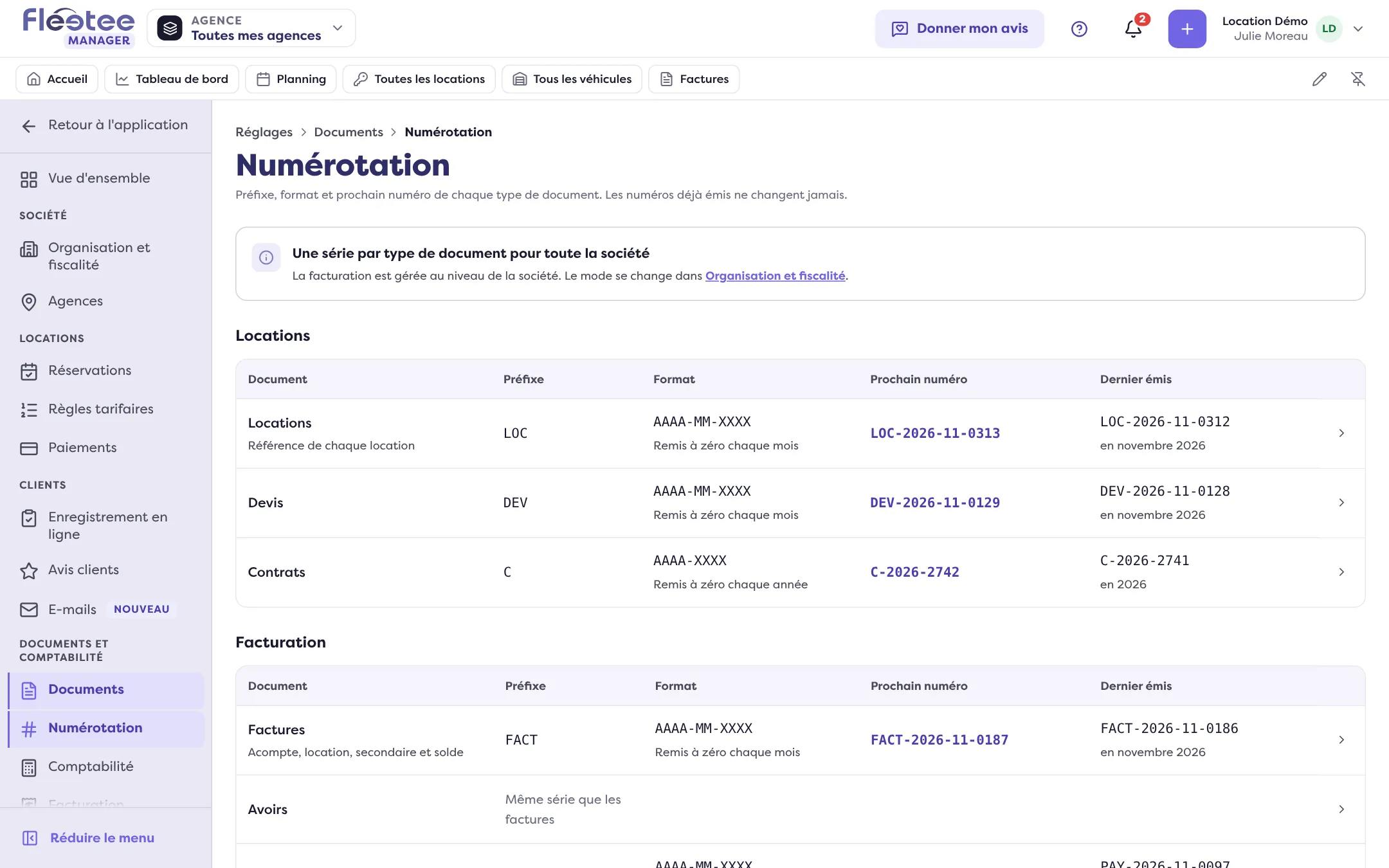
La numérotation (Réglages › Numérotation) donne à chaque type de document son préfixe, son format et son prochain numéro, par exemple FACT-2026-0148.
Les gestes clés
Vérifiez l’identité imprimée
Réglages › Documents › onglet « Identité et mentions ».
Joignez vos conditions générales
Carte « Conditions générales (CGV / CGL) » › « Importer » (PDF) ou « Modifier » (texte), puis « Aperçu ».
Créez un modèle
« Types de documents » › par exemple « Contrat de location » › « Créer un modèle ».
Seul un administrateur modifie le contenu d’un modèle, un modèle valable pour toutes les agences et les conditions générales. Un chef d’agence peut gérer les modèles limités à ses agences.
À vous de jouer
Prévisualisez votre contrat
Dans Réglages › Documents › Types de documents, ouvrez « Contrat de location », onglet « Modèles », et cliquez sur « Aperçu » du modèle par défaut. Pour le voir rempli avec une location, refaites une location test et utilisez « Prévisualiser et signer ».
Pour aller plus loin
Vérifiez vos acquis
Répondez juste à toutes les questions pour valider la leçon.
Progression gardée sur cet appareil. Bientôt avec votre Compte Fleetee.