

Créer un client et lire sa fiche
Créer une personne ou une société, remplir la fiche en photographiant le permis, éviter les doublons, et retrouver dans la fiche ses documents, son compte et son historique.
Objectif
À la fin de cette leçon, vous saurez créer un client proprement, sans doublon, et ce que vous trouverez ensuite dans sa fiche.
L’essentiel
Un client, c’est d’abord une personne ou une société. Pour une personne, le prénom et le nom suffisent ; l’e-mail et le téléphone servent aux envois (confirmation, lien de paiement, enregistrement en ligne). Pour une société française, Julie tape son SIREN ou son nom : Fleetee remplit la raison sociale, la TVA et l’adresse.
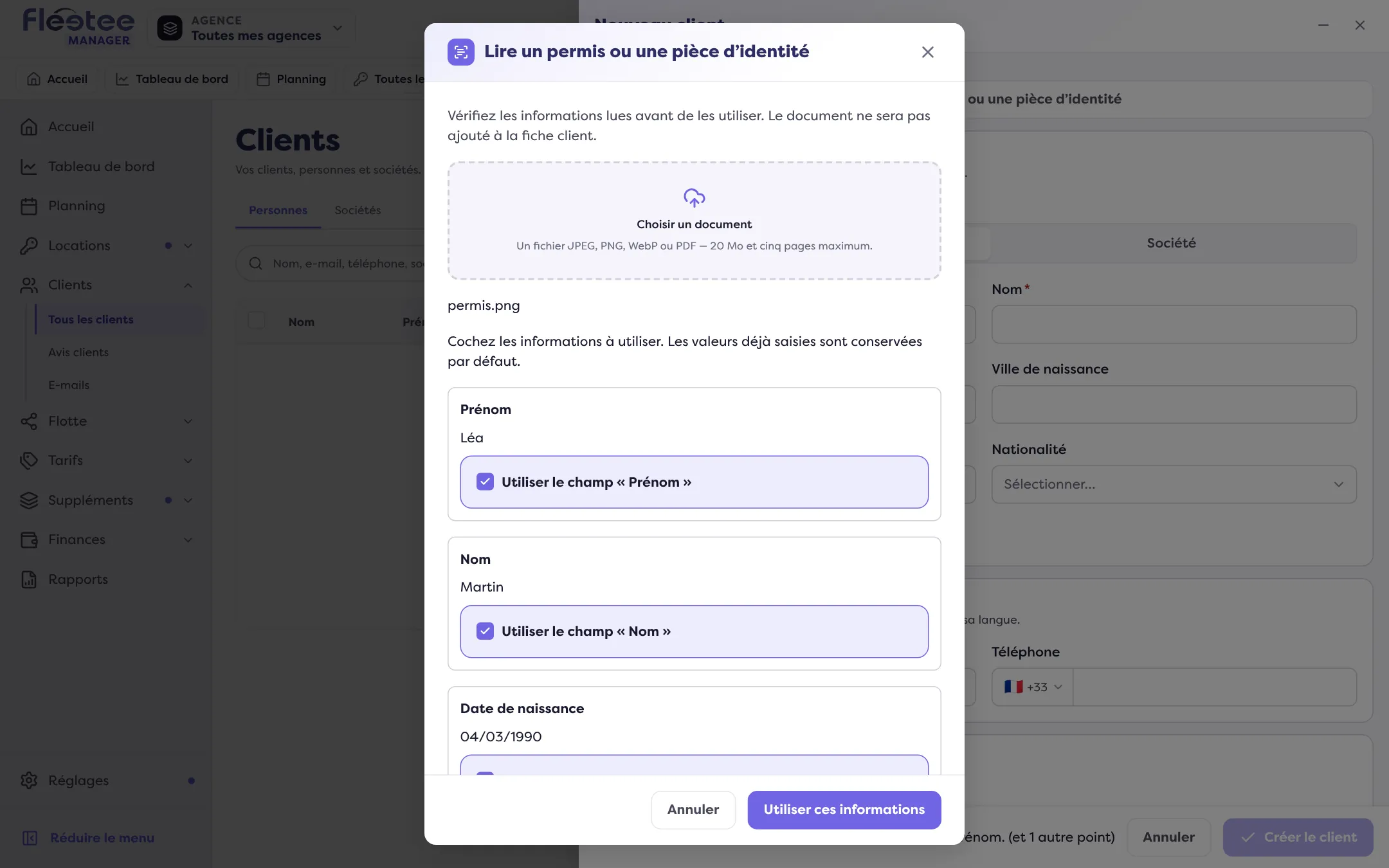
Au comptoir, Julie ne recopie plus un permis : « Lire un permis ou une pièce d’identité » préremplit le formulaire depuis une photo. Elle coche ce qu’elle garde ; une valeur incertaine porte « À vérifier », et rien n’est inventé. Le document lui-même n’est pas joint à la fiche : pour le garder, elle l’ajoute ensuite dans le volet Documents.
Pendant la saisie, Fleetee repère les doublons : si l’e-mail, le téléphone ou le SIREN correspond à un client existant, une carte « Ce client existe déjà » propose d’ouvrir sa fiche. Un fichier propre, c’est un historique fiable.
La fiche client réunit ensuite tout : ses informations et son permis, puis des volets Documents, Compte client (portefeuille et grand livre), Avis, E-mails, Chronologie et Activité. Les gestes courants sont à portée de clic : « Modifier », « Créer une location », « Créer un devis ».
Les gestes clés
Cliquez sur « Ajouter un client »
Clients › Tous les clients. Choisissez Personne ou Société.
Photographiez le permis (pour une personne)
« Lire un permis ou une pièce d’identité » › « Choisir un document » ou « Prendre une photo » › « Lire le document » › « Utiliser ces informations ».
Lisez la carte « Ce client existe déjà » si elle apparaît
« Ouvrir la fiche » du client existant, ou « Ce n’est pas lui, créer quand même ».
Cliquez sur « Créer le client »
L’écran « Client créé » propose de « Créer une location pour ce client ».
À vous de jouer
Faites lire votre propre permis, sans rien créer
Dans Clients › Tous les clients, cliquez sur « Ajouter un client », type Personne, puis « Lire un permis ou une pièce d’identité » et photographiez votre propre permis. Regardez ce qui a été lu et ce qui porte « À vérifier ». Fermez ensuite le formulaire sans cliquer sur « Créer le client » : rien n’est créé avant ce bouton.
Pour aller plus loin
Vérifiez vos acquis
Répondez juste à toutes les questions pour valider la leçon.
Progression gardée sur cet appareil. Bientôt avec votre Compte Fleetee.