

Comment régler l’affichage du planning ?
- Manager v3
- Administrateur
- Directeur d’agence
- Agent de location
En bref. Dans le Planning, « Personnaliser l’affichage » règle vos barres (couleur, contour, badges), leurs titres, les couleurs des statuts et les préférences (vue d’ouverture, ordre des véhicules, catégories masquées). Vous réglez votre affichage ou celui de toute la société.
Le planning s’adapte à votre façon de travailler : ce qui colore une barre, ce qui s’écrit dessus, l’ordre des lignes. Un aperçu en direct montre le résultat sur le planning avant d’enregistrer.
Cliquez sur « Personnaliser l’affichage »
Le bouton est au-dessus du planning. Une fenêtre s’ouvre avec deux onglets : « Mon affichage » (ce que vous voyez, vous seul) et « Affichage de la société » (celui de tous les utilisateurs, tant qu’ils ne le remplacent pas par le leur). Le second est réservé à ceux qui peuvent modifier l’affichage de la société.
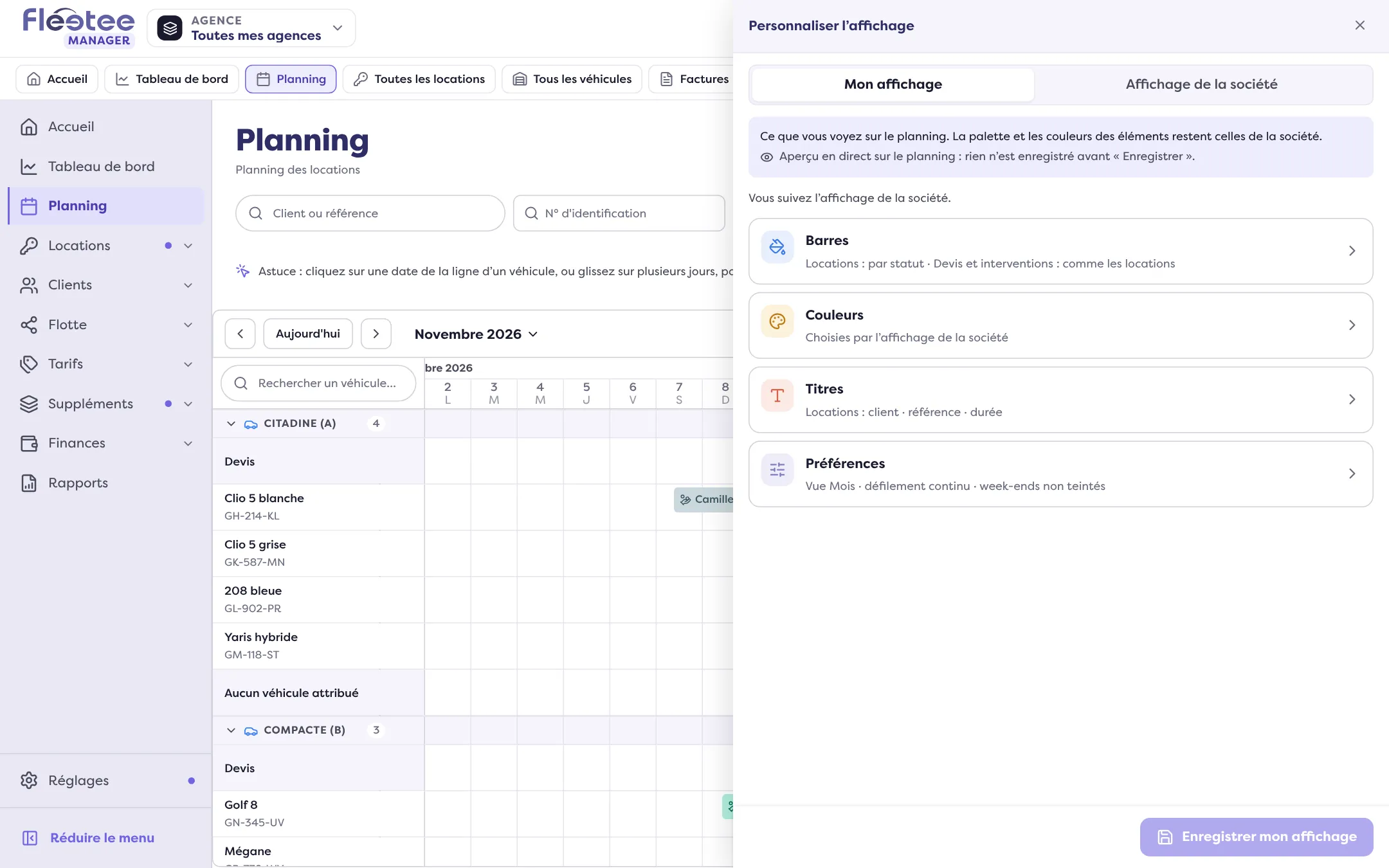
Choisissez la page à régler
Quatre pages : Barres, Couleurs, Titres et Préférences.
Réglez, regardez l’aperçu
« Aperçu en direct sur le planning : rien n’est enregistré avant « Enregistrer ». »
Enregistrez
« Enregistrer mon affichage » ou « Enregistrer pour la société ». Si vous quittez avec des modifications, Fleetee demande de confirmer l’abandon : « L’aperçu sera retiré du planning et rien ne sera enregistré. »
Barres
Choisissez d’abord à quoi s’appliquent les réglages : les locations, les devis ou les interventions. Puis :
- « Couleur des barres » : le critère qui colore chaque barre : Statut, Agence de départ, Agence de retour, Source, Catégorie, Type de véhicule, Propriété… ou Aucun.
- « Contour » : un second critère, dessiné en liseré autour des barres.
- « Badges » : jusqu’à trois repères au bout de chaque barre (sigle, icône ou pastille). « Ajouter un badge » ; « Trois badges au plus. »
Couleurs
La palette par valeur donne une couleur à chaque agence, source, catégorie… Une valeur sans couleur choisie reçoit une couleur automatique. Les couleurs des éléments règlent les statuts des locations, les devis et interventions, et les blocages. Ces couleurs sont celles de la société : elles se choisissent dans « Affichage de la société » et s’appliquent à tous.
Titres
Le texte écrit sur chaque barre, pour les locations, les devis et les interventions. Cliquez sur une variable pour l’ajouter : Référence, Véhicule, Immatriculation, Catégorie, Client, Agence de départ, Agence de retour, Nombre de jours, Durée, Statut… « Titre par défaut » rétablit le titre d’origine.
Préférences
- Vue d’ouverture : Mois, Semaine ou Jour.
- Ordre des véhicules : Ordre habituel, Nom, ou Immatriculation (A à Z ou Z à A).
- Catégories masquées : les catégories que le planning ne montre pas.
- Lignes : afficher ou non les lignes « Devis » et « Aucun véhicule attribué ».
- Repères : teinter les week-ends, le guide qui suit le curseur, signaler les chevauchements, mettre en évidence les retours et les départs en retard.
- Locations en vue Semaine : « Barres complètes », ou seulement « Départs et retours ».
- Défilement du planning : « Continu », ou « Période par période ».
- Pas du glisser : Automatique, 15 min, 30 min, 1 heure ou 1 jour, selon la vue.
Dans quel ordre sont rangées les catégories ?
Le planning range les catégories dans l’ordre que vous leur donnez dans Flotte › Catégories : déplacez une catégorie dans la liste pour changer sa place. Les catégories sans place définie passent en dernier. Cet ordre ne se règle pas dans l’affichage du planning : seul l’ordre des véhicules à l’intérieur d’une catégorie s’y règle.
Revenir à l’affichage de la société
Dans « Mon affichage », « Revenir à l’affichage de la société » retire vos réglages personnels à l’enregistrement : vous suivez de nouveau celui de la société.
Où le trouver : Planning › « Personnaliser l’affichage »
Où le trouver : Planning › « Personnaliser l’affichage »
Pour aller plus loin
Mis à jour le 18 novembre 2026 avec la version 3.0