

Comment régler Fleetee Check depuis le Manager ?
- Manager v3
- Administrateur
En bref. Réglages › Fleetee Check (administrateur) : ce que le client reçoit et signe à chaque état des lieux, le tour du véhicule (faces à photographier), la localisation des dommages et la reprise du précédent état des lieux. Chaque réglage s’enregistre au changement.
Fleetee Check est l’application mobile des états des lieux. Ses réglages se font dans le Manager, au même endroit pour toute la société. Seul l’administrateur de la société les règle.
Chaque réglage s’enregistre dès que vous le changez (« Modification enregistrée »). Les agents retrouvent le nouveau réglage dans Fleetee Check. Selon votre compte, certains réglages (marqués « Expérimental », ou les contrôles avancés) peuvent ne pas apparaître.
Ouvrez Réglages › Fleetee Check
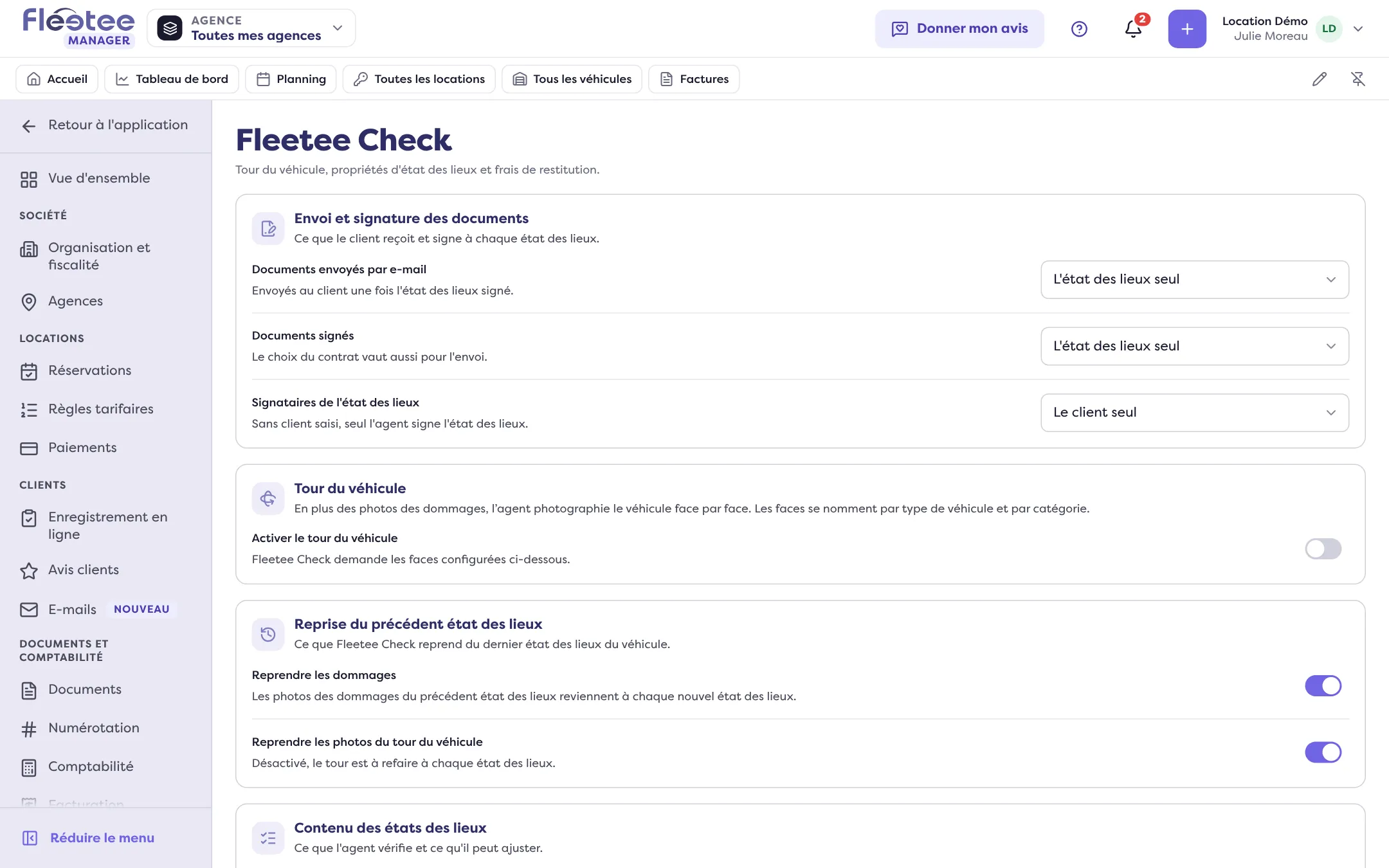
La page est rangée en cartes : Envoi et signature des documents, Tour du véhicule, Localisation des dommages, Reprise du précédent état des lieux, Contenu des états des lieux.
Réglez l’envoi et la signature des documents
Documents envoyés par e-mail (une fois l’état des lieux signé) : L’état des lieux seul, Le contrat et l’état des lieux ou Aucun envoi après signature. Documents signés : L’état des lieux seul ou Le contrat de location et l’état des lieux (ce choix vaut aussi pour l’envoi). Signataires : Le client seul ou L’agent et le client ; sans client saisi, seul l’agent signe.
Réglez le tour du véhicule
« Activer le tour du véhicule » : en plus des photos de dommages, l’agent photographie le véhicule face par face. « Rendre le tour du véhicule obligatoire » : l’agent ne peut pas terminer un état des lieux de départ ou de retour sans le tour. Les faces se nomment par type de véhicule et par catégorie : « Personnaliser les faces » ouvre la liste (nom de chaque face, dans l’ordre) ; « Ajouter les 6 faces standard » propose Avant, Avant droit, Avant gauche, Arrière, Arrière droit, Arrière gauche. Une catégorie sans face reprend celles de son type (« Reprendre les faces du type »). Les noms de faces doivent être uniques et non vides : Fleetee Check apparie le départ et le retour par ordre et par nom.
Réglez la localisation des dommages
Comment l’agent situe un dommage : Identique au type, sur les faces du véhicule, ou sur un schéma du véhicule. Pour le schéma, choisissez une illustration Fleetee (voiture, utilitaire, camping-car, remorque, moto, scooter, vélo, trottinette, bateau) ou votre image (PNG, JPEG ou WebP, 10 Mo au plus ; conseil : une vue de dessus, l’avant en haut, sur fond uni), puis placez les zones de dommage (standard ou personnalisées : toit, coque, guidon…).
Choisissez ce que Check reprend
Reprise du précédent état des lieux : « Reprendre les dommages » (les photos de dommages du précédent état des lieux reviennent à chaque nouvel état des lieux) et « Reprendre les photos du tour du véhicule » (désactivé, le tour est à refaire à chaque fois).
Choisissez le contenu
Contenu des états des lieux : les propriétés vérifiées (kilométrage, carburant, propreté et vos propres champs) se règlent par type de véhicule dans Réglages › Propriétés (voyez Ajouter vos propres champs). « Ajustement des frais de restitution » : à l’état des lieux de fin, l’agent peut ajuster les frais de restitution en cas de dépassement.
Après la signature
Quand l’état des lieux est signé et son PDF généré, il est scellé : voyez Pourquoi un état des lieux signé ne peut-il plus être modifié ?. Pour retrouver les états des lieux réalisés, voyez Retrouver un état des lieux et son PDF.
Où le trouver : Réglages › Fleetee Check
Où le trouver : Réglages › Fleetee Check
Pour aller plus loin
Mis à jour le 18 novembre 2026 avec la version 3.0