

Comment envoyer l’état des lieux au client ?
- Manager v3
- Administrateur
- Directeur d’agence
- Agent de location
En bref. Dans la fiche de l’état des lieux (Flotte › États des lieux), « Envoyer au client » envoie le PDF de l’état des lieux de départ ou de retour par e-mail. Il faut que l’état des lieux soit terminé et son PDF généré.
Le client peut recevoir son état des lieux par e-mail, avec un lien pour télécharger le PDF. C’est utile après un retour, ou pour renvoyer un document perdu.
Ouvrez l’état des lieux
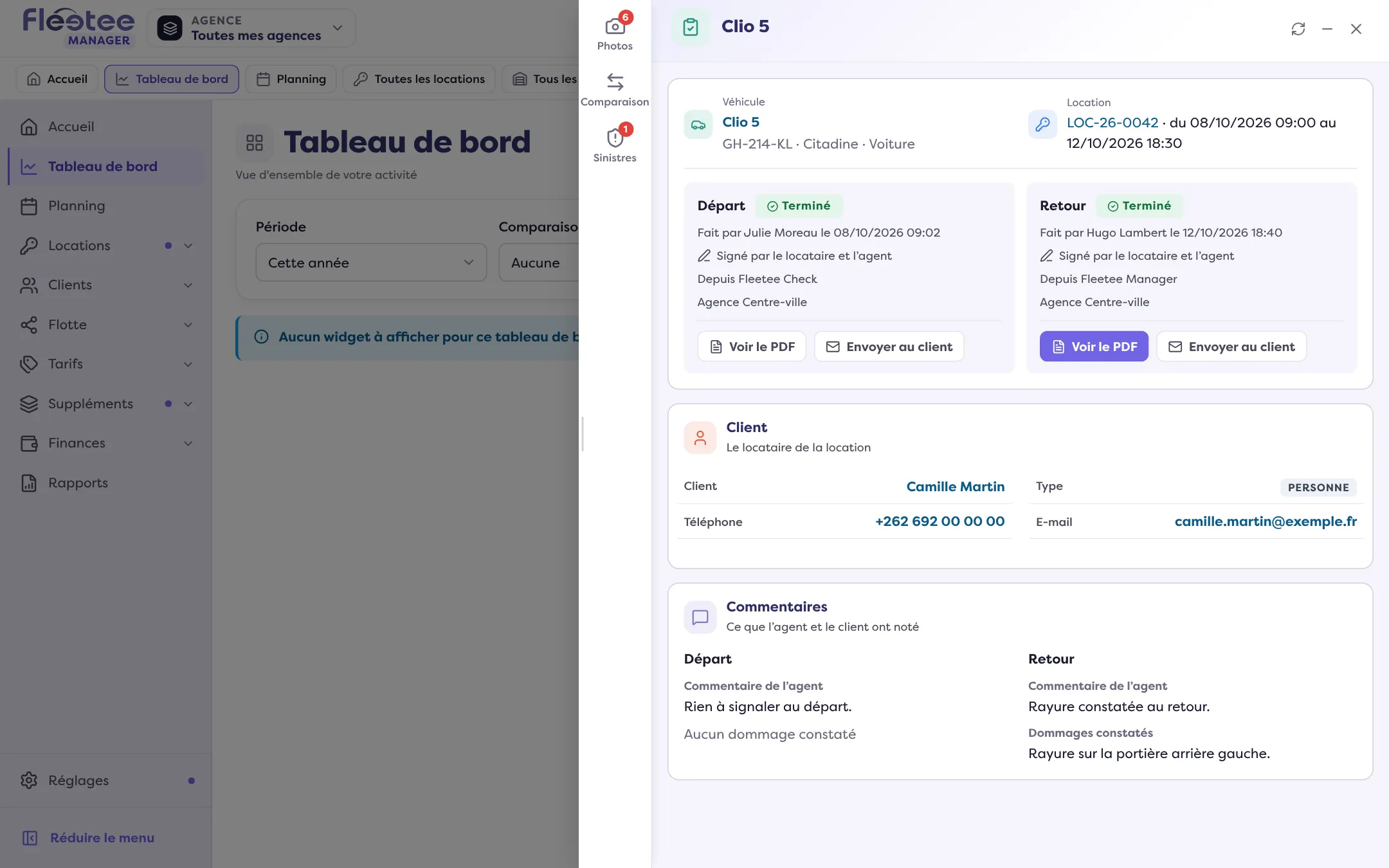
Dans Flotte › États des lieux, cliquez sur la ligne. La liste indique pour chacun « Envoyé le … » ou « Non envoyé ». La fiche porte, sur chaque côté (départ ou retour), « Envoyé au client le … » ou « Non envoyé au client ».
Générez le PDF si besoin
« Envoyer au client » n’est possible qu’une fois le PDF généré : sinon le bouton est grisé et la fiche dit « “Envoyer au client” sera possible une fois le PDF généré ». Cliquez sur « Générer le PDF » quand le bouton est proposé (voyez Faire un état des lieux depuis le Manager).
Cliquez sur « Envoyer au client »
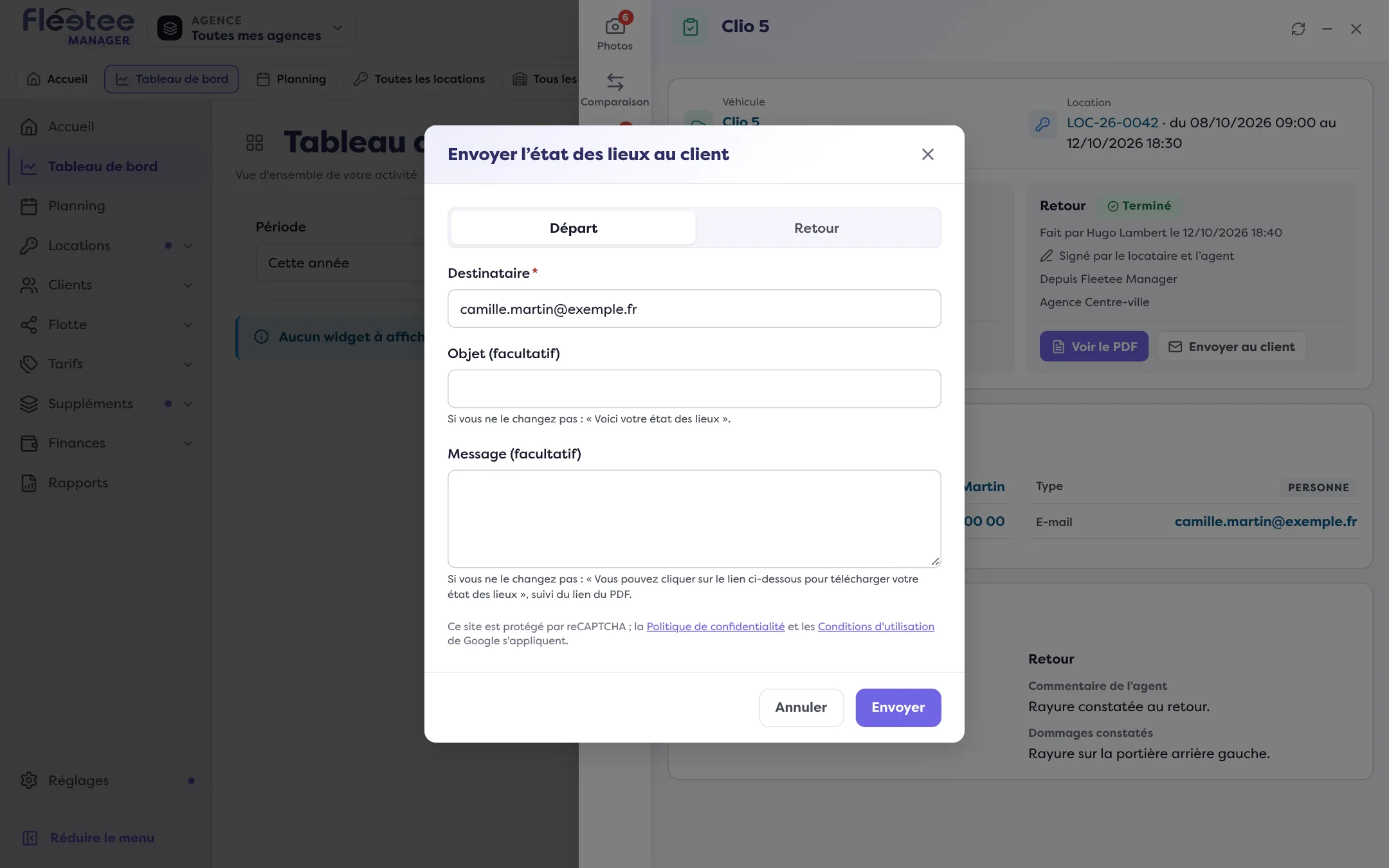
Dans la carte du côté voulu. La fenêtre « Envoyer l’état des lieux au client » s’ouvre. Si l’état des lieux de départ et celui de retour ont tous deux un PDF, choisissez « État des lieux à envoyer » ; sinon, la fenêtre dit quel PDF sera joint.
Vérifiez le destinataire
« Destinataire » est prérempli avec l’adresse du client. Sans adresse, Fleetee le dit (« Aucune adresse connue pour ce client : saisissez le destinataire ») : saisissez-en une.
Personnalisez si vous le souhaitez
« Objet (facultatif) » : sans changement, « Voici votre état des lieux ». « Message (facultatif) » : sans changement, « Vous pouvez cliquer sur le lien ci-dessous pour télécharger votre état des lieux », suivi du lien du PDF.
Cliquez sur « Envoyer »
« E-mail envoyé à … » confirme. La date d’envoi s’affiche sur la fiche et dans la liste.
Si l’envoi ne part pas
- Pas de bouton : l’état des lieux n’est pas terminé, n’a pas de location, ou son PDF n’existe pas encore. La fiche l’explique en dessous des boutons (par exemple « En attente de la signature du locataire »).
- « Ce côté n’a pas de PDF à envoyer : générez-le d’abord » : générez le PDF.
- « L’adresse e-mail du destinataire n’est pas valide » : corrigez l’adresse.
- « L’e-mail n’a pas pu partir : aucun envoi n’est enregistré » : réessayez dans un instant.
- « La vérification de sécurité a été refusée » : réessayez, ou rechargez la page.
Si le client n’a pas reçu l’e-mail, voyez Mon client dit ne pas avoir reçu un e-mail.
Où le trouver : Flotte › États des lieux › un état des lieux › « Envoyer au client »
Où le trouver : Flotte › États des lieux › un état des lieux › « Envoyer au client »
Pour aller plus loin
Mis à jour le 18 novembre 2026 avec la version 3.0