

Où retrouver un état des lieux et son PDF ?
- Manager v3
- Administrateur
- Directeur d’agence
- Agent de location
En bref. Flotte › États des lieux liste les états des lieux de départ et de retour, quelle que soit l’application utilisée. Cliquez sur une ligne pour voir photos, signatures et dommages, et ouvrir, générer ou envoyer le PDF.
Tous les états des lieux de vos locations sont au même endroit, qu’ils aient été faits avec Fleetee Check, dans le Manager, avec la clé digitale ou en libre-service. Ils apparaissent avec leurs photos et leurs signatures.
Ouvrez Flotte › États des lieux
La liste montre pour chaque état des lieux la location, le client, le véhicule, les dates de départ et de retour, le type (Départ, Retour, Préparation), la date, l’agence, fait par, le kilométrage, le carburant, les dommages et le Statut / PDF. Une pastille donne l’origine : Fleetee Manager, Fleetee Check, Keyless ou Libre service.
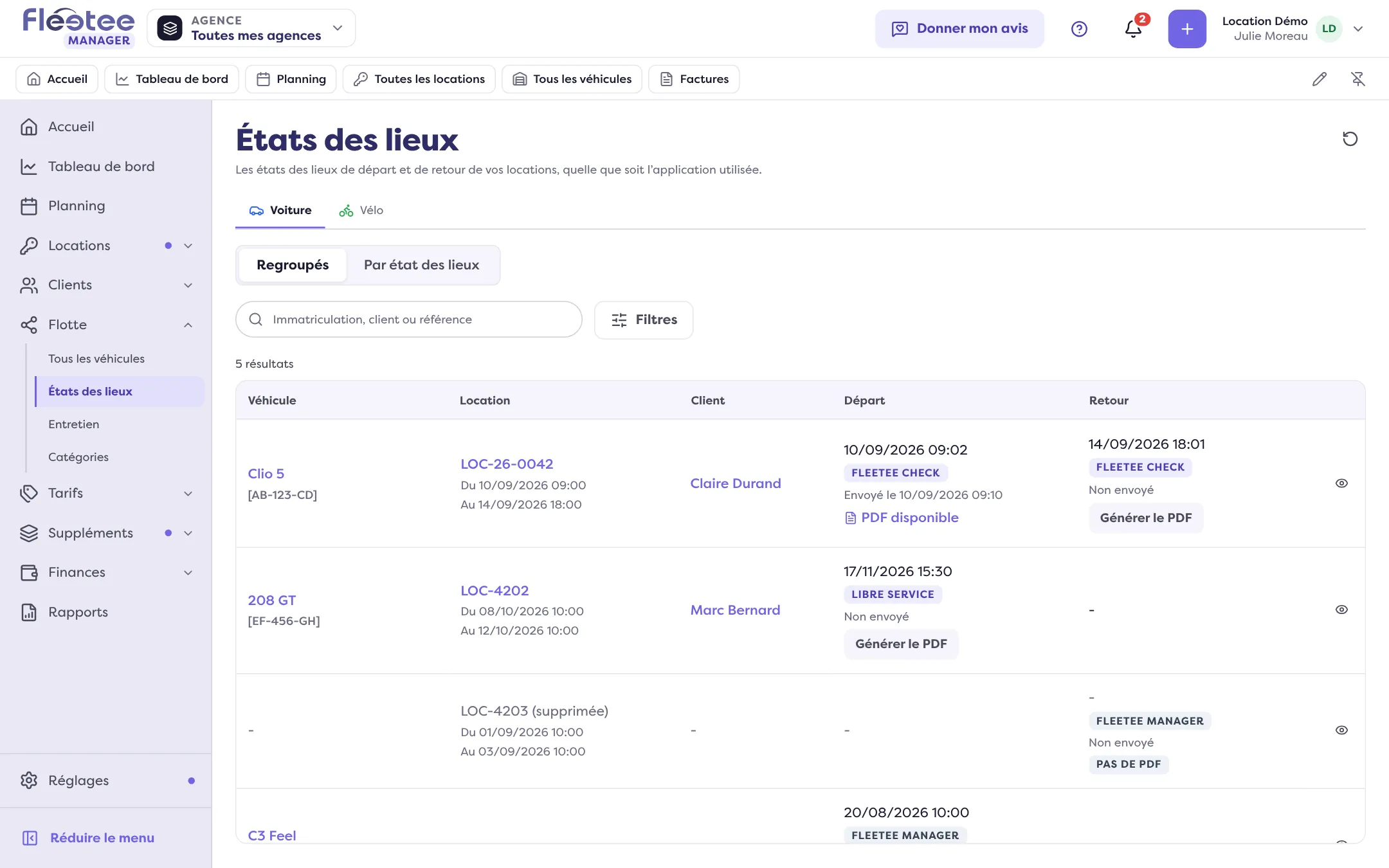
Cherchez ou filtrez
Le champ cherche par immatriculation, client ou référence. Les filtres : Type, États des lieux (Des locations ou Hors location) et type de véhicule. Deux affichages : Regroupés (par défaut : le départ et le retour d’une même location sur une ligne) ou Par état des lieux (une ligne par état des lieux, avec la date, l’agence, l’auteur, le kilométrage, le carburant et les dommages). Vous pouvez enregistrer vos vues.
Cliquez sur une ligne
La fiche « Voir l’état des lieux » montre l’état de chaque côté (départ, retour), qui l’a fait et quand, les signatures (« Signé par le locataire et l’agent »…), les mesures et propriétés relevées (kilométrage, carburant…), les photos (tour du véhicule, dommages, autres, avec l’annotation ou la photo d’origine), les photos du permis, le client, les commentaires (dommages constatés), et les sinistres de la location avec « Créer un sinistre ».
Ouvrez le PDF
« Voir le PDF » ouvre le document de chaque côté. Dans la liste, la colonne Statut / PDF dit PDF disponible, PDF à générer ou Pas de PDF.
Générer ou envoyer le PDF
- « Générer le PDF » crée le document d’un état des lieux qui n’en a pas encore (cela peut prendre une minute : ne fermez pas l’écran). Si une signature manque, Fleetee demande « Générer sans toutes les signatures ? » : le PDF est alors généré sans elle. Voyez Pourquoi un état des lieux signé ne peut-il plus être modifié ?.
- « Envoyer au client » envoie le PDF par e-mail : choisissez le côté, le destinataire (prérempli avec l’adresse du client, à saisir s’il n’en a pas), un objet et un message facultatifs. Le PDF doit être généré d’abord. La liste indique ensuite « Envoyé le … » ou « Non envoyé ».
- Les actions « Faire signer » et « Reprendre la saisie » apparaissent quand l’état des lieux attend une signature ou n’est pas fini. Voyez Comment faire un état des lieux depuis le Manager ?.
Depuis la location
La fiche d’une location a aussi « Voir l’EDL » et « PDF » pour chaque véhicule, à côté du départ et du retour.
Où le trouver : Flotte › États des lieux
Où le trouver : Flotte › États des lieux
Pour aller plus loin
Mis à jour le 18 novembre 2026 avec la version 3.0