

Comment faire un état des lieux depuis le Manager ?
- Manager v3
- Administrateur
- Directeur d’agence
- Agent de location
En bref. Dans la fiche de la location, volet du véhicule : « Faire l’EDL de départ » ou « Faire l’EDL de retour ». Remplissez les champs, enregistrez après le récapitulatif, puis faites signer et générez le PDF. Les photos se prennent avec Fleetee Check.
Vous pouvez saisir l’état des lieux de départ et de retour d’un véhicule directement dans le Manager, par exemple à l’agence ou au comptoir. Les photos ne se prennent pas dans le Manager : elles se font avec l’application Fleetee Check (voyez Régler Fleetee Check depuis le Manager).
Le départ
Ouvrez la fiche de la location, volet du véhicule
Cliquez sur « Faire l’EDL de départ ». Pour une location à plusieurs véhicules, l’état des lieux se fait véhicule par véhicule.
Remplissez l’état du véhicule
La carte « État du véhicule au départ » reprend les champs réglés pour ce type de véhicule (kilométrage, niveau de carburant, propreté, papiers, vos propres propriétés…). Le kilométrage est obligatoire. Si aucun champ n’est réglé, seuls le dommage, les remarques et la date sont à renseigner.
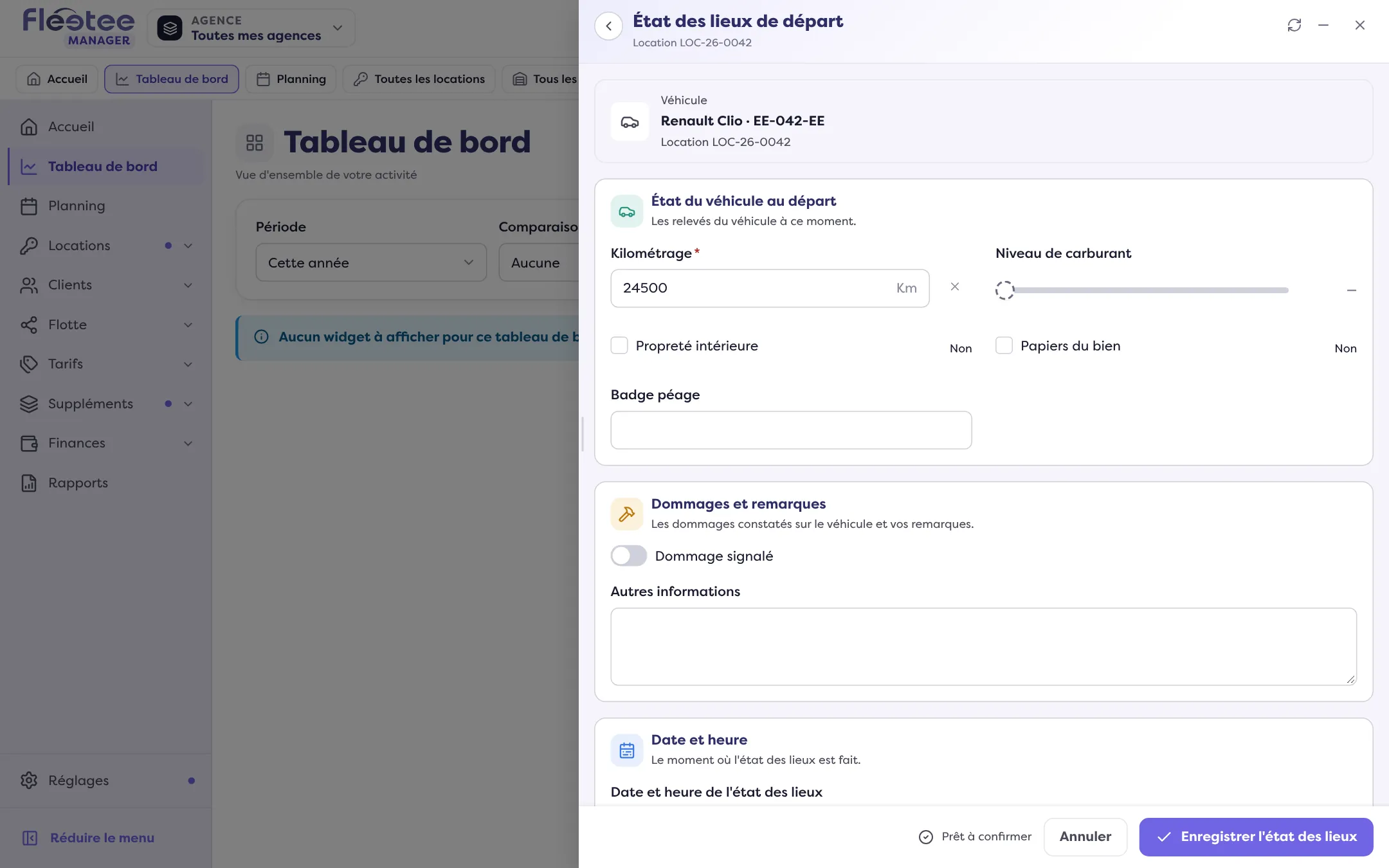
Signalez les dommages
« Dommage signalé », « Détail des dommages » et « Autres informations » ne sont pas obligatoires.
Vérifiez la date et l’heure
« Date et heure de l’état des lieux » est obligatoire ; elle est préremplie.
Cliquez sur « Enregistrer l’état des lieux »
Fleetee affiche « Enregistrer l’état des lieux de départ ? » avec ce qui va se passer : la location passe En cours, le véhicule passe Loué, le kilométrage de départ est noté sur la location et la clé digitale est activée (sauf si elle a été verrouillée à la main). Cela ne se défait pas : une fois enregistré, l’état des lieux de départ ne peut plus être annulé ni modifié ici. Cliquez sur « Confirmer et enregistrer ».
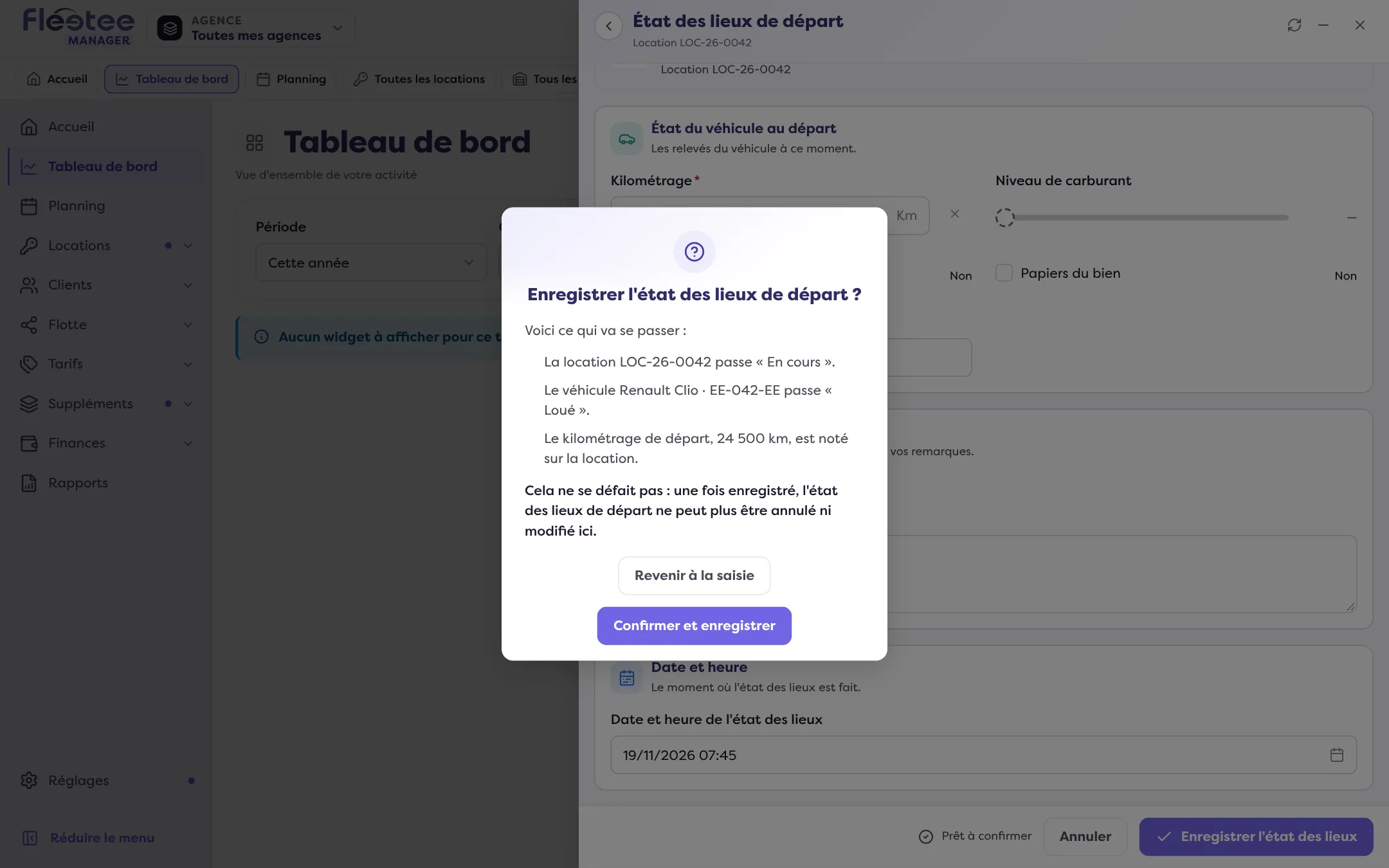
Si un état des lieux de départ a été commencé dans Fleetee Check pour ce véhicule, Fleetee le dit : le reprendre ici détache ses photos de l’état des lieux. Si le départ est déjà enregistré, rien n’est à saisir.
Le retour
Le retour suit la même page (« Faire l’EDL de retour »), avec en plus :
- les valeurs « Au départ » à côté de chaque champ, pour comparer ;
- les kilomètres parcourus, ceux inclus dans la location et le dépassement éventuel ;
- une alerte si le kilométrage de retour est inférieur à celui du départ (compteur remplacé ?) : vous devez le confirmer ;
- une estimation des frais de retour (dépassement, carburant, propreté…). Vous pouvez écarter un frais (« Ajouter « … » à la location »). Les montants définitifs sont calculés à l’enregistrement. Sans état des lieux de départ, aucun frais n’est calculé.
Le récapitulatif annonce : la location passe Terminée (elle reste En cours si un véhicule remplacé est rendu), le véhicule redevient disponible, les frais de retour sont ajoutés à la location, et une demande d’avis part au client si votre société a activé les avis et si le client a une adresse e-mail. Là aussi, cela ne se défait pas.
Faire signer et générer le PDF
Après l’enregistrement, la page de signature s’ouvre.
L’agent signe
Signez avec le doigt ou la souris, puis « Signer ». Le client signe ensuite : « Signez d’abord : la signature du client clôt l’état des lieux ».
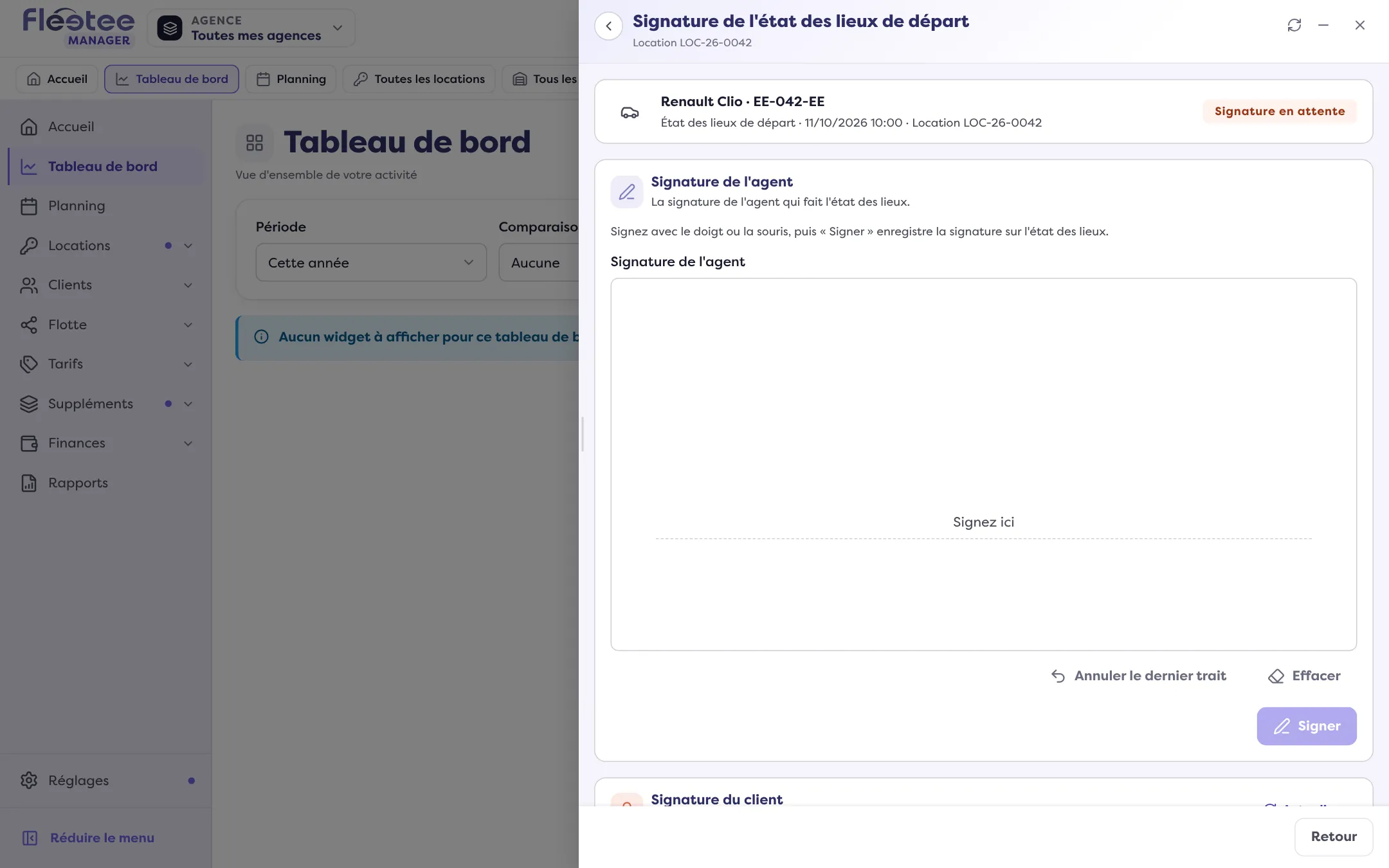
Le client signe
« Faire signer sur place » ouvre la page de signature dans un nouvel onglet ; « Envoyer le lien par e-mail » l’envoie au client, à distance.
Générez le PDF
« Générer le PDF » produit le document avec les signatures recueillies. S’il en manque, Fleetee le dit : « Ce qui manque n’apparaîtra pas sur le document ».
Une fois le PDF généré, l’état des lieux est clos : plus aucune signature ne peut y être ajoutée. Voyez Pourquoi un état des lieux signé ne peut-il plus être modifié ?.
Vous retrouvez ensuite l’état des lieux dans Flotte › États des lieux et, dans la location, avec « Voir l’EDL » et « PDF ».
Où le trouver : Fiche de la location › volet du véhicule › « Faire l’EDL de départ » / « Faire l’EDL de retour »
Où le trouver : Fiche de la location › volet du véhicule › « Faire l’EDL de départ » / « Faire l’EDL de retour »
Pour aller plus loin
Mis à jour le 18 novembre 2026 avec la version 3.0