

Comment envoyer un lien de paiement au client ?
- Manager v3
- Administrateur
- Directeur d’agence
- Agent de location
En bref. À la création d’une location, choisissez Paiement › « Lien de paiement » : le client reçoit par e-mail un lien prêt à payer. Sur une location existante, utilisez « Ajouter un règlement ». Il faut un prestataire relié et l’e-mail du client.
Le lien de paiement permet à votre client de régler en ligne, avec le prestataire de la société ou de l’agence de départ. Le reste à payer de la location ne baisse qu’une fois le lien payé par le client.
À la création d’une location
Ouvrez « Créer une location » et allez à l’étape Paiement
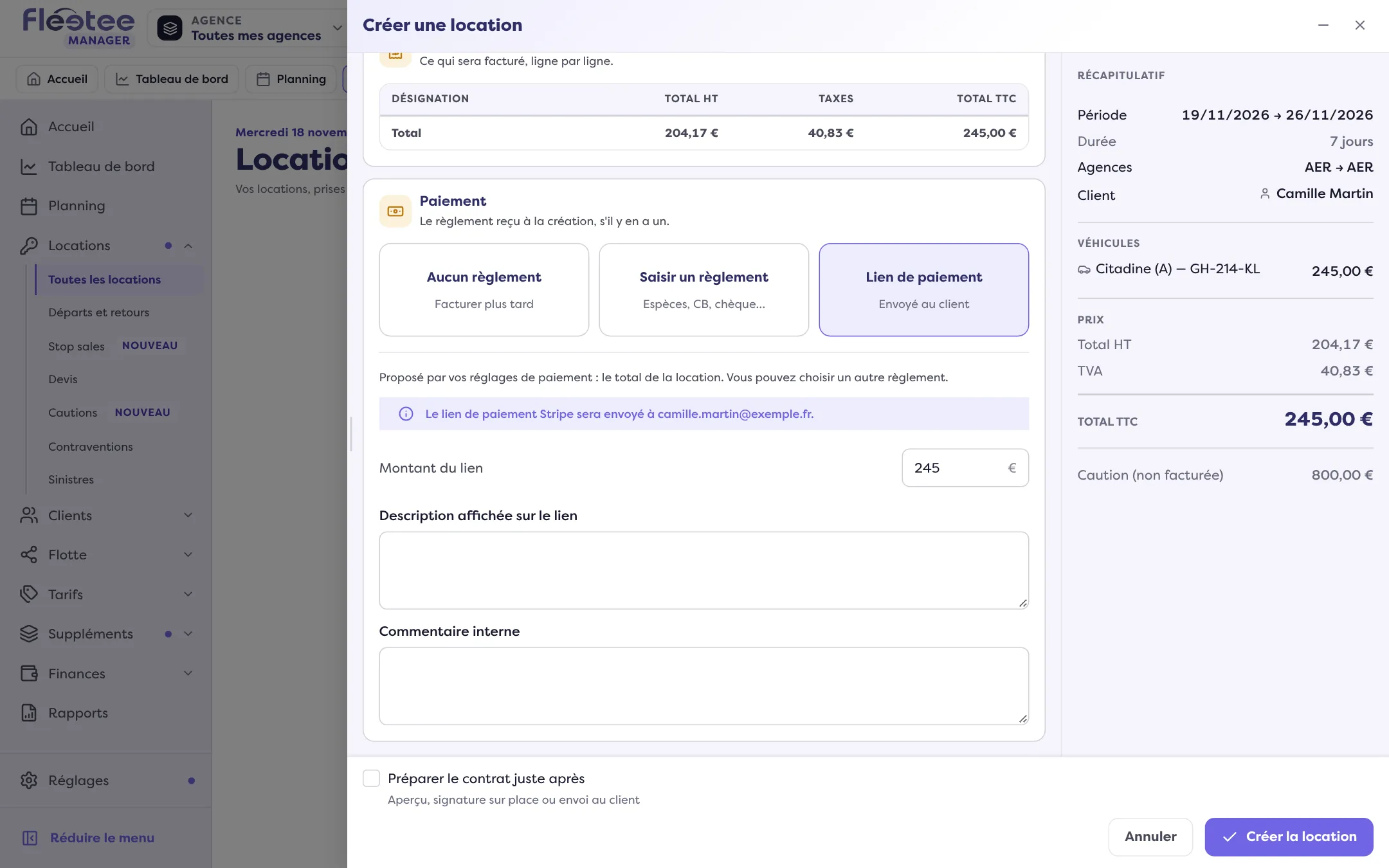
L’étape s’appelle Paiement et confirmation. Elle propose trois choix : Aucun règlement (facturer plus tard), Saisir un règlement et Lien de paiement (envoyé au client).
Choisissez « Lien de paiement »
Un message dit où part le lien : « Le lien de paiement Stripe sera envoyé à … ». Si vos réglages proposent un lien par défaut, l’étape l’annonce : « Proposé par vos réglages de paiement : l’acompte, 30 % du total. Vous pouvez choisir un autre règlement. »
Vérifiez le montant
Le champ « Montant du lien » reprend ce qui est proposé : modifiez-le si besoin. Avec Stripe, « Description affichée sur le lien » est le texte que lit le client ; « Commentaire interne » reste pour votre équipe.
Cliquez sur « Créer la location »
La location est créée et le lien part par e-mail au client.
Ça ne part pas ? Les trois cas
- Pas de prestataire : l’étape dit « Configurez le paiement en ligne pour envoyer un lien. » et propose « Configurer ». Votre location en cours est gardée ; le règlement saisi sera à ressaisir. Lisez Relier votre compte de paiement.
- Paiement coupé pour l’agence : « Le paiement en ligne est désactivé pour cette agence. »
- Pas d’e-mail : « L’adresse email du client n’est pas renseignée : le lien ne sera pas envoyé. » Cliquez sur « Renseigner l’adresse e-mail ». Certains prestataires refusent de créer le lien sans cette adresse : la location n’est alors pas créée, et vous pouvez « Continuer sans règlement ».
Si la location est créée mais que le lien n’est pas parti, le Manager l’annonce : « Location créée, lien non envoyé ». Réessayez depuis « Ajouter un règlement » dans la fiche de la location.
Sur une location existante
Ouvrez la fiche de la location
Dans Tarification & règlements, cliquez sur « Ajouter un règlement ».
Choisissez « Lien de paiement »
Sous « Comment le client règle-t-il ? », choisissez « Lien de paiement ». Si le paiement en ligne n’est pas activé sur l’agence de départ, le choix est indisponible.
Cliquez sur « Envoyer le lien de paiement »
Le lien part à l’adresse du client. Il apparaît dans les règlements comme « Lien de paiement » en attente.
Retrouver, renvoyer, supprimer un lien
Dans les règlements de la location, un lien en attente propose :
- « Ouvrir le lien » et « Copier le lien » ;
- « Renvoyer le lien de paiement » : vous modifiez l’objet, le destinataire et le texte de l’e-mail, puis « Envoyer le lien ». Le lien est ajouté automatiquement à la fin ;
- « Supprimer le lien de paiement », après confirmation.
Où le trouver : « Créer une location » › Paiement › « Lien de paiement »
Où le trouver : « Créer une location » › Paiement › « Lien de paiement »
Pour aller plus loin
Mis à jour le 18 novembre 2026 avec la version 3.0