

Comment régler le paiement en ligne, la caution en ligne et l’acompte ?
- Manager v3
- Administrateur
- Directeur d’agence
- 0:58
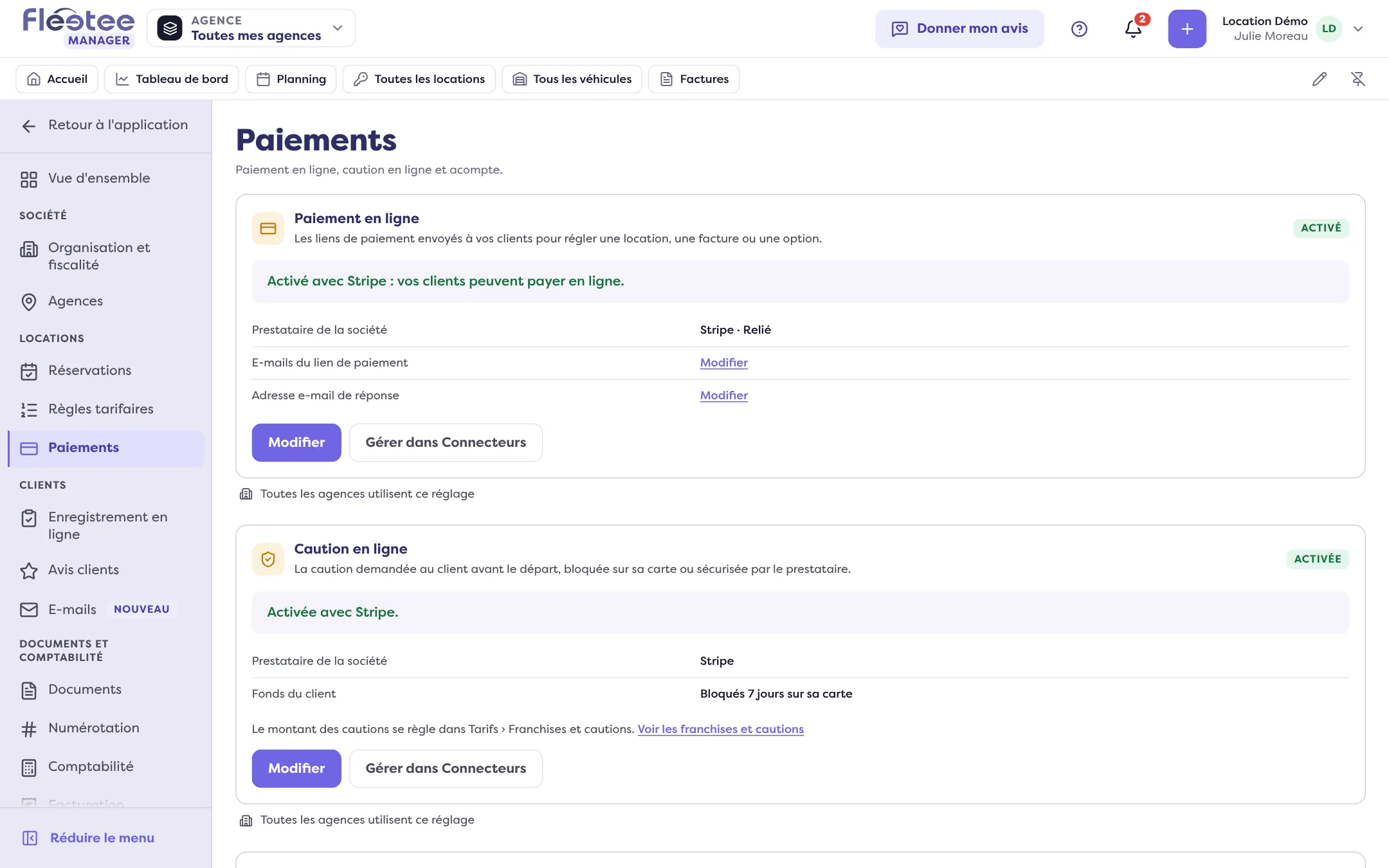
En bref. Dans Réglages › Paiements, trois cartes disent à quoi servent vos comptes : paiement en ligne, caution en ligne, acompte des locations. Chacune vaut pour toute la société ou pour certaines agences, et s’ouvre avec « Modifier ».
La page Paiements dit à quoi servent vos comptes de paiement. Les comptes eux-mêmes (clés, connexion Stripe…) se relient une fois dans Réglages › Connecteurs : lisez Relier Stripe, PayZen ou Swikly. Ici, vous ne saisissez jamais de clé.
Les trois cartes
- Paiement en ligne : les liens de paiement envoyés à vos clients pour régler une location, une facture ou une option. Le badge indique Activé, Pas activé ou À terminer.
- Caution en ligne : la caution demandée au client avant le départ. Le badge indique Activée ou Pas activée.
- Acompte des locations : l’acompte demandé à la création d’une location dans Fleetee Manager.
Chaque carte dit son état en une phrase, par exemple « Activé avec Stripe : vos clients peuvent payer en ligne. », et propose « Modifier ». Sur la carte Paiement en ligne, « Gérer dans Connecteurs » ouvre le compte du prestataire.
Activer le paiement en ligne
Reliez d’abord le compte du prestataire
Dans Réglages › Connecteurs, reliez Stripe, PayZen, Systempay, PayZen by OSB, Lyra Collect, MIPS ou Swikly. Sans compte relié, le paiement en ligne ne fonctionne pas.
Sur la carte Paiement en ligne, cliquez sur « Modifier »
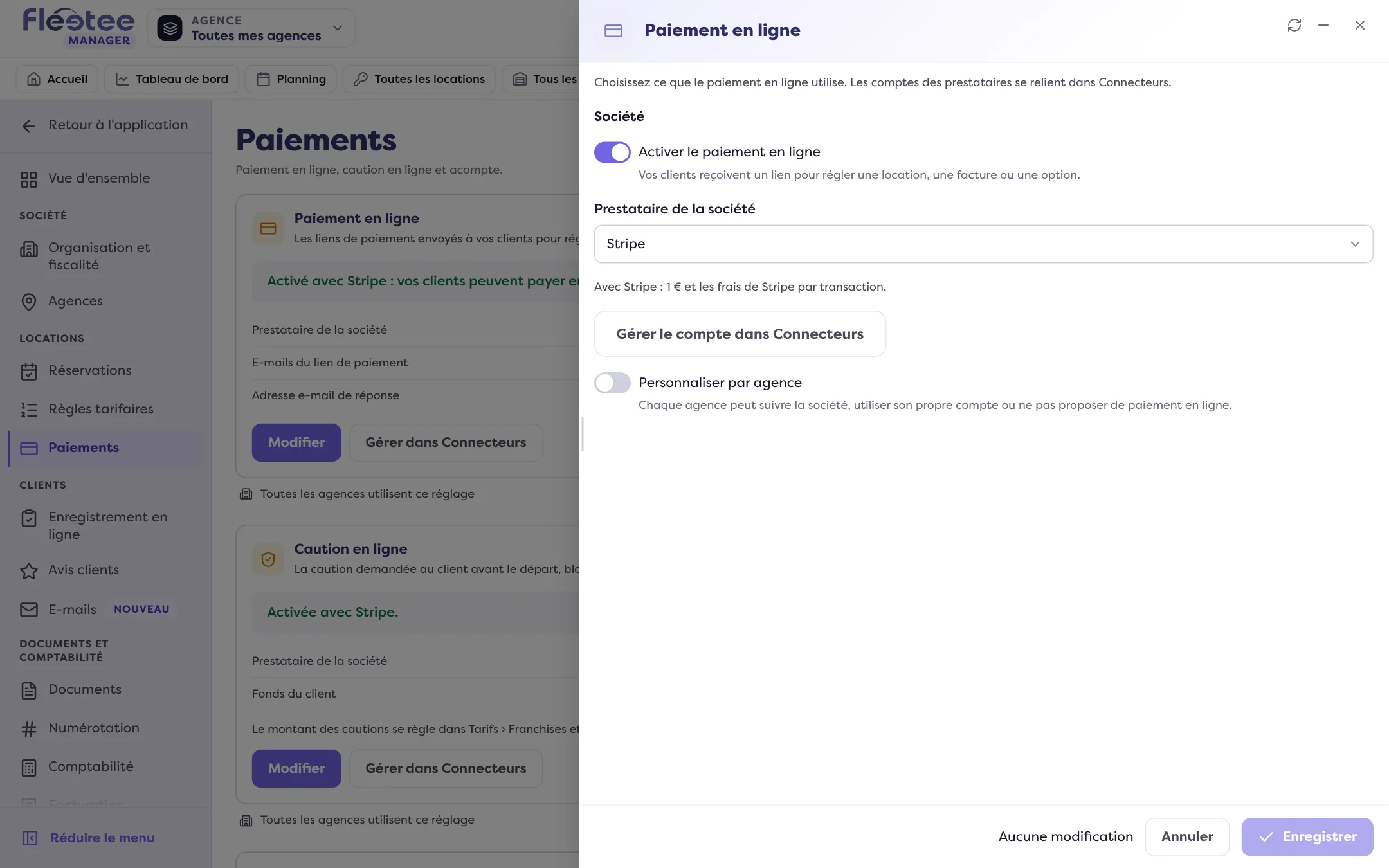
Le panneau « Paiement en ligne » s’ouvre.
Activez le paiement et choisissez le prestataire
Activez « Activer le paiement en ligne », puis choisissez le « Prestataire de la société ». Sans prestataire, le panneau refuse : « Choisissez un prestataire pour activer le paiement en ligne. »
Cliquez sur « Enregistrer »
La carte passe à Activé. Si le compte du prestataire n’est pas prêt, elle affiche À terminer et vous renvoie vers Connecteurs.
Un prestataire différent par agence
Dans le panneau, « Personnaliser par agence » laisse chaque agence suivre la société, utiliser son propre compte ou ne pas proposer de paiement en ligne. Choisissez ensuite l’agence dans « Réglage à modifier », puis son prestataire :
- Comme la société ;
- Pas de paiement en ligne ;
- un prestataire, seulement si l’agence y a son propre compte. Sinon, elle suit la société.
Si vous coupez la personnalisation, les choix des agences sont gardés mais ne s’appliquent plus : toutes les agences utilisent le prestataire de la société.
Caution en ligne et acompte
Les deux autres cartes s’ouvrent aussi avec « Modifier ». Les pas à pas sont dans Activer la caution en ligne et Demander un acompte à la réservation.
E-mails du lien de paiement
La carte Paiement en ligne rappelle les e-mails du lien de paiement et l’adresse e-mail de réponse, société et agences. Ils se rédigent dans Réglages › E-mails : le lien de la carte y mène.
Qui peut modifier quoi ?
- L’administrateur règle la société et toutes les agences.
- Le chef d’agence règle ses agences avec « Régler mes agences », et seulement si la société personnalise par agence. Les réglages de la société lui restent en lecture seule.
- Pendant une prise de contrôle, un aperçu de la société ou une location test, la page ne se lit pas : ouvrez-la hors de ces modes.
Avec une agence choisie en haut de l’écran, chaque carte montre ce qui s’applique à cette agence. Choisissez « Toutes mes agences » pour revoir la société.
Où le trouver : Réglages › Paiements
Où le trouver : Réglages › Paiements
Pour aller plus loin
Mis à jour le 18 novembre 2026 avec la version 3.0