

Comment utiliser Swikly pour les cautions ?
- Manager v3
- Administrateur
- Directeur d’agence
- Agent de location
En bref. Reliez votre compte Swikly dans Réglages › Connecteurs (administrateur), choisissez-le comme prestataire de caution dans Réglages › Paiements, puis suivez chaque caution dans le bloc Caution de la location : aucun fonds n’est bloqué d’avance.
Avec Swikly, la caution est sécurisée sans blocage initial des fonds, selon les conditions de votre compte Swikly. Voici les trois temps.
Reliez votre compte Swikly
Dans Réglages › Connecteurs (administrateur), ouvrez Swikly. Avant : demandez au support Swikly d’activer la fonction paiement (elle ne l’est pas par défaut) et faites valider votre compte (pièce d’identité du dirigeant, Kbis, coordonnées bancaires) : tant qu’il ne l’est pas, rien n’est encaissé. Saisissez l’identifiant du compte manager (la première valeur du bloc, au format long avec tirets, pas l’« Id de Compte (V1) ») et le secret du lien (16 caractères). Un seul compte sert pour le paiement en ligne et pour la caution, et sa devise doit être celle de votre compte Swikly. Pas à pas : Comment relier mon compte Stripe, PayZen ou Swikly à Fleetee ?.
Choisissez Swikly pour la caution
Dans Réglages › Paiements, carte « Caution en ligne » › « Modifier » : activez la caution et choisissez Swikly comme « Prestataire de caution ». Le montant se règle par catégorie (Comment activer la caution en ligne ?). Chaque agence peut avoir un autre choix : Chaque agence peut-elle utiliser une autre plateforme de caution ?.
Suivez la caution dans la location
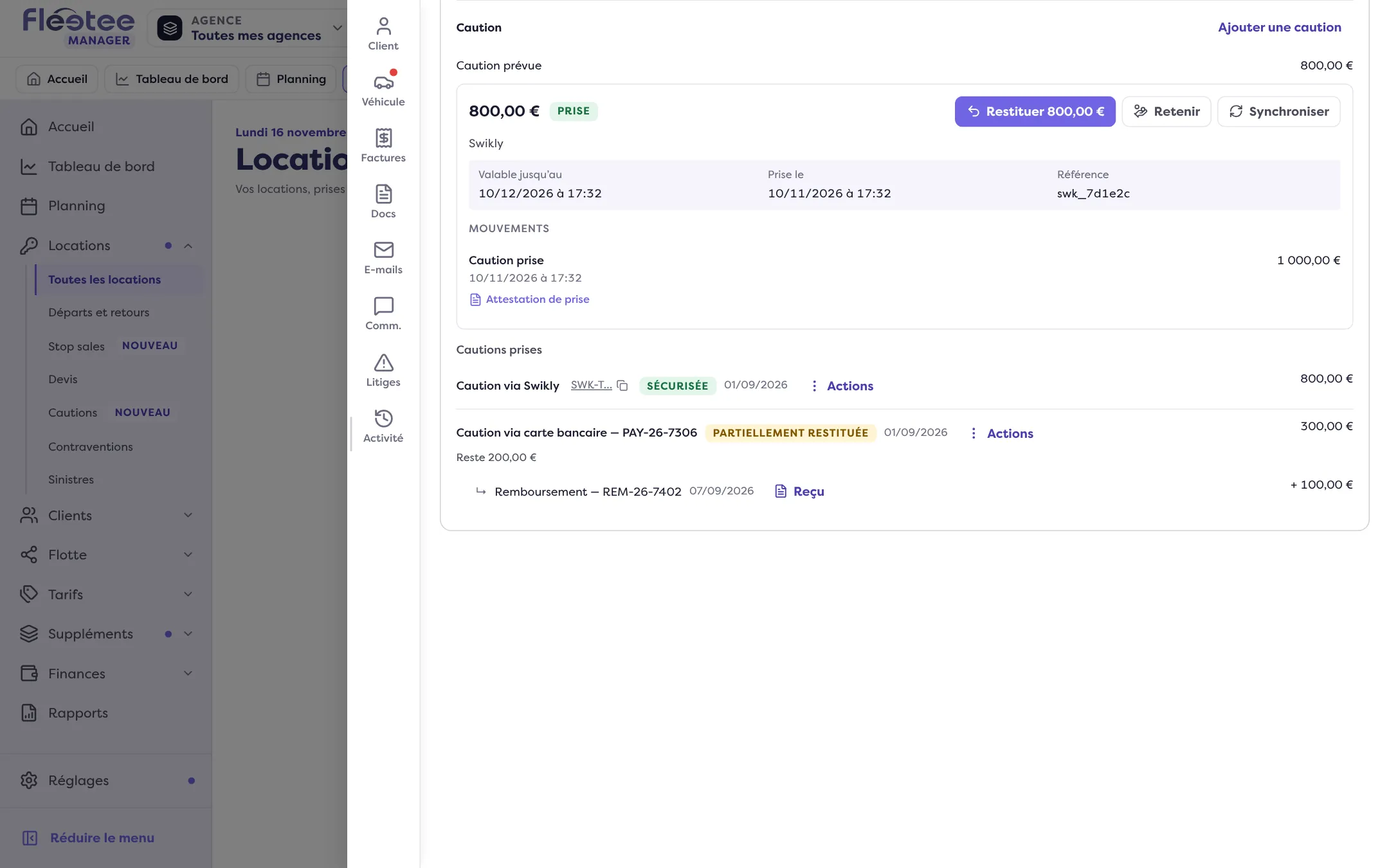
Dans Tarification & règlements › Caution, le moyen est Swikly et la caution est « Prise » quand la garantie est en place. Elle porte une date « Valable jusqu’au » plutôt qu’un blocage de fonds (Comment lire le bloc Caution d’une location ?).
Au quotidien
- « Synchroniser » relit l’état chez Swikly.
- Le règlement Swikly affiche son état : « Sécurisée », « Encaissée », « Partiellement encaissée », « Remboursée » ou « Libérée », et « Copier l’identifiant Swikly » copie sa référence, utile pour le support.
- « Restituer » : Fleetee demande la libération à Swikly et attend sa réponse (Comment restituer une caution ?).
- « Retenir » garde tout ou partie de la caution pour des frais (Comment retenir une partie de la caution pour des frais ?).
Si Swikly ne répond pas ou refuse, la ligne du mouvement le dit (« Restitution refusée par … »).
Où le trouver : Réglages › Connecteurs › Swikly, puis Réglages › Paiements › « Caution en ligne »
Où le trouver : Réglages › Connecteurs › Swikly, puis Réglages › Paiements › « Caution en ligne »
Pour aller plus loin
Mis à jour le 18 novembre 2026 avec la version 3.0