

Comment rembourser un client ?
- Manager v3
- Administrateur
- Directeur d’agence
En bref. Ouvrez le règlement à rembourser (Finances › Règlements), cliquez sur « Annuler le règlement » puis « Rembourser » : montant, mode, date, confirmation. Fleetee enregistre le remboursement ; pour un paiement en ligne, il reste à le faire chez le prestataire.
Rembourser un client est réservé à l’administrateur et aux chefs d’agence. Avec un autre rôle, demandez à l’un d’eux.
Un remboursement se fait sur un règlement : vous rendez au client tout ou partie de ce qu’il a payé. Vous pouvez aussi garder l’argent pour lui, sur son portefeuille.
Ouvrez le règlement
Dans Finances › Règlements, cliquez sur la ligne. Vous pouvez aussi passer par la fiche de la location : dans Tarification & règlements, le menu Actions de la ligne du règlement propose « Annuler le règlement ».
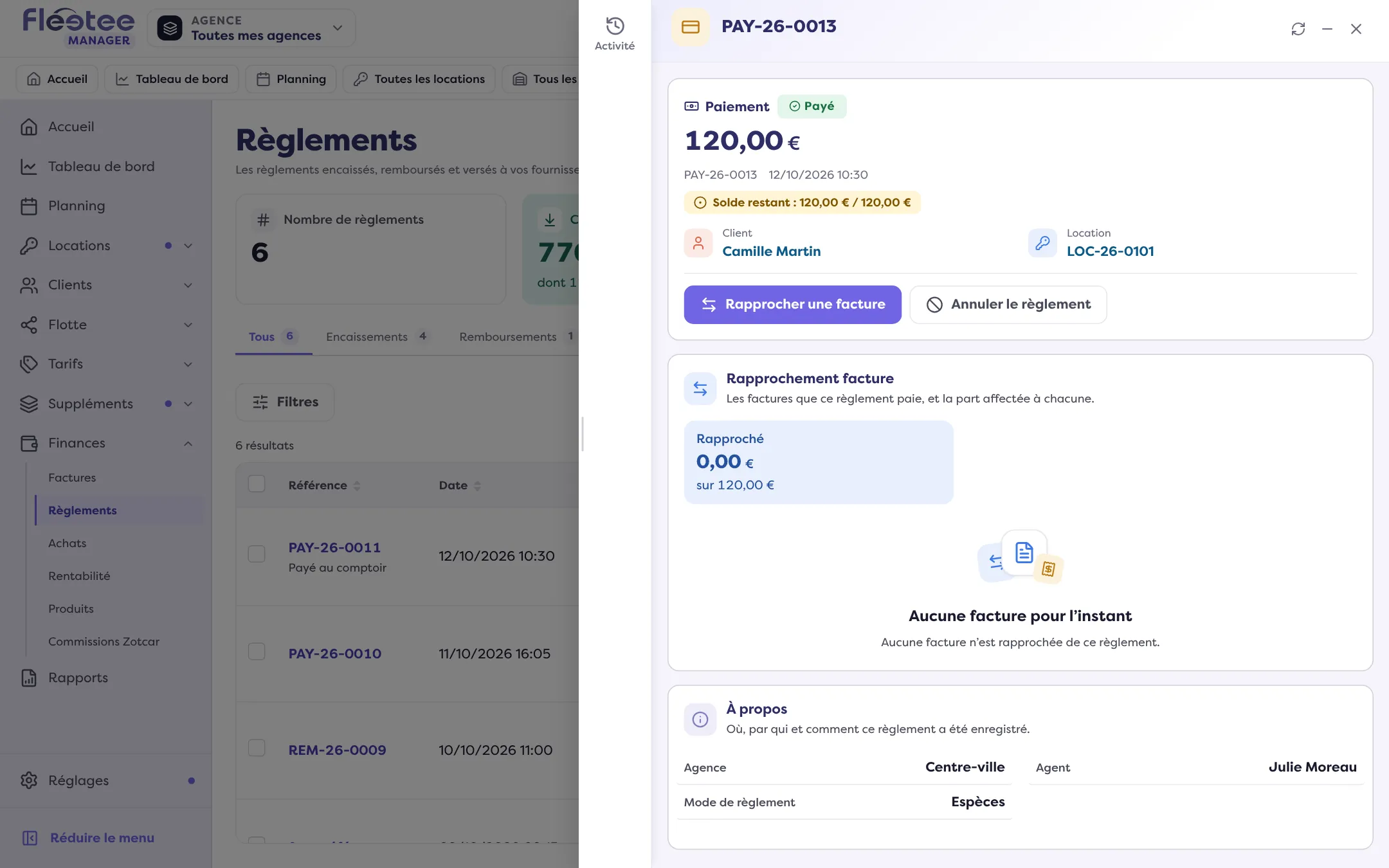
Cliquez sur « Annuler le règlement »
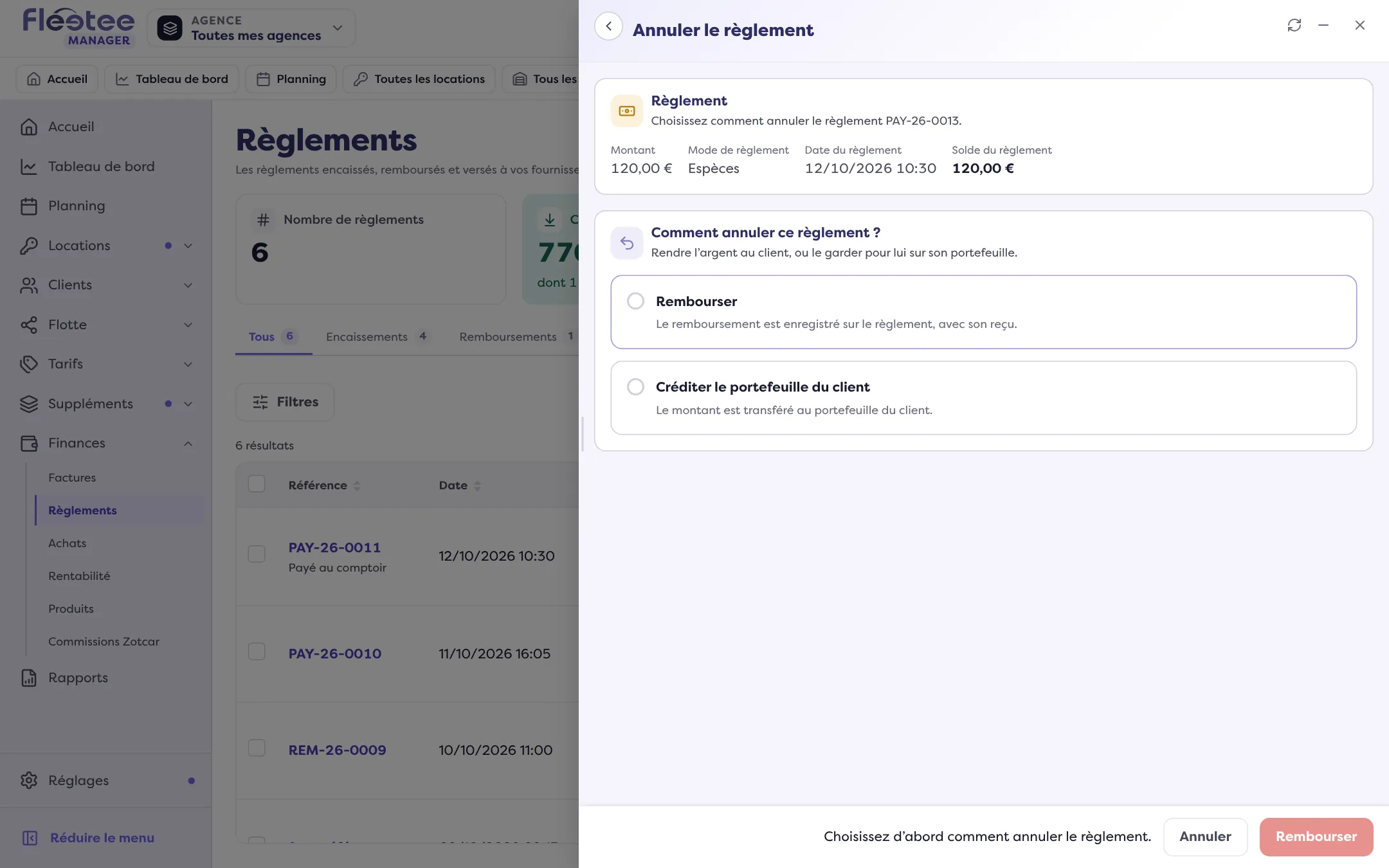
Le panneau rappelle le Montant, le Mode de règlement, la Date du règlement, ce qui est déjà remboursé ou crédité au portefeuille et le Solde du règlement.
Choisissez « Rembourser »
La question est « Comment annuler ce règlement ? ». « Rembourser » enregistre le remboursement sur le règlement, avec son reçu. L’autre choix est « Créditer le portefeuille du client ».
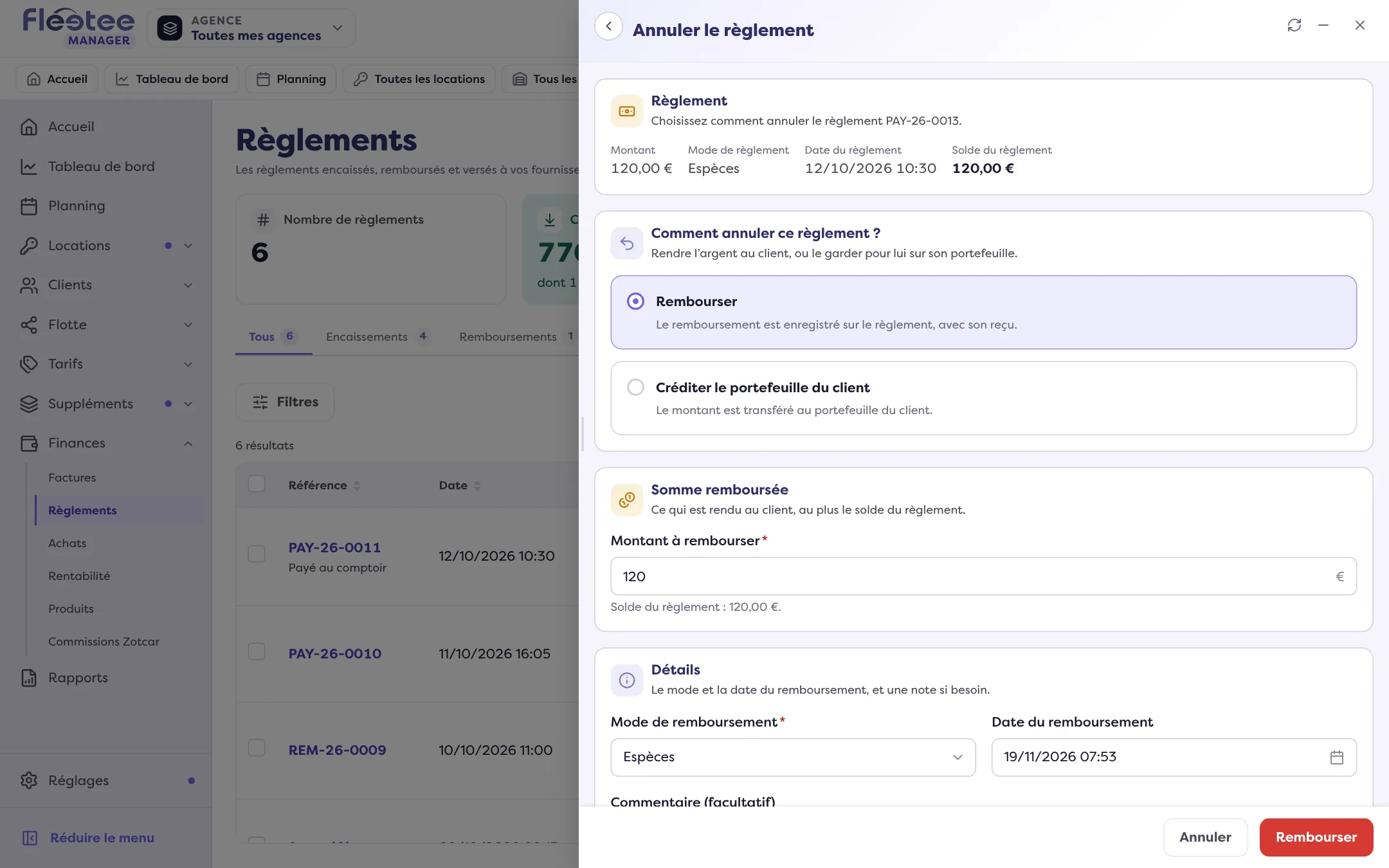
Renseignez le remboursement
Indiquez le « Montant à rembourser » (au plus le solde du règlement : un remboursement partiel est possible), le « Mode de remboursement », la « Date du remboursement » et, si besoin, un commentaire.
Confirmez
Cliquez sur « Rembourser », puis sur « Rembourser … » dans la fenêtre « Confirmer le remboursement ». Le Manager annonce « Remboursement enregistré : … ».
Cette opération est définitive : elle ne peut pas être défaite depuis Fleetee. Vérifiez le montant et le mode avant de confirmer.
Un paiement fait en ligne
Quand le règlement a été encaissé en ligne, le panneau l’annonce : Fleetee enregistre seulement l’opération. Aucun remboursement n’est déclenché chez le prestataire de paiement : faites-le vous-même depuis son interface, sans passer par Fleetee.
Si le règlement est rapproché d’une facture
La confirmation prévient que l’affectation à la facture est réduite si le solde restant ne suffit plus, et que la facture peut repasser en « partiellement payée » ou « en attente de paiement ». Si la facture est déjà validée, la voie normale est un avoir : à l’étape « Règlements », vous choisissez de rembourser le client ou de créditer son portefeuille. Lisez Annuler une facture avec un avoir.
Quand l’annulation n’est pas proposée
- « Le remboursement de ce règlement n’est pas disponible avec votre profil. » : le remboursement est réservé à l’administrateur et au chef d’agence. Un agent peut seulement libérer une caution.
- « Ce règlement n’a pas été encaissé : il n’y a rien à rembourser ni à créditer. »
- « Ce règlement est entièrement consommé (remboursé ou transféré) : il ne reste aucun montant à annuler. »
- « Ce règlement est géré par Zotcar : il ne peut pas être annulé depuis Fleetee. »
Pour une caution, le bouton est « Libérer la caution » : lisez Rendre la caution. Une caution ne peut pas être créditée au portefeuille.
Où le trouver : Finances › Règlements › le règlement › « Annuler le règlement »
Où le trouver : Finances › Règlements › le règlement › « Annuler le règlement » › « Rembourser »
Pour aller plus loin
Mis à jour le 18 novembre 2026 avec la version 3.0