

Comment activer la caution en ligne ?
- Manager v3
- Administrateur
En bref. Reliez d’abord le compte du prestataire dans Connecteurs, puis dans Réglages › Paiements, carte « Caution en ligne » › « Modifier » : activez la caution, choisissez Stripe, PayZen, Swikly ou Gando, et enregistrez. Le montant se règle par catégorie.
La caution en ligne est demandée au client pendant son enregistrement en ligne, avant le départ. Aucune caution n’est prise depuis les réglages : ils disent seulement avec quel prestataire elle sera prise.
Reliez le compte du prestataire
Dans Réglages › Connecteurs, onglet Cautions, reliez Stripe, PayZen, Swikly ou Gando. Lisez Relier votre compte.
Ouvrez Réglages › Paiements
La carte Caution en ligne dit où vous en êtes, par exemple « Pas activée pour la société. »
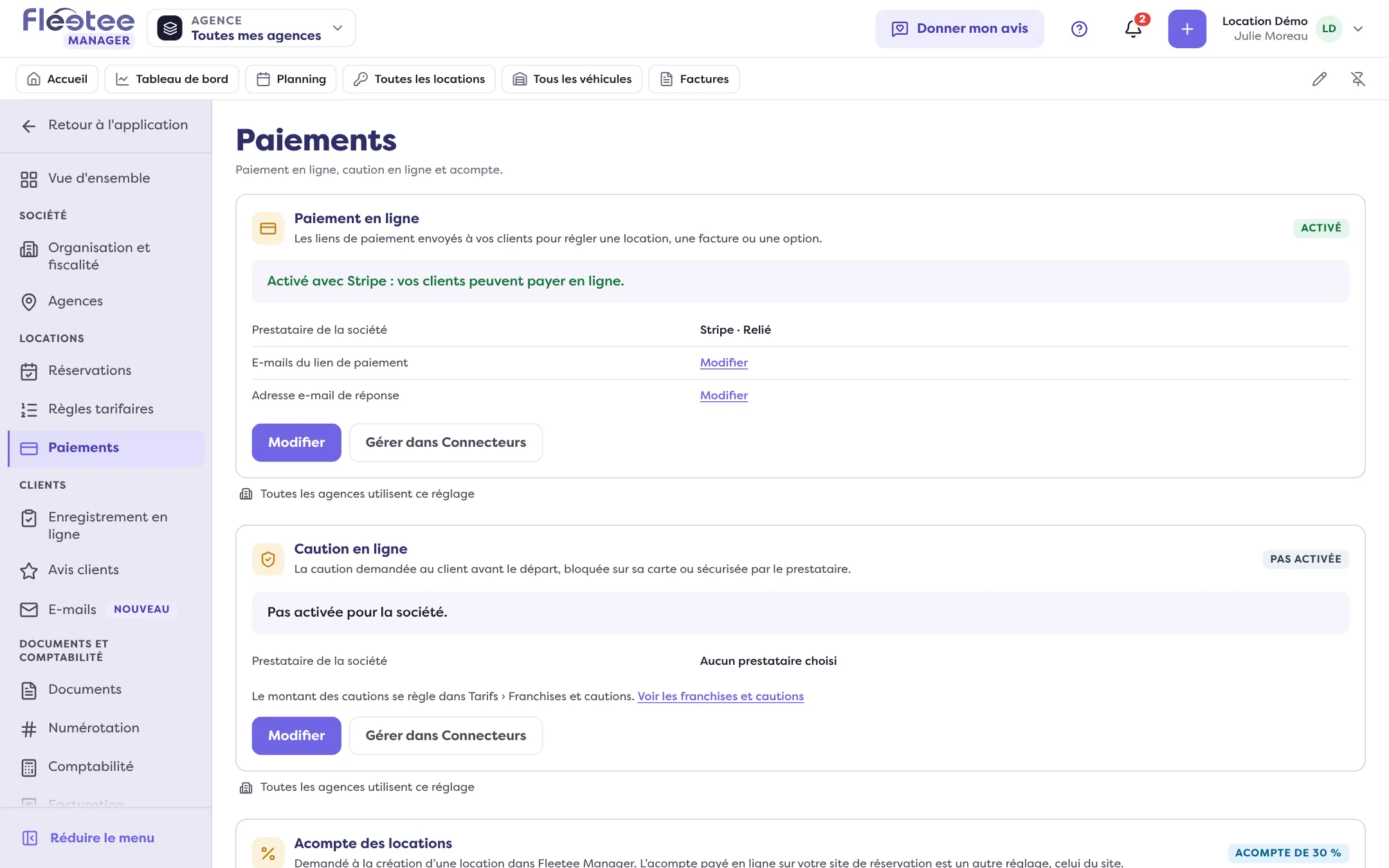
Cliquez sur « Modifier »
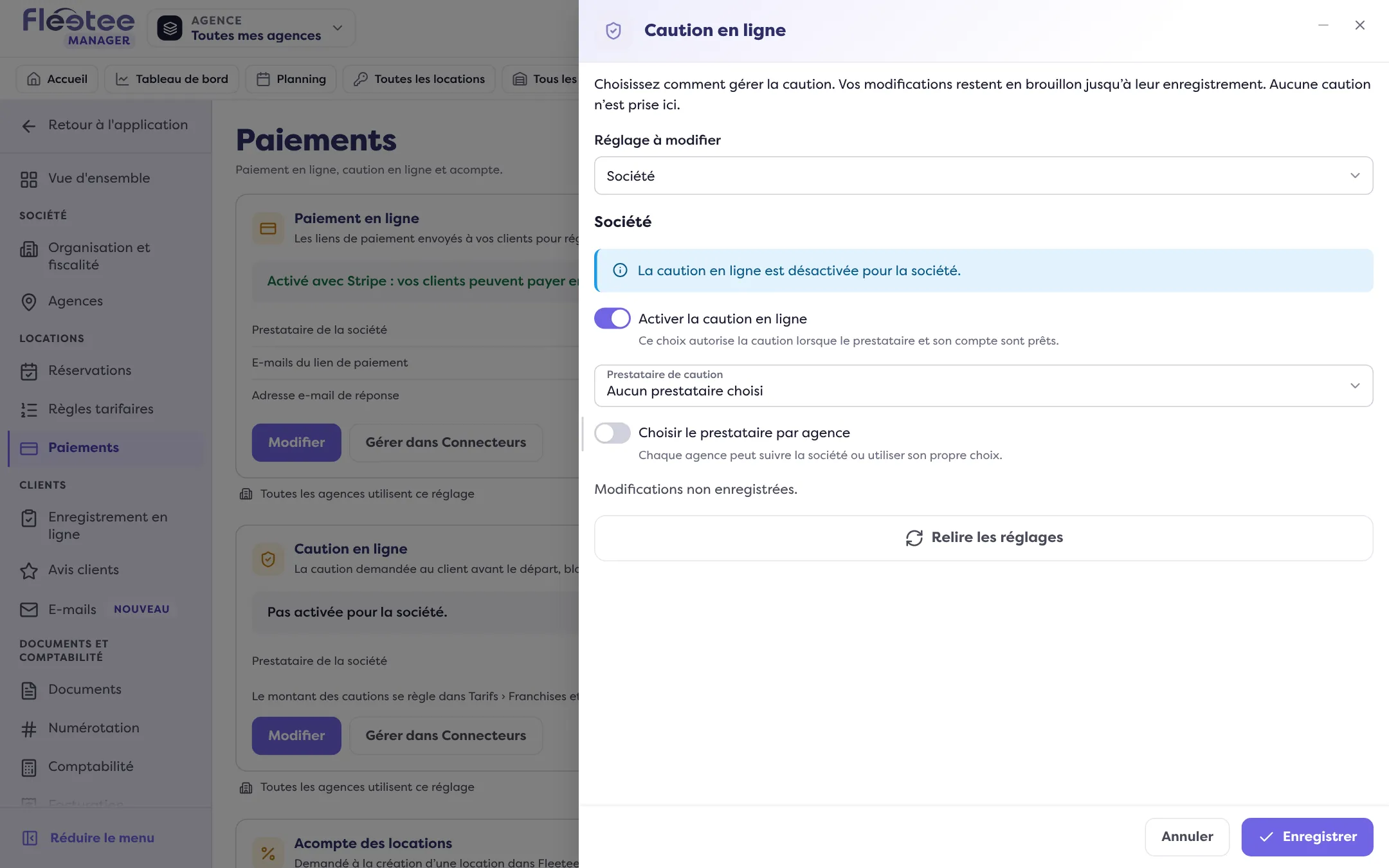
Le panneau « Caution en ligne » s’ouvre. Dans « Réglage à modifier », Société est choisi par défaut.
Activez la caution et choisissez le prestataire
Activez « Activer la caution en ligne », puis choisissez le « Prestataire de caution » : Stripe, PayZen, Swikly ou Gando. Le panneau précise ce que cela change : avec Stripe ou PayZen, les fonds peuvent être bloqués sur la carte du locataire ; avec Swikly ou Gando, la caution est sécurisée sans blocage initial.
Confirmez PayZen si besoin
Pour PayZen, le Manager demande : « L’option PayZen est-elle activée ? » L’option « Réservation et location » doit être active sur votre compte. Cette confirmation ne vérifie pas le compte auprès de PayZen.
Cliquez sur « Enregistrer »
Le panneau annonce « Réglages de caution enregistrés. » et la carte passe à Activée.
Le bouton « Ouvrir le compte … » du panneau ouvre le connecteur choisi.
Vérifier que c’est prêt
Le panneau dit si la caution est possible : « Le réglage permet la caution en ligne. Cela ne signifie pas qu’une caution a déjà été prise. » Sinon, il donne la raison :
- « La caution en ligne est désactivée pour la société. » ;
- « Aucun prestataire de caution n’est choisi. » ;
- « Le compte du prestataire manque ou reste à compléter. » : terminez-le dans Connecteurs.
Le montant de la caution
Il ne se règle pas ici, mais par catégorie dans Suppléments › Franchises et cautions : lisez Régler franchises et cautions. Avec Swikly ou Gando, si la devise de la société n’est pas l’euro, chaque caution doit aussi avoir son montant en euros. Sans lui, la caution n’est pas demandée au client.
Par agence
Activez « Choisir le prestataire par agence » pour que chaque agence suive la société (« Suivre la société »), utilise son propre choix, ou ne propose pas de caution en ligne (« Ne pas utiliser »). Choisissez l’agence dans « Réglage à modifier ». L’interrupteur propre d’une agence qui suit la société ne coupe pas la caution héritée. Un chef d’agence règle ses agences avec « Régler mes agences », si la société personnalise par agence.
Pour une empreinte Stripe, la durée de blocage standard est de 7 jours : lisez Mon empreinte Stripe expire.
Où le trouver : Réglages › Paiements › Caution en ligne › « Modifier »
Où le trouver : Réglages › Paiements › Caution en ligne
Pour aller plus loin
- Comment relier mon compte Stripe, PayZen ou Swikly à Fleetee ?
- Comment régler le paiement en ligne, la caution en ligne et l’acompte ?
- Mon client n’arrive pas à enregistrer sa caution : que faire ?
- Comment régler les franchises et le montant de caution par catégorie ?
- Comment lire le bloc Caution d’une location ?
- Leçon Academy · Chapitre 4
Mis à jour le 18 novembre 2026 avec la version 3.0