

Comment modifier mon tableau de bord et ajouter un widget ?
- Manager v3
- Administrateur
En bref. Tableau de bord › « Éditer » : réordonnez les cartes, changez leur largeur, configurez-les ou ajoutez un widget (« Ajouter un widget »). Le menu du tableau de bord crée, modifie, duplique ou partage un tableau de bord. Réservé à l’administrateur.
Chaque carte du tableau de bord est un widget : un chiffre ou un graphique tiré de vos données. Vous choisissez ceux que vous voyez, et vous pouvez en créer.
Modifier un tableau de bord est réservé à l’administrateur. Un directeur d’agence peut le faire seulement si la société a activé « Tableau de bord modifiable par les chefs d’agence » dans ses réglages, et pour un tableau de bord dont toutes les agences sont les siennes. Gérer les accès et supprimer restent à l’administrateur.
Réorganiser les widgets
Cliquez sur « Éditer »
En haut du tableau de bord. Le bandeau dit : « Mode édition — glissez une carte pour la réordonner, son bord droit pour la largeur, configurez ou supprimez chaque widget. »
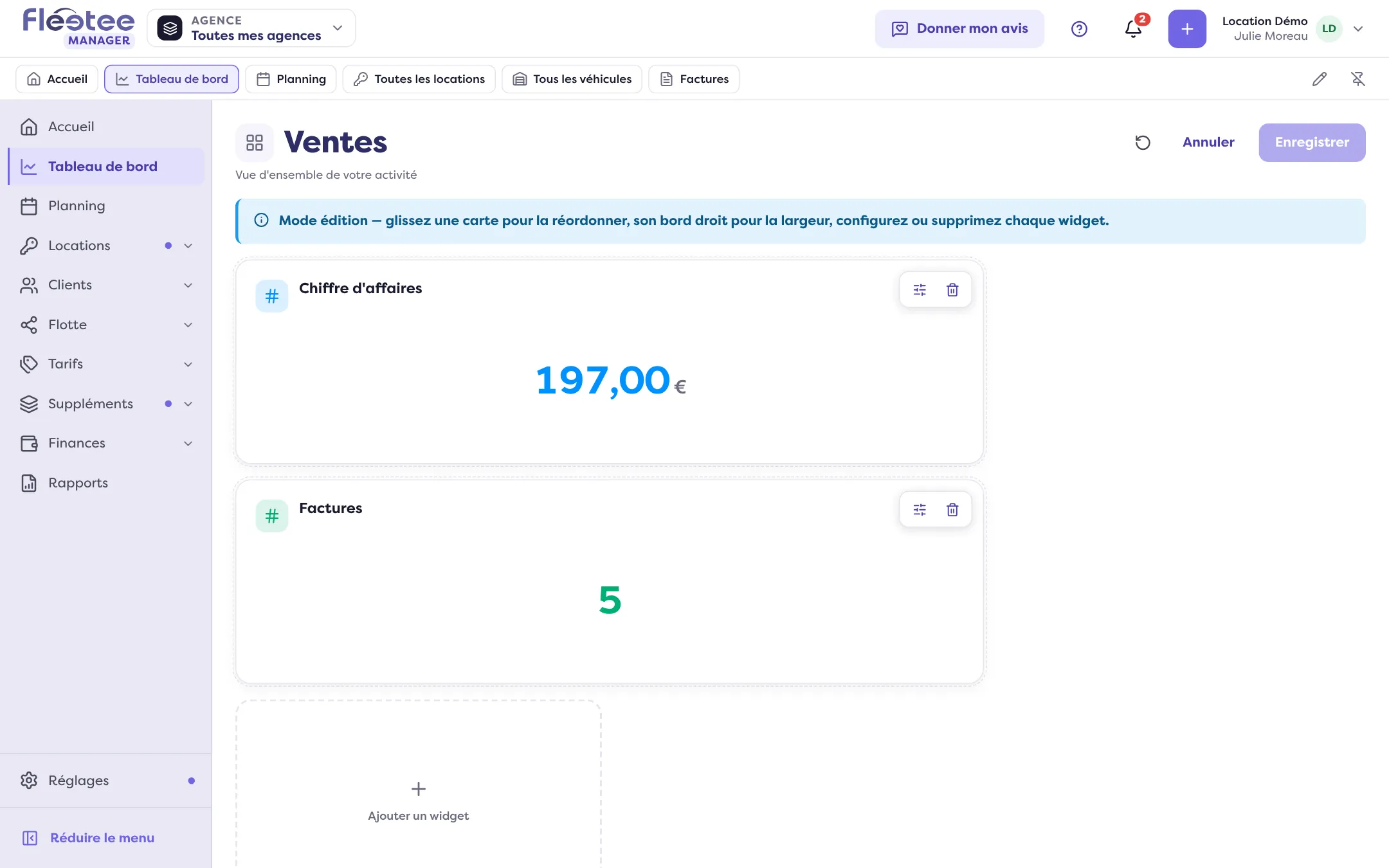
Ajustez les cartes
Glissez une carte pour la déplacer. « Redimensionner la largeur » : tirez son bord droit. « Configurer » ouvre ses réglages ; « Supprimer le widget » la retire.
Cliquez sur « Enregistrer »
« Tableau de bord enregistré. »
Ajouter un widget
En mode édition, cliquez sur « Ajouter un widget »
La case se trouve à la fin de la grille. Le panneau « Nouveau widget » a deux étapes : Données puis Apparence.
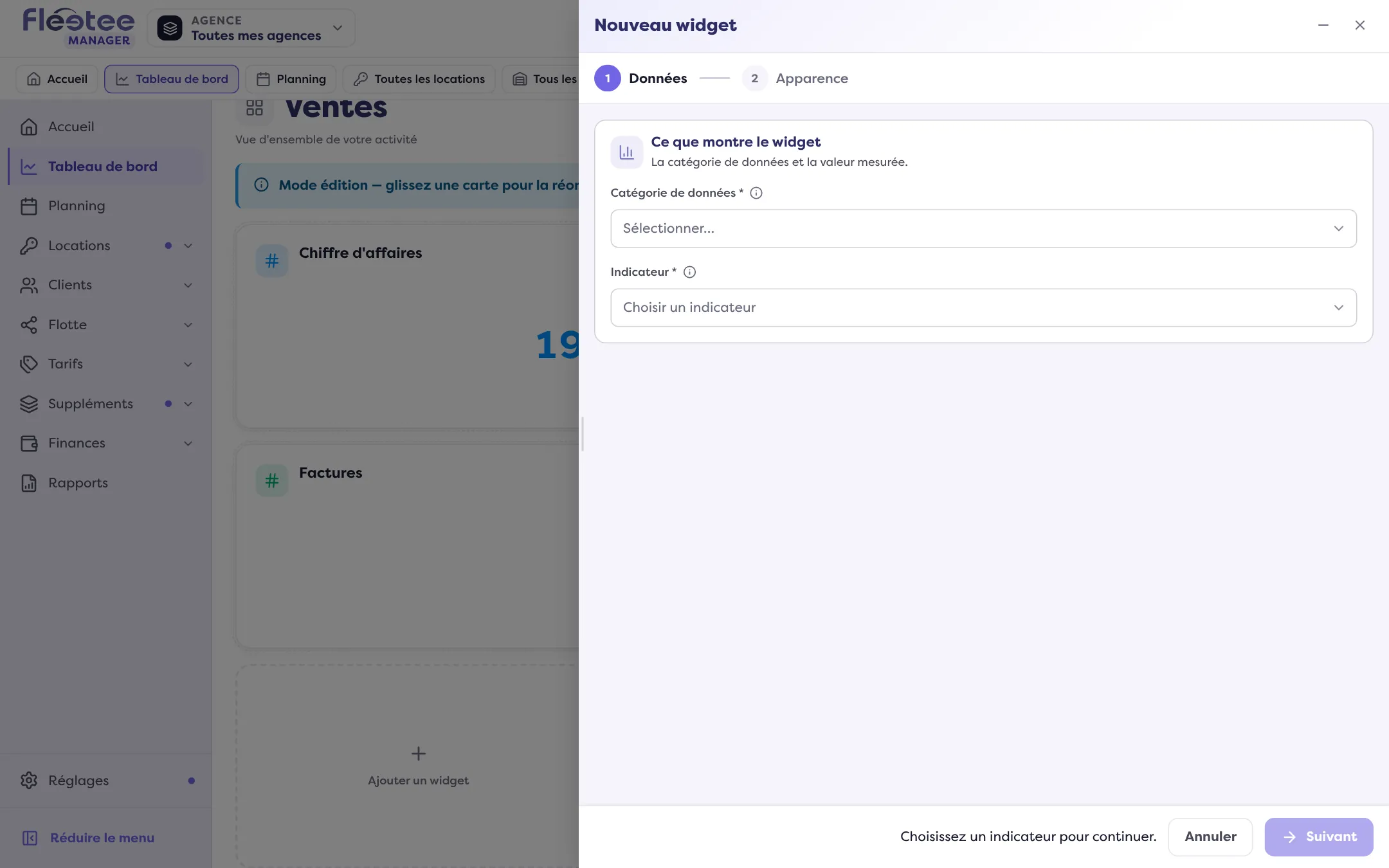
Étape « Données » : choisissez ce que mesure le widget
« Catégorie de données » (le type de donnée analysé), puis « Indicateur » (la valeur mesurée : voyez Que veulent dire le taux de rotation et les autres indicateurs ?). « Basé sur la date de… à la date de… » choisit les dates qui rattachent chaque donnée à la période affichée. « Statut » restreint le calcul à certains statuts ; par défaut, tous sont pris en compte.
Étape « Apparence » : nommez et dessinez
« Titre » (obligatoire, par exemple « Locations du mois ») et « Description ». « Type de graphique » : Nombre, Histogramme, Courbe, Camembert, Barre radiale ou Radar. « Décimales ». « Segmentation » : Aucune, ou par Agence, Catégorie ou Source. « Portée » : Sur la période ou Sur l’ensemble des données.
Enregistrez
« Widget ajouté. » Un widget existant se modifie avec « Configurer » (« Widget mis à jour »).
La période et le rythme des chiffres
La période, la comparaison et les filtres se règlent en haut du tableau de bord, sans mode édition (voyez Que montre le tableau de bord ?). Pour le rythme des chiffres d’une carte précise, son menu propose « Découpage temporel » (administrateur) : Automatique, Journalier, Hebdomadaire, Mensuel ou Annuel.
Modifier les filtres par défaut, ou créer d’autres tableaux de bord
Le menu d’actions du tableau de bord propose :
- « Nouveau tableau de bord » : vous pouvez en avoir plusieurs ; un sélecteur sur le titre de la page passe de l’un à l’autre. L’assistant a quatre étapes : Général (titre, description, format d’export), Apparence (icône, couleur, palette des graphiques), Accès et Filtres par défaut.
- « Modifier le tableau de bord » : les mêmes étapes. Filtres par défaut fixe la période et le périmètre (agences, type de véhicule, catégorie, source) affichés à l’ouverture.
- « Dupliquer le tableau de bord » : « Tableau de bord dupliqué », avec les mêmes widgets et réglages.
- « Gérer les accès » : les agences qui voient le tableau de bord ; vide, il est privé.
- « Supprimer le tableau de bord » : définitif.
Où le trouver : Tableau de bord › « Éditer » › « Ajouter un widget »
Où le trouver : Tableau de bord › « Éditer » › « Ajouter un widget »
Pour aller plus loin
Mis à jour le 18 novembre 2026 avec la version 3.0