

Comment garder un modèle de rapport pour le refaire chaque mois ?
- Manager v3
- Administrateur
En bref. Rapports › Modèles › « Nouveau modèle » : choisissez le type de rapport, les colonnes, leur ordre et le format du fichier, et enregistrez. Chaque mois, lancez un nouveau rapport avec ce modèle et réglez seulement la période. Réservé à l’administrateur.
Un modèle de rapport garde vos réglages : les colonnes du fichier, leur ordre et leur nom, le tri, le format. Vous le créez une fois ; chaque mois, vous demandez un rapport avec ce modèle et vous ne changez que la période.
Seul l’administrateur crée, modifie ou duplique un modèle. Le directeur d’agence les utilise tous. Les modèles fournis par Fleetee (badge Fleetee) ne se modifient pas : dupliquez-en un pour en faire une version à vous.
Ouvrez Rapports › Modèles
La liste donne le modèle, son type de rapport, qui l’a créé et sa date de mise à jour. Filtrez par nom ou par origine (Fournis par Fleetee ou Créés par nous).
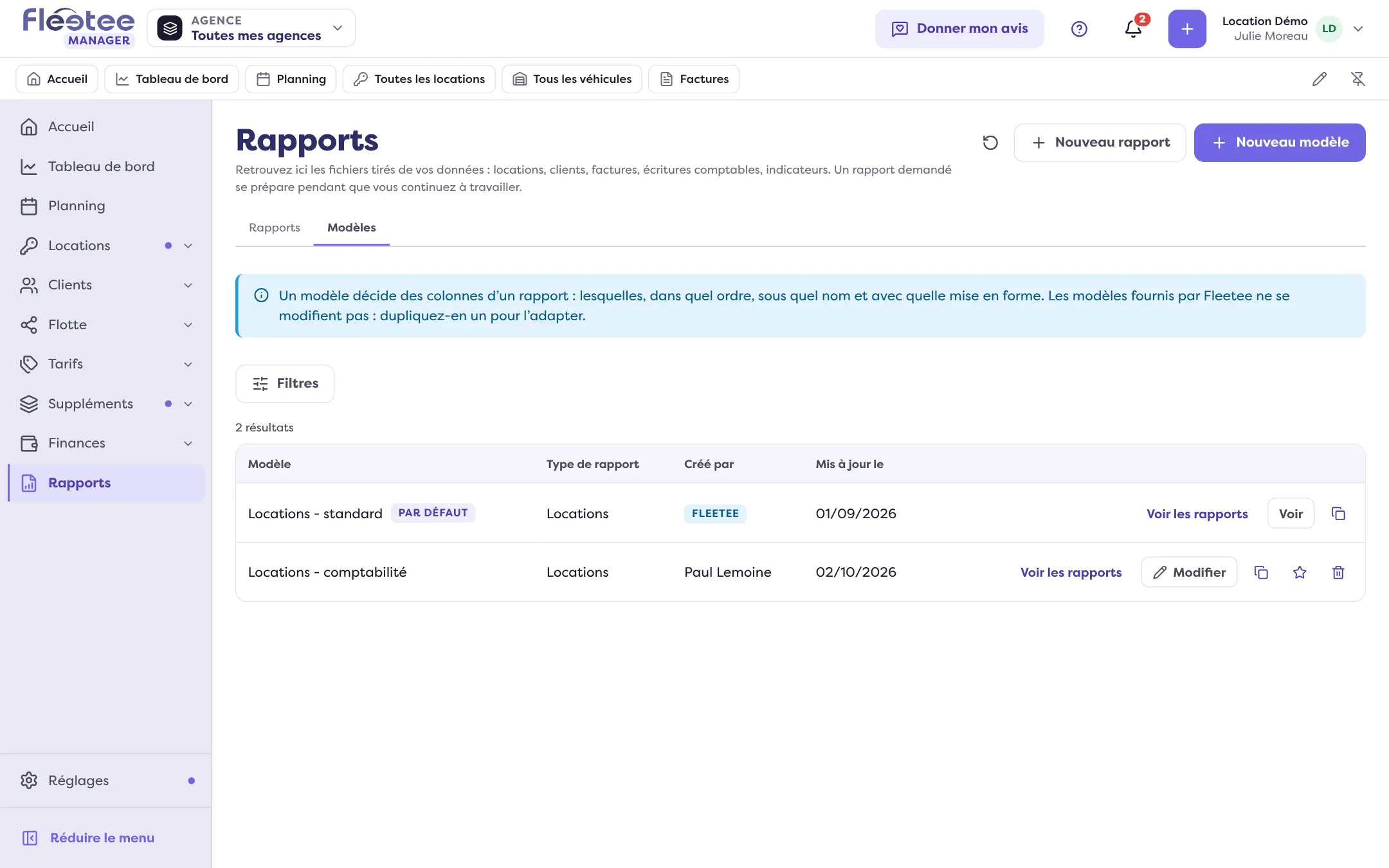
Cliquez sur « Nouveau modèle »
Pour partir d’un modèle existant, utilisez plutôt « Dupliquer » sur sa ligne.
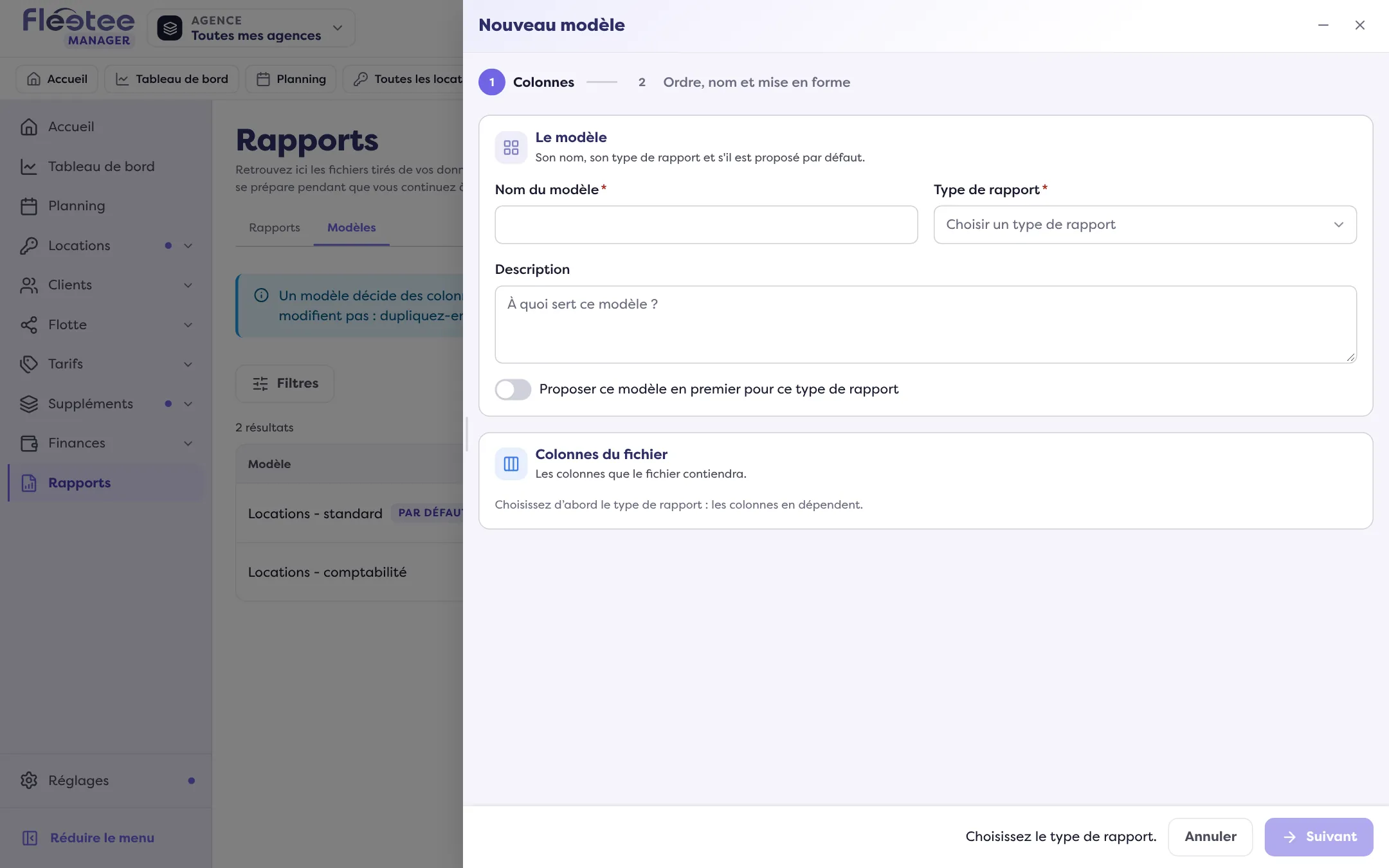
Nommez le modèle et choisissez le type
« Nom du modèle » (un modèle du même type ne peut pas porter le même nom), « Type de rapport » (il ne change plus une fois le modèle créé : les colonnes en dépendent) et une description. « Proposer ce modèle en premier pour ce type de rapport » le met par défaut.
Étape « Colonnes »
Cochez les colonnes du fichier (« Chercher une colonne », « Tout cocher », « Tout décocher »). Pour un rapport comptable, un standard comptable (Par défaut, Sage, EBP, Cegid) reprend les colonnes et le format attendus par votre logiciel : il remplace les colonnes déjà choisies après confirmation.
Étape « Ordre, nom et mise en forme »
La première colonne du fichier est en haut : réordonnez, renommez chaque colonne et réglez sa mise en forme (format des dates, séparateur de milliers…). Choisissez le tri et les réglages du fichier : format proposé, cellules sans valeur, et « Mettre le nom des colonnes en première ligne ». Un modèle peut aussi garder des filtres : complétez ou retirez ses conditions.
Cliquez sur « Enregistrer le modèle »
« Modèle créé. »
Le refaire chaque mois
Dans Rapports › Nouveau rapport, choisissez le type puis ce modèle, les agences et la période (par exemple Le mois dernier), et lancez le rapport. Les colonnes et la mise en forme sont toujours les mêmes ; seule la période change. Si un rapport échoue, voyez Mon export est en échec.
Modifier ou supprimer un modèle
« Modifier » change les colonnes ou la mise en forme pour les prochains rapports. « Supprimer » retire le modèle : il n’est plus proposé pour de nouveaux rapports, mais les rapports déjà faits restent disponibles. Un modèle qui n’est plus utilisable fait échouer un rapport lancé depuis : « Le modèle ou les filtres choisis ne peuvent plus être utilisés ».
Où le trouver : Rapports › Modèles
Où le trouver : Rapports › Modèles
Pour aller plus loin
Mis à jour le 18 novembre 2026 avec la version 3.0