

Comment créer un rapport à la carte ?
- Manager v3
- Administrateur
- Directeur d’agence
- 0:58
En bref. Rapports › « Nouveau rapport » : choisissez la famille et le type de rapport, un modèle, les agences, des filtres, la période et le format du fichier, puis « Générer le rapport ». Il se prépare pendant que vous travaillez, et se télécharge ensuite.
Les rapports sont ouverts à l’administrateur et aux chefs d’agence. Avec un autre rôle, demandez à l’un d’eux de le générer.
Un rapport est un fichier tiré de vos données : locations, clients, factures, écritures comptables, indicateurs. Vous choisissez les colonnes (par un modèle), les filtres et le format. Il remplace les anciens exports.
Cliquez sur « Nouveau rapport »
Dans Rapports. Le tiroir « Nouveau rapport » s’ouvre. Depuis une liste (clients, locations, factures…), « Exporter » produit un rapport à partir de la liste : toute la liste filtrée, ou seulement les lignes cochées. Si le fichier doit contenir plus de lignes que la liste (un filtre de la liste ne s’y applique pas), Fleetee le dit : « Exporter quand même ». Le message « Rapport demandé » mène à « Voir dans Rapports ».
Choisissez ce que le rapport contient
« Que voulez-vous exporter ? » : une famille (Rapports opérationnels : locations, véhicules, clients… ; Rapports comptables : règlements, factures, écritures… ; Indicateurs de performance : chiffres clés sur une période), puis un type de rapport.
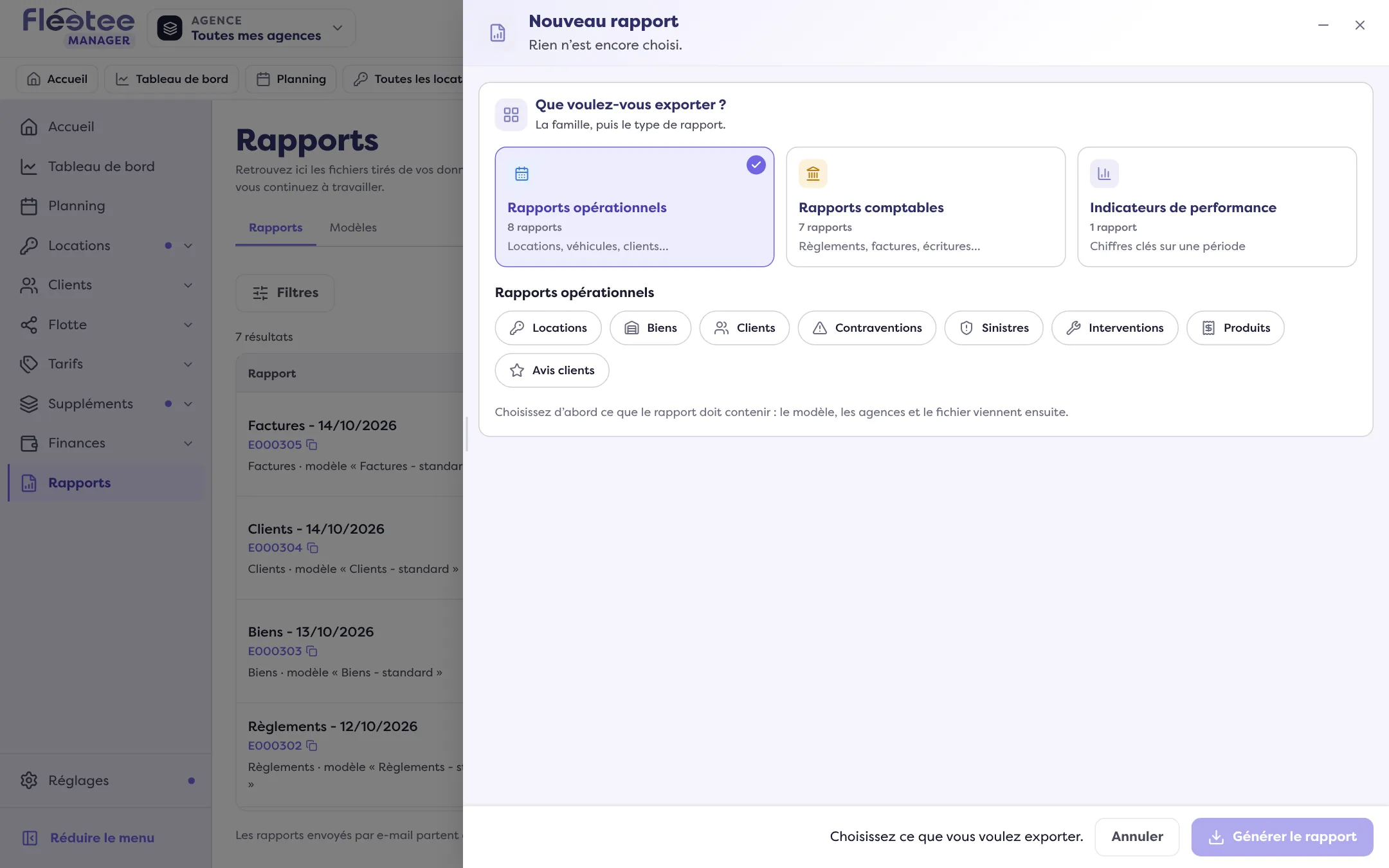
Choisissez le modèle
Le modèle fixe les colonnes. Le modèle par défaut est proposé. Les modèles se gèrent dans l’onglet Modèles de Rapports ; seul un administrateur en crée ou en modifie.
Choisissez les agences
Les agences dont le rapport reprend les données (Toutes vos agences, ou une sélection ; au moins une).
Ajoutez des filtres (facultatif)
« Ajouter une condition » : choisissez une information (location, client, véhicule, facture, règlement…), une condition (est égal à, contient, supérieur à, est vide…) et une valeur. Gardez les lignes qui respectent toutes les conditions ou au moins une. Sans condition, le rapport contient toutes les lignes des agences choisies.
Réglez la période (selon le type)
Pour un rapport de caisse ou de grand livre : une période (Aujourd’hui, Les 7 derniers jours, Le mois dernier, Personnalisée…). Pour la rentabilité : des mois entiers, une ligne par véhicule et par devise. Pour un indicateur : la période de début et de fin, la date de référence, le découpage du résultat et s’il faut inclure les éléments supprimés.
Nommez le fichier et choisissez son format
Le nom du rapport, le format du fichier (pour un logiciel comptable, le .csv est recommandé), le contenu des cellules vides (vide, tiret, N/A ou zéro) et s’il faut mettre le nom des colonnes en première ligne. Ces réglages viennent du modèle ; vous pouvez les changer ici.
Cliquez sur « Générer le rapport »
Le rapport se prépare pendant que vous continuez à travailler. Vous le retrouvez dans Rapports.
Suivre et récupérer un rapport
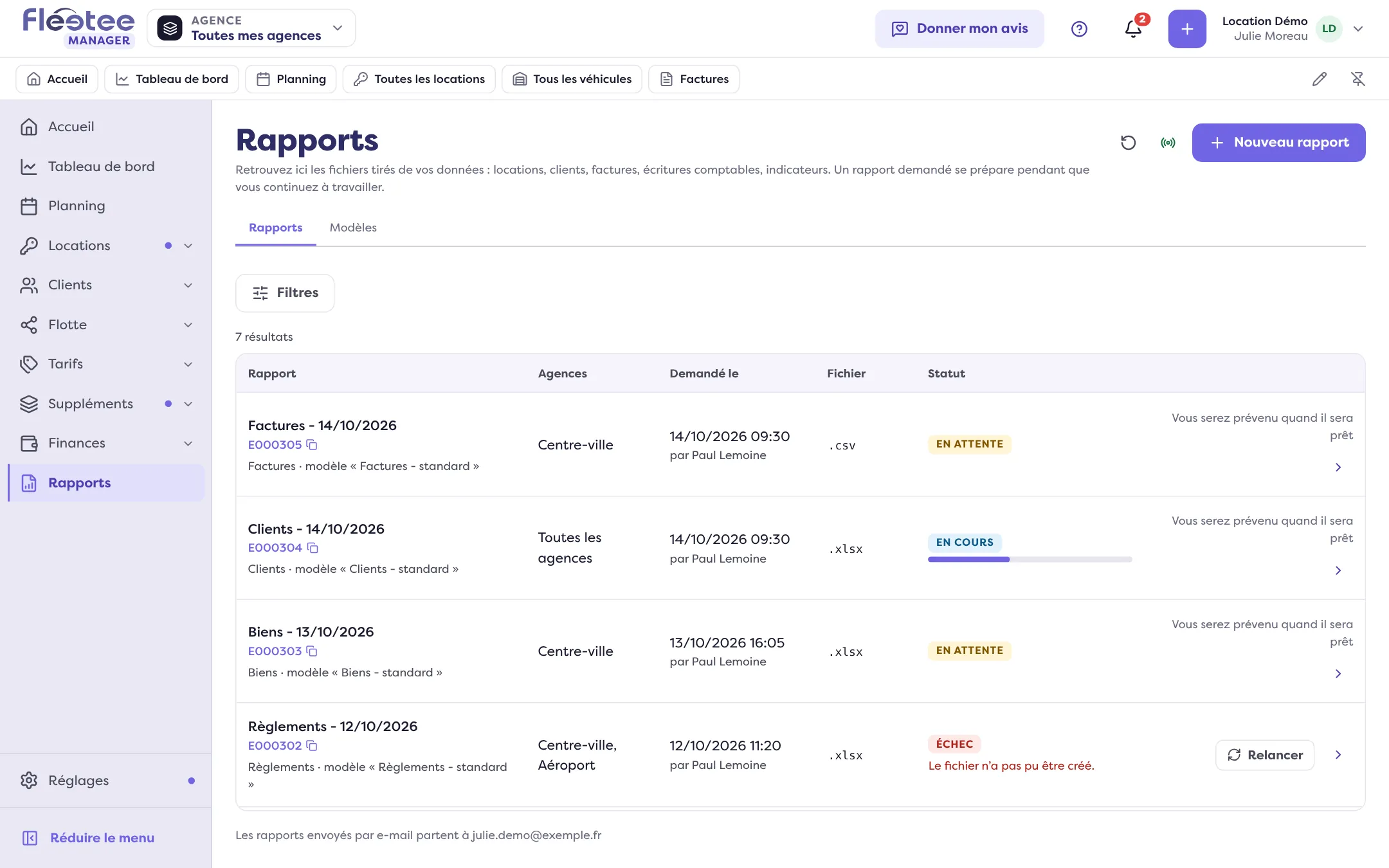
La liste Rapports affiche chaque rapport avec son statut : En attente, En cours, Prêt ou Échec. Elle se met à jour toute seule tant qu’un rapport se prépare, et un message « Le rapport « … » est prêt » s’affiche à la fin.
- « Télécharger » récupère le fichier.
- « M’envoyer ce rapport par e-mail » l’envoie à votre adresse.
- « Relancer » relance un rapport en échec ou interrompu. Fleetee donne la cause d’un échec : par exemple « Aucune ligne ne correspond à votre demande », ou « Le modèle ou les filtres choisis ne peuvent plus être utilisés ».
Gérer vos modèles
L’onglet Modèles liste les modèles de rapport. Un administrateur peut créer un « Nouveau modèle » (étapes Colonnes, puis Ordre, nom et mise en forme), Modifier, Dupliquer, définir un modèle par défaut ou le supprimer.
Où le trouver : Rapports › « Nouveau rapport »
Où le trouver : Rapports › « Nouveau rapport »
Pour aller plus loin
Mis à jour le 18 novembre 2026 avec la version 3.0