

Comment choisir les notifications que je reçois ?
- Manager v3
- Administrateur
- Directeur d’agence
- Agent de location
- Comptable
En bref. Menu du compte › « Mes notifications » › Préférences : pour chaque type, activez « Dans Fleetee » (cloche et navigateur) et « Téléphone ». Réglez les moments calmes, la langue, et activez les notifications de votre navigateur.
Chacun règle ses propres notifications : un collègue qui coupe un type ne vous le coupe pas. Les réglages se font dans l’onglet Préférences de la page Notifications. Pour comprendre la cloche elle-même, voyez À quoi sert la cloche des notifications ?.
Ouvrez « Mes notifications »
Dans le menu de votre compte, cliquez sur « Mes notifications » (ou sur « Préférences de notification » au bas du panneau de la cloche), puis sur l’onglet Préférences.
Choisissez, type par type, où vous voulez être prévenu
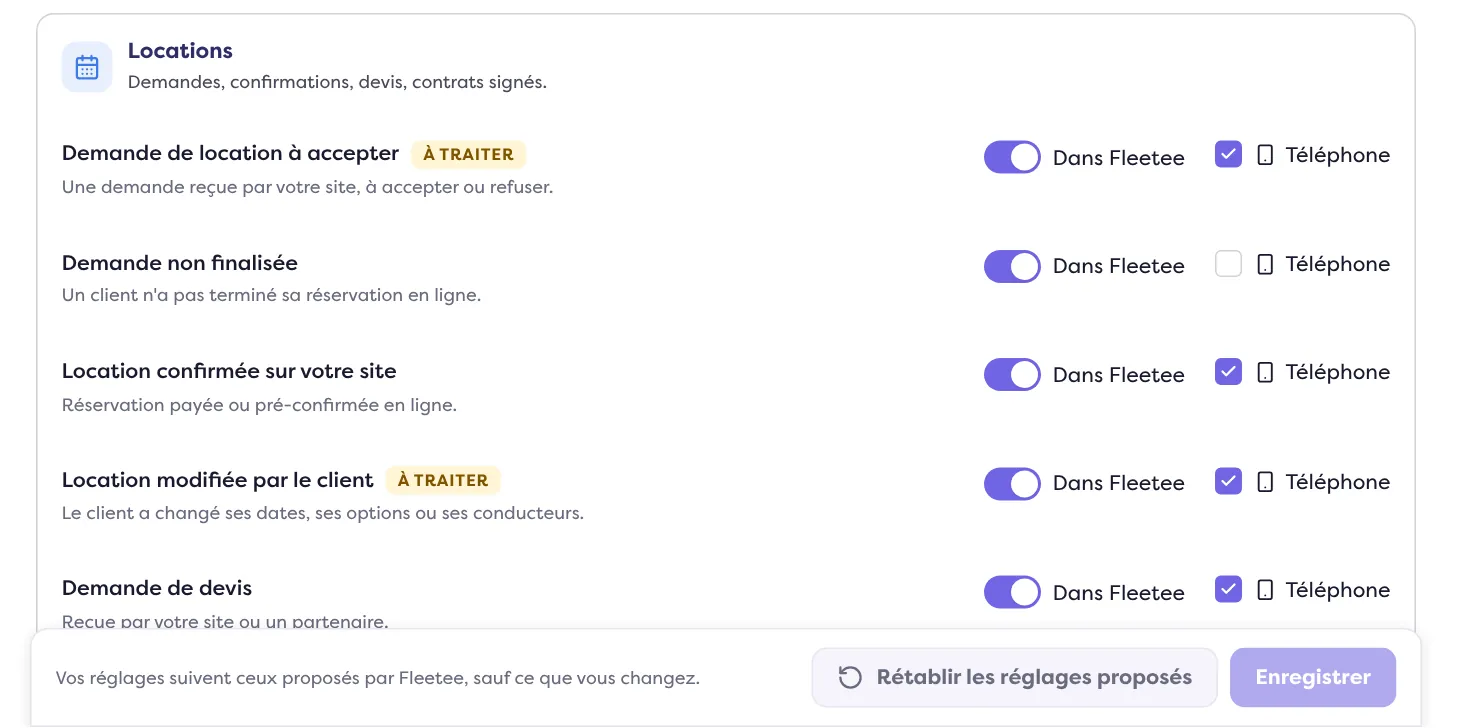
Les types sont rangés en familles (notamment les réservations et devis, les règlements et cautions, les documents à vérifier et les avis, les états des lieux et véhicules rendus dans une autre agence, vos rapports prêts). Chaque type a deux interrupteurs : « Dans Fleetee » (la cloche et votre navigateur ; couper un type l’arrête partout) et « Téléphone » (les notifications des applications Fleetee sur les téléphones où vous êtes connecté).
Réglez les moments calmes (facultatif)
« Activer les moments calmes » : choisissez Le soir (de … à …) et/ou Tout le week-end. Pendant ces moments, ni le navigateur ni le téléphone ne vous dérangent ; tout reste dans la cloche.
Choisissez la langue
« Langue des notifications reçues hors de Fleetee ». Dans Fleetee, les notifications suivent la langue de l’écran.
Cliquez sur « Enregistrer »
Tant que vous n’avez pas enregistré, la page dit « Modifications non enregistrées ». « Rétablir les réglages proposés » revient aux réglages de départ de Fleetee.
Recevoir les notifications sur votre navigateur
Dans Sur cet appareil : « Activer sur ce navigateur », puis « M’envoyer un essai ». Le navigateur reçoit alors tout ce qui arrive dans votre cloche, même quand Fleetee est dans un autre onglet, sauf pendant vos moments calmes. « Désactiver » les coupe.
- Si le navigateur les bloque (« Votre navigateur bloque les notifications de Fleetee »), cliquez sur le cadenas à gauche de l’adresse, puis sur « Notifications » : « Autoriser ».
- Sur iPhone et iPad, ajoutez d’abord Fleetee Manager à l’écran d’accueil : les notifications ne marchent que depuis là.
Pour les avis clients
Les alertes à l’arrivée d’un avis se règlent aussi dans les réglages de la société : voyez Être prévenu quand un client laisse un avis.
Où le trouver : Menu du compte › « Mes notifications » › Préférences
Où le trouver : Menu du compte › « Mes notifications » › Préférences
Pour aller plus loin
Mis à jour le 18 novembre 2026 avec la version 3.0