

Comment exporter les données de mon tableau de bord ?
- Manager v3
- Administrateur
- Directeur d’agence
En bref. Sur le tableau de bord, « Exporter » télécharge tous les widgets ; sur une carte, « Exporter les données » ne télécharge que celle-ci. Le fichier reprend la période, la comparaison et les filtres affichés, au format réglé pour ce tableau de bord.
Pour reprendre vos chiffres dans un tableur ou un rapport, exportez-les depuis le tableau de bord.
Réglez ce que vous voulez exporter
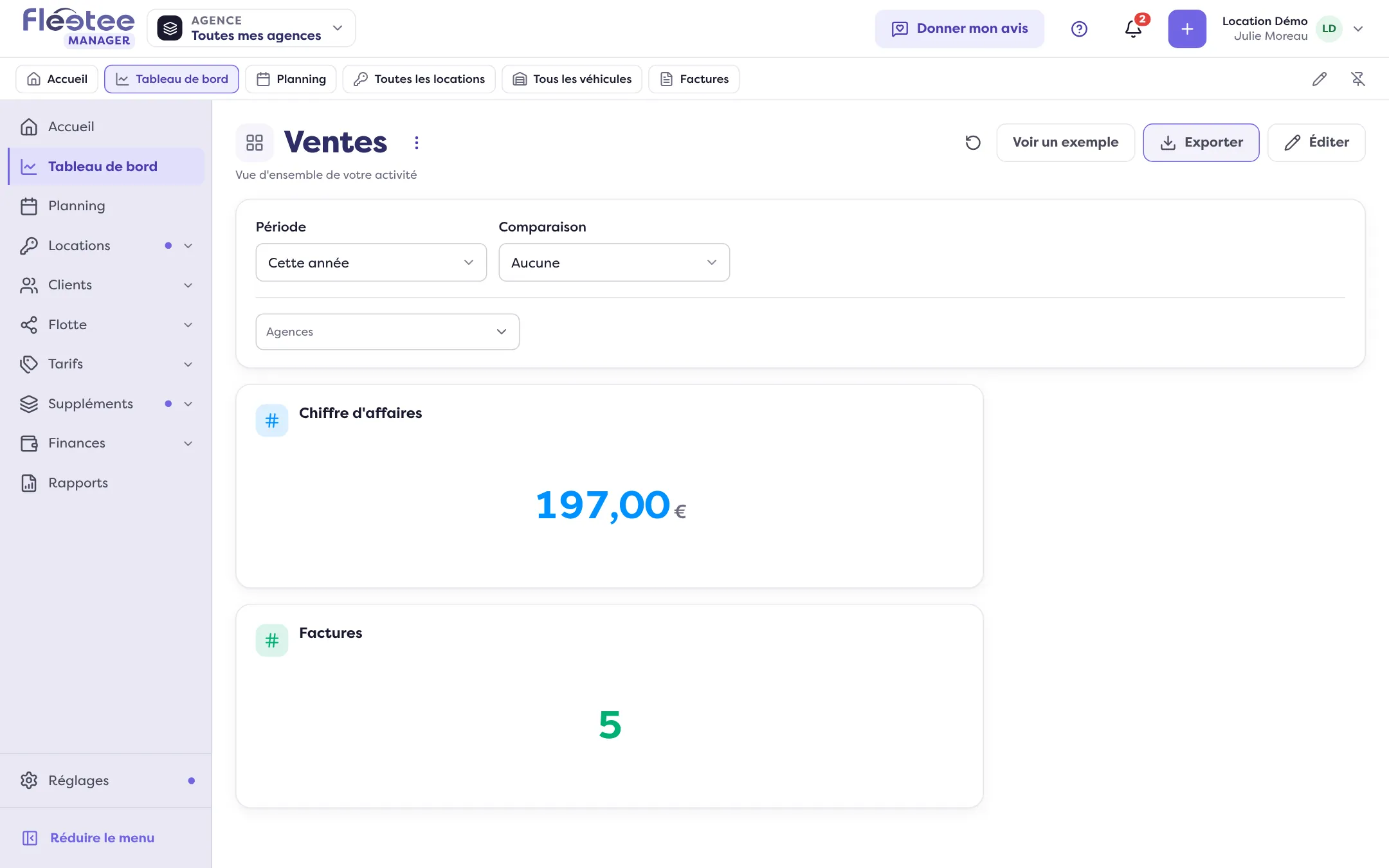
Choisissez la période, la comparaison et les filtres (agences, type de véhicule, catégorie, source) en haut du tableau de bord. L’export reprend ce que l’écran montre.
Choisissez le périmètre
Tout le tableau de bord : cliquez sur « Exporter » en haut de la page. Le bouton est grisé s’il n’y a aucun widget. Une seule carte : cliquez sur l’icône de téléchargement « Exporter les données » de la carte.
Récupérez le fichier
Il se télécharge directement dans votre navigateur, avec le nom donné par Fleetee. Si l’export échoue, le message « Erreur lors de l’exportation » s’affiche : réessayez.
À savoir
- Le format du fichier se règle dans « Format d’export », à l’étape Général du tableau de bord (« Modifier le tableau de bord », voyez Modifier mon tableau de bord).
- Pour voir les lignes derrière un chiffre, utilisez plutôt « Voir les éléments » sur la carte.
- Pour un fichier détaillé (locations, factures, écritures comptables), utilisez les rapports.
Où le trouver : Tableau de bord › « Exporter » ; carte › « Exporter les données »
Où le trouver : Tableau de bord › « Exporter » ; carte › « Exporter les données »
Pour aller plus loin
Mis à jour le 18 novembre 2026 avec la version 3.0