

À quoi sert la cloche des notifications ?
- Manager v3
- Administrateur
- Directeur d’agence
- Agent de location
- Comptable
En bref. La cloche en haut à droite rassemble ce qui demande une action (demandes à répondre, documents à valider) et ce qui s’est passé. Chacun règle ce qu’il reçoit, dans Fleetee, sur son navigateur ou sur son téléphone, et ses moments calmes.
La cloche en haut à droite de Fleetee Manager est votre fil d’actualité : ce qui demande une action et ce qui s’est passé, pour la société et les agences que vous voyez. Un compteur indique les notifications non lues et celles à traiter.
Le panneau
Cliquez sur la cloche. Le panneau liste les notifications par jour (Aujourd’hui, Hier, Plus tôt) :
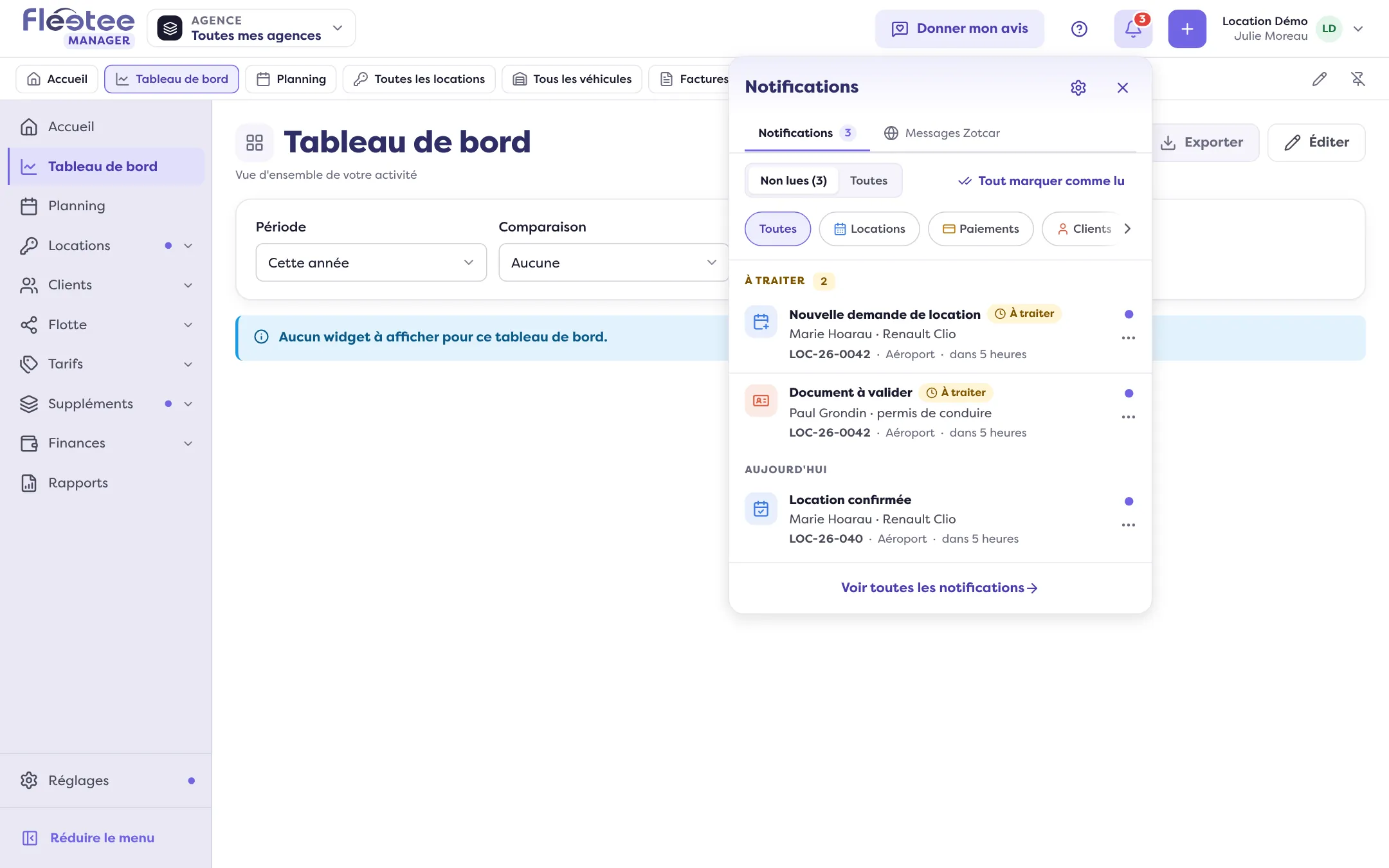
- Non lues / Toutes : affichez seulement ce que vous n’avez pas lu.
- Familles : filtrez par famille.
- À traiter : les notifications qui attendent une action, comme une demande à répondre, un document à valider (voyez Valider ou refuser un document envoyé par le client), un véhicule à rattacher. Elles restent affichées jusqu’à ce que quelqu’un les traite, et la notification dit qui l’a fait et quand.
- « Tout marquer comme lu », « Afficher plus », « Voir toutes les notifications » et « Préférences de notification ».
La page Notifications
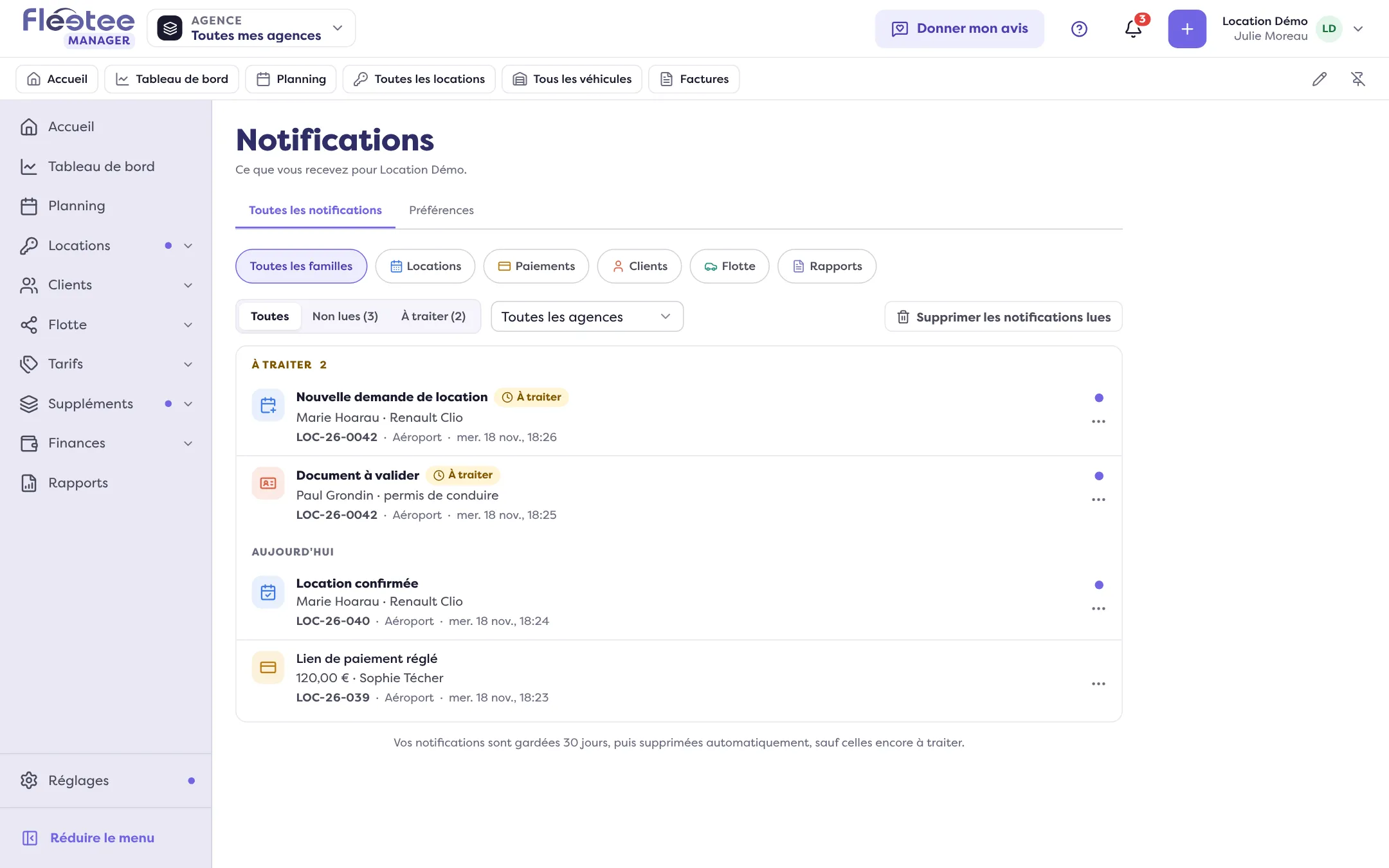
« Voir toutes les notifications » (ou Mes notifications dans le menu de votre compte) ouvre la page, avec deux onglets : Toutes les notifications (filtres par statut, famille et agence) et Préférences. « Supprimer les notifications lues » les retire pour vous seulement : vos collègues les gardent. Vos notifications sont gardées 30 jours, puis supprimées automatiquement, sauf celles encore à traiter.
Régler ce que vous recevez
Dans Préférences, chaque type de notification a deux interrupteurs :
- Dans Fleetee : dans la cloche et sur votre navigateur. Couper un type l’arrête partout.
- Téléphone : les notifications de l’application Fleetee Check, sur les téléphones où vous êtes connecté.
Les types sont rangés en familles : par exemple Demandes, confirmations, devis, contrats signés (locations), Règlements reçus et cautions (paiements), Documents à vérifier, avis, contacts reçus par votre site (clients), États des lieux en libre-service, véhicules rendus dans une autre agence (flotte), Vos rapports et exports prêts à télécharger. Fleetee propose des réglages de départ ; « Rétablir les réglages proposés » y revient.
Moments calmes : « Activer les moments calmes » coupe navigateur et téléphone le soir (De … à …) et/ou tout le week-end ; tout reste dans le panneau. Une langue se règle pour les notifications reçues hors de Fleetee.
Sur votre navigateur ou votre téléphone
Dans Sur cet appareil, « Activer sur ce navigateur » envoie les notifications même quand Fleetee est dans un autre onglet ; « M’envoyer un essai » teste. Si votre navigateur les bloque, Fleetee explique comment les autoriser. Sur iPhone et iPad, ajoutez d’abord Fleetee Manager à l’écran d’accueil.
Où le trouver : La cloche en haut à droite ; menu du compte › Mes notifications
Où le trouver : La cloche en haut à droite ; menu du compte › Mes notifications
Pour aller plus loin
Mis à jour le 18 novembre 2026 avec la version 3.0