

Comment créer des options (siège bébé, conducteur additionnel…) ?
- Manager v3
- Administrateur
- Directeur d’agence
En bref. Dans Suppléments › Options, « Ajouter une option » : nom, prix (sur la location ou par jour), catégories concernées, description et image. Un « comportement » ajoute l’option tout seul, comme le conducteur additionnel. Regroupez-les avec « Groupes d’options ».
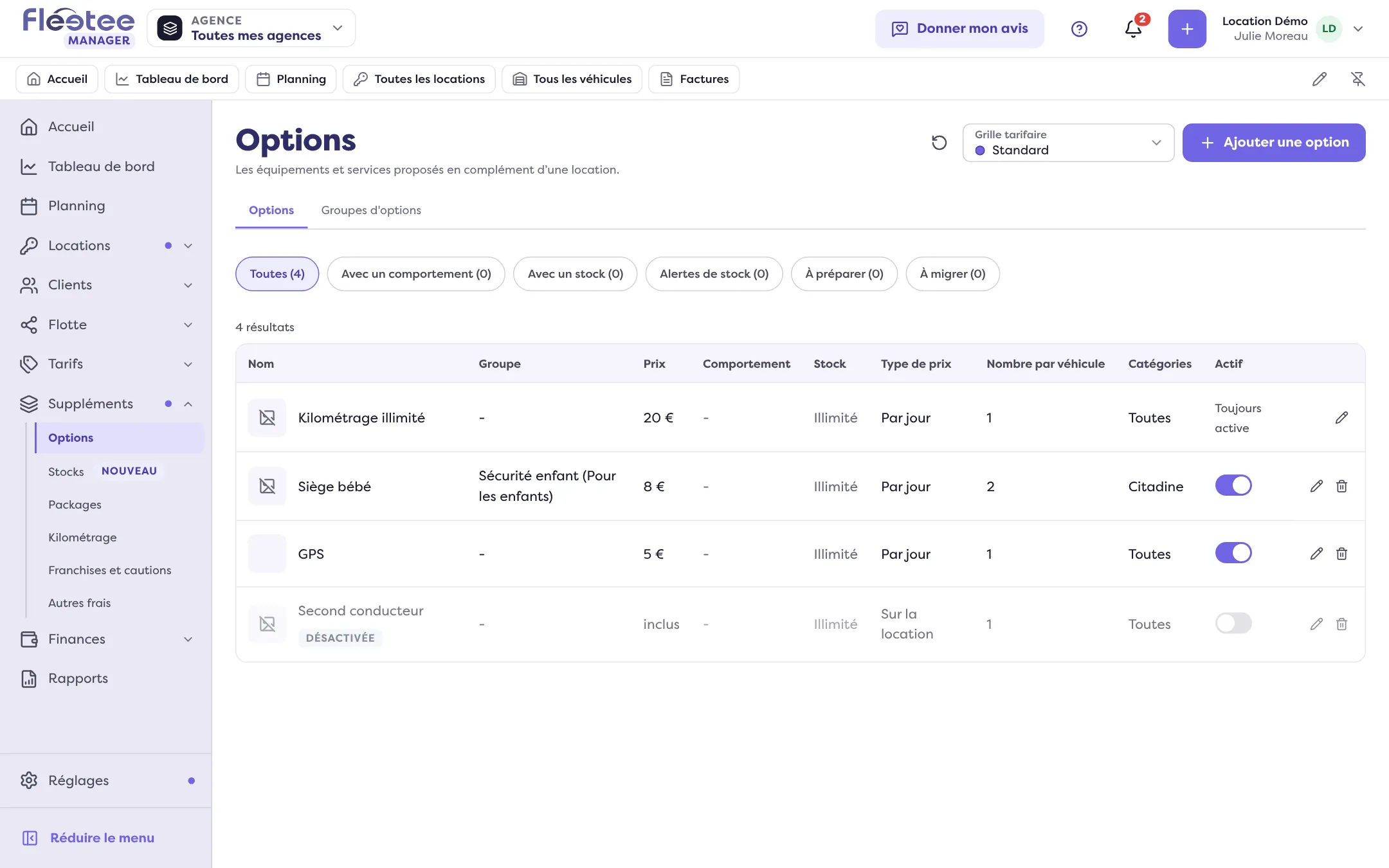
Une option est un équipement ou un service proposé en complément d’une location : siège bébé, conducteur additionnel, GPS, plein prépayé… Elle s’ajoute en un clic à la location et figure sur le contrat et la facture. Les options dépendent d’une grille tarifaire : choisissez d’abord la grille en haut de la page.
Ouvrez Suppléments › Options
La page a deux onglets : Options et Groupes d’options. Cliquez sur « Ajouter une option ».
Dans « Ce que voit le client », nommez et chiffrez l’option
Renseignez le « Nom de l’option », le « Prix », le « Type de prix » et une « Description ». Le type de prix est « Sur la location » (un prix une fois) ou « Par jour » (ou par mois, par heure selon la fréquence de la grille).
Plafonnez le prix d’une option au jour, si besoin
« Prix maximum » : le prix de l’option est plafonné à ce montant, quelle que soit la durée de la location.
Ajoutez une image
« Choisir une icône », ou « Charger une photo » (JPG ou PNG, 5 Mo au maximum).
Limitez l’option à certaines catégories
Choisissez « Toutes les catégories » ou « Certaines catégories » : l’option n’est proposée que pour les véhicules des catégories choisies.
Réglez la quantité et le groupe
« Nombre par … » : combien d’exemplaires de l’option une location peut prendre. « Groupe d’options » range l’option dans un groupe. « À préparer » la fait apparaître dans Départs et retours : à préparer au départ, à récupérer au retour.
Cliquez sur « Enregistrer »
Message : « Option créée avec succès. »
Un siège bébé
Créez l’option avec son prix, puis, dans « Information à demander », cliquez sur « Ajouter une question » pour demander par exemple l’âge de l’enfant : choisissez le type de réponse (texte, nombre, date ou liste de choix), cochez « Obligatoire » et « Une réponse par unité » (avec 2 sièges bébé, deux réponses). La réponse suit la ligne de l’option, jusque sur le contrat. Une réponse manquante est signalée à l’enregistrement de la location, sans le bloquer.
Un conducteur additionnel
Dans la section « Comportement », choisissez « Conducteur additionnel » : une ligne par conducteur ajouté au titulaire, sans ajout à la main. Le réglage « Conducteurs additionnels offerts » en retire un nombre de la quantité. D’autres comportements existent : jeune conducteur, livraison, plein prépayé, nettoyage inclus, kilométrage illimité, assurance annulation. Sans comportement, l’option s’ajoute à la main.
Des conditions
La section « Conditions » réserve l’option à une durée, la rend obligatoire selon une règle, ou la lie à d’autres options (« Dépend de », « Incompatible avec »). Sur le site et par l’API, une réservation qui ne respecte pas une condition est refusée. Dans Fleetee Manager, c’est un simple avertissement : rien n’est bloqué.
Les groupes d’options
Dans l’onglet Groupes d’options, « Ajouter un groupe d’options » : un « Nom interne », un « Nom public », les options à rattacher, et « Un seul choix dans ce groupe » si le client ne doit en prendre qu’une.
Désactiver une option
L’interrupteur de la colonne Actif désactive une option sans la supprimer : elle est alors marquée « Désactivée ». L’option liée au kilométrage illimité reste toujours active.
Où le trouver : Suppléments › Options
Où le trouver : Suppléments › Options
Pour aller plus loin
Mis à jour le 18 novembre 2026 avec la version 3.0