

Comment régler les franchises et le montant de caution par catégorie ?
- Manager v3
- Administrateur
- Directeur d’agence
En bref. Dans Suppléments › Franchises et cautions, onglet Cautions : « Ajouter une caution » avec son montant et ses catégories ; onglet Franchises : « Ajouter une franchise » avec son montant, son prix et la caution rattachée. Le montant d’une caution ne se modifie plus.
- La franchise est la somme qui reste à la charge du client après un dommage. Elle peut être gratuite ou payante.
- La caution est la somme laissée en garantie au départ, pour couvrir d’éventuels dommages.
Les deux se règlent par grille tarifaire : choisissez d’abord la bonne grille, en haut de la page Franchises et cautions.
Ajouter une caution
Ouvrez Suppléments › Franchises et cautions, onglet Cautions
Cliquez sur « Ajouter une caution ».
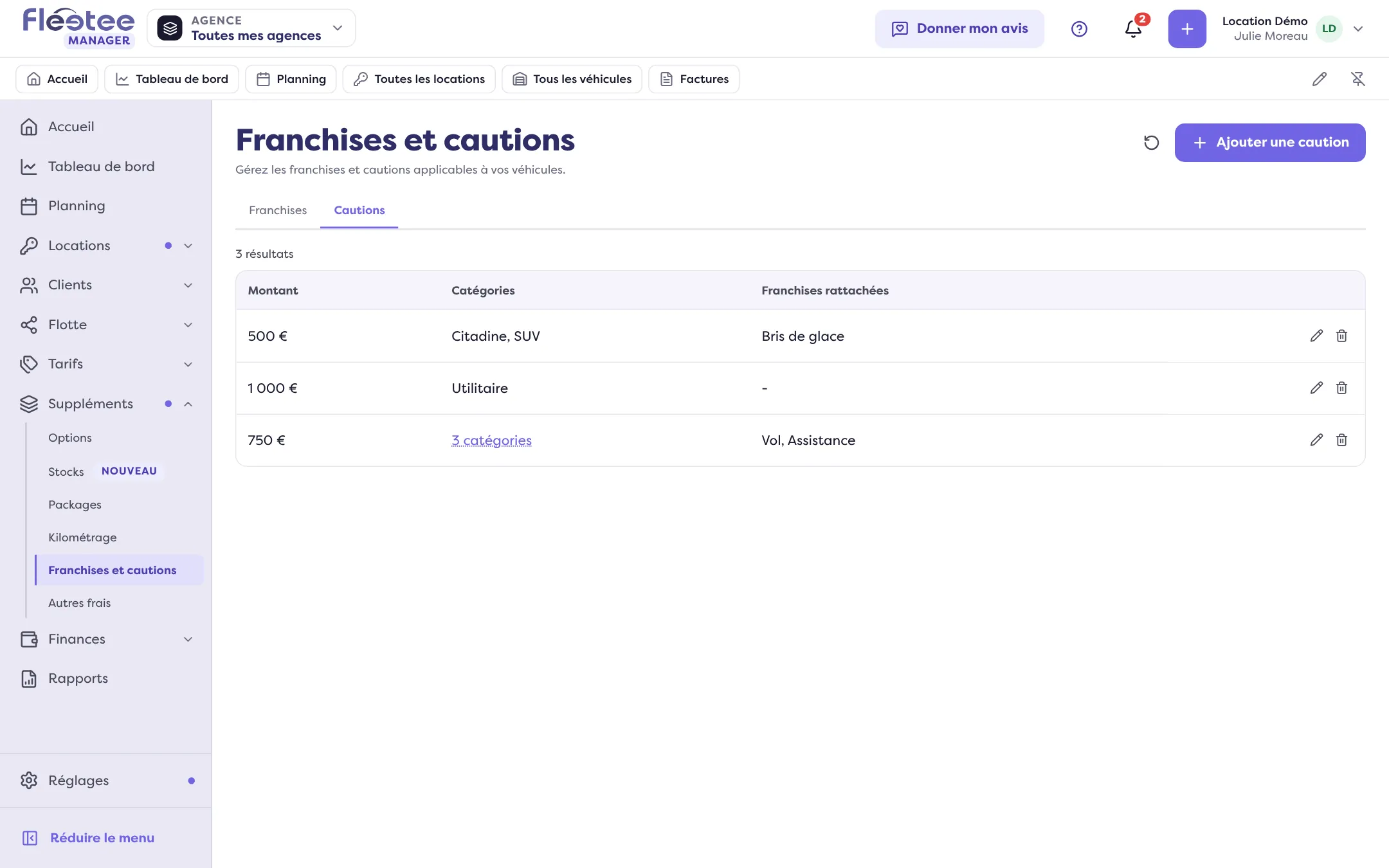
Saisissez le montant de la caution
« Montant de la caution » : positif ou nul. Une fois la caution créée, ce montant est figé : les locations l’utilisent directement. Pour le changer, « Créer une nouvelle caution ».
Choisissez les catégories
Les catégories sur lesquelles cette caution s’applique. Un même montant peut servir à plusieurs catégories.
Cliquez sur « Enregistrer »
La caution apparaît dans la liste, avec son montant, ses catégories et les franchises rattachées.
Avec Swikly ou Gando, si la devise de la société n’est pas l’euro, ces prestataires facturent en euros : renseignez le montant en euros de chaque caution (« Définir un montant en EUR pour le prestataire », puis « Montant débité par le prestataire »). Sans lui, la caution n’est pas demandée aux clients ; la liste signale « Montant en EUR à renseigner ».
Ajouter une franchise
Ouvrez l’onglet Franchises et cliquez sur « Ajouter une franchise »
Le panneau comprend notamment les parties Franchise, Prix et Caution, puis les catégories.
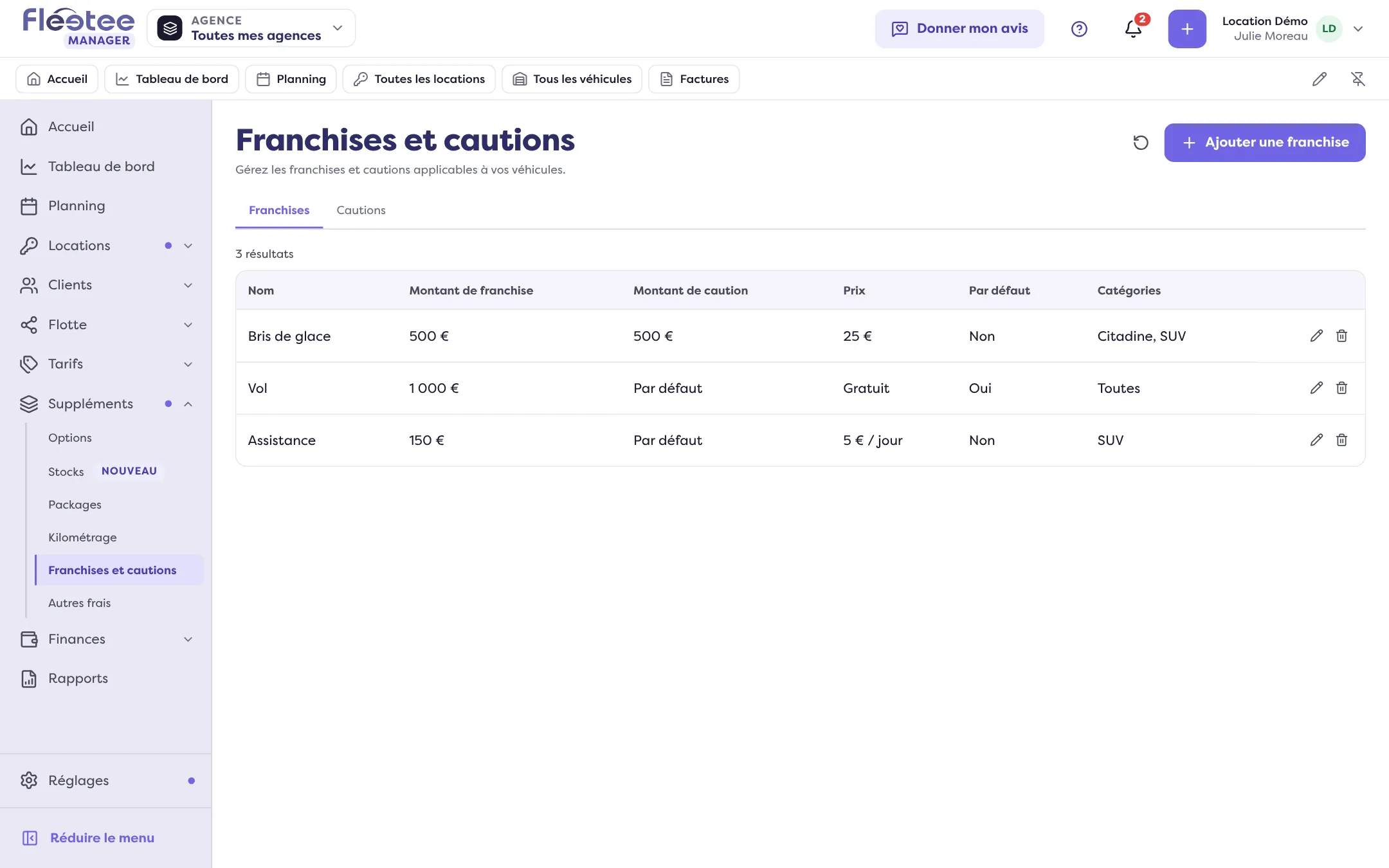
Dans « Franchise », donnez le nom et le montant
Le nom de la franchise et son « Montant de la franchise » (positif ou nul). Cochez « Inclure par défaut dans les nouvelles locations » pour qu’elle s’applique d’office. « Détails » s’affiche sur le contrat de location. Avec un site de réservation, « Ordre d’affichage sur le site web » classe les franchises : les valeurs les plus basses passent en premier.
Dans « Prix », choisissez gratuit ou payant
Cochez « Gratuit (inclus dans la location) », ou indiquez un « Prix » et un « Type de prix » : « Par jour » (ou par heure, par mois, selon la grille) ou « Par location ».
Dans « Caution », rattachez une caution
Choisissez la caution demandée avec cette franchise, ou « Par défaut ». La liste des franchises montre ensuite le « Montant de caution ».
Choisissez les catégories, puis « Enregistrer »
Les catégories où cette franchise peut être utilisée.
Vous pouvez créer plusieurs niveaux : une franchise standard (franchise élevée, gratuite), un rachat partiel (franchise réduite, payant au jour) ou un rachat total (franchise à zéro, payant plus cher).
Où cela apparaît-il ?
- Sur la location, dans Tarification & règlements, le bloc Caution affiche la Caution prévue. Lisez Lire le bloc Caution.
- Le client la règle pendant son enregistrement en ligne, si la caution en ligne est active : Activer la caution en ligne.
- Avant de supprimer une franchise incluse par défaut, la confirmation rappelle qu’elle est incluse par défaut dans les nouvelles locations.
Où le trouver : Suppléments › Franchises et cautions
Où le trouver : Suppléments › Franchises et cautions
Pour aller plus loin
Mis à jour le 18 novembre 2026 avec la version 3.0