

Comment créer un bon de réduction ?
- Manager v3
- Administrateur
- Directeur d’agence
En bref. Dans Tarifs › Bons de réduction, « Ajouter un bon de réduction » : nom, pourcentage ou montant fixe, validité, nombre d’utilisations, catégories, agences et saisons concernées. Publiez-le sur le site avec un code promo pour que vos clients l’utilisent.
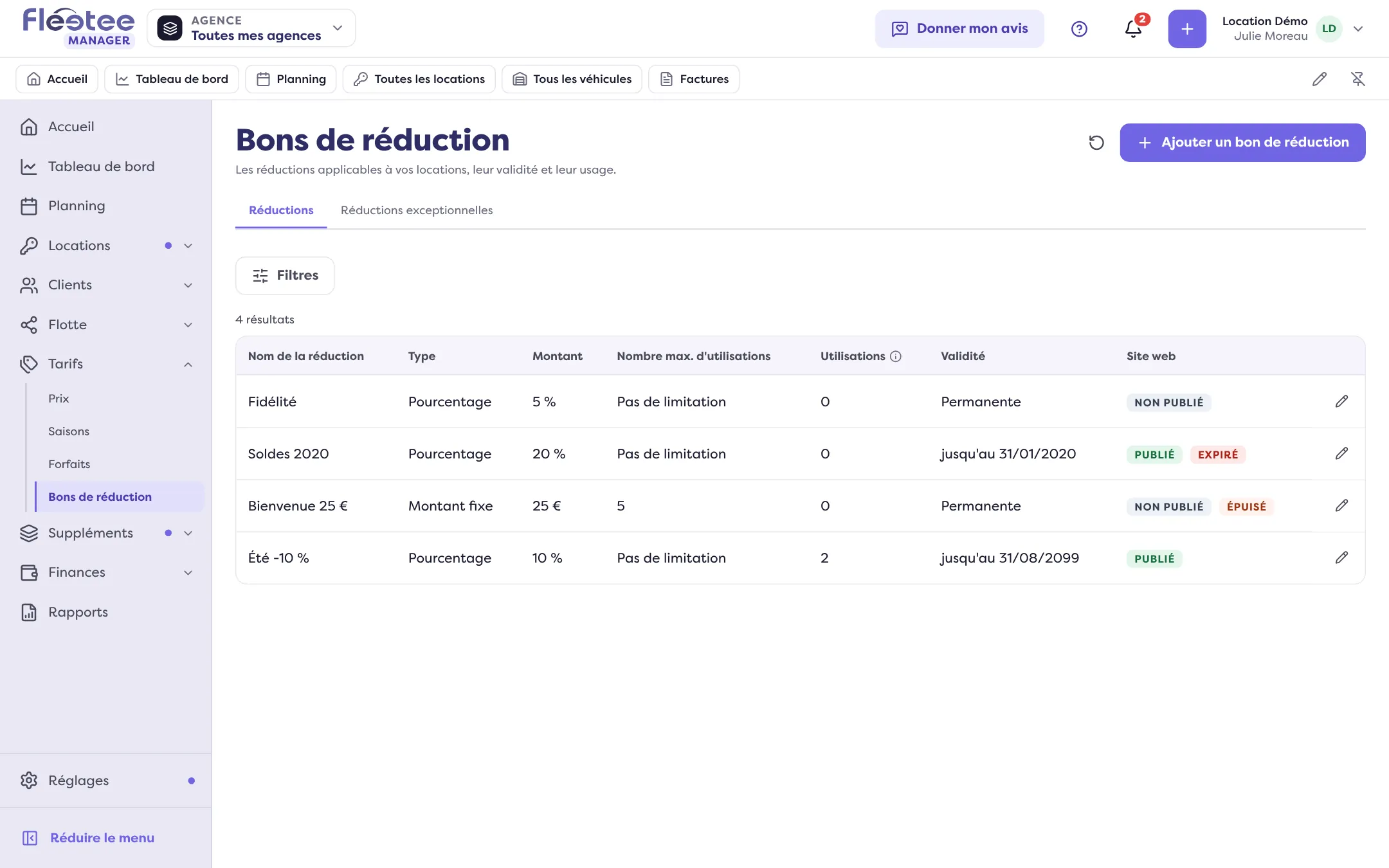
Un bon de réduction est une remise que vous proposez à la création d’une location, ou que vos clients utilisent sur votre site avec un code promo. La page Bons de réduction a deux onglets : Réductions (les bons que vous créez) et Réductions exceptionnelles (celles accordées ponctuellement sur une location).
Ouvrez Tarifs › Bons de réduction
La liste donne pour chaque bon son Nom de la réduction, son Type, son Montant, le Nombre max. d’utilisations, les Utilisations (locations confirmées qui l’ont utilisé), la Validité, le Code promo et l’état sur le Site web.
Cliquez sur « Ajouter un bon de réduction »
Le panneau « Nouveau bon de réduction » s’ouvre.
Informations
Le Nom (« Apparaît sur les reçus et les factures »), le Code comptable (« Apparaît dans les exports de factures »), le Type de réduction : Pourcentage (un Taux supérieur à 0 et au plus 100 %) ou Montant fixe (Montant HT ou Montant TTC).
Validité et usage
La Validité : Permanente, ou Période avec « Valable jusqu’au » (utilisable toute la journée de cette date). Le Nombre maximum d’utilisations : 1, 2 ou 3 fois, « Pas de limite » ou « Autre ». Une Durée minimum de location et une Durée maximum de location en jours limitent les locations concernées.
Où il s’applique
Une Catégorie (ou « Toutes les catégories »), les Agences (« Toutes les agences » ou « Certaines agences ») et les Saisons (« Toutes les saisons » ou « Certaines saisons » : basse, moyenne, haute, et vos saisons personnalisées). Un bon sans saison s’applique à toutes les saisons.
Site web, si vous le proposez en ligne
Dans Site web, cochez « Publié sur le site » et choisissez le Code promo : lettres, chiffres, « - » et « _ », saisi en majuscules. Le Manager vérifie qu’il est « disponible » (« Ce code promo est déjà utilisé par un autre bon, même non publié »).
Réservez-le à un client, si besoin
Dans Client, « Lier un client réserve le code promo à ce client : il ne sera accepté sur le site que pour lui ».
Cliquez sur « Créer le bon »
Message : « Le bon de réduction a bien été créé. »
Suivre l’usage
Le bon indique ses Utilisations : locations confirmées, devis et demandes en cours, annulées, et la remise accordée. La liste peut afficher des chiffres (Total, Actifs, Expirés, Épuisés). Un bon est Expiré quand sa date de fin est passée, Épuisé quand son nombre maximal d’utilisations est atteint.
Standard ou exceptionnel
Une réduction standard est proposée dans la création de location. Une réduction exceptionnelle est accordée sur une location précise. Ce type est fixé à la création et ne se change plus.
Modifier ou supprimer
Cliquez sur la ligne pour Modifier le bon de réduction, ou « Supprimer » : il disparaît de la liste et n’est plus proposé ni appliqué.
Où le trouver : Tarifs › Bons de réduction
Où le trouver : Tarifs › Bons de réduction
Pour aller plus loin
Mis à jour le 18 novembre 2026 avec la version 3.0