

Comment saisir le prix de mes catégories à l’heure, au jour ou au mois ?
- Manager v3
- Administrateur
- Directeur d’agence
En bref. L’unité (heure, jour, mois) est celle de la grille tarifaire. Dans Tarifs › Prix, saisissez le prix de base de chaque catégorie, puis les prix par durée et par saison si besoin, et cliquez sur « Enregistrer » : un récapitulatif montre chaque changement.
Les prix de chaque catégorie se règlent par durée de location et par saison. L’unité des prix (par heure, par jour ou par mois) n’est pas dans la page Prix : c’est la fréquence tarifaire de la grille tarifaire que vous regardez.
Choisir l’unité : la grille tarifaire
Une grille tarifaire regroupe vos prix, vos forfaits, vos options, vos franchises et vos paliers kilométriques. Pour tarifer à l’heure, au jour ou au mois, créez une grille avec la fréquence voulue :
Ouvrez Tarifs › Prix
Le menu « … » (« Plus d’actions ») de la page propose « Ajouter une grille tarifaire ». Avec plusieurs grilles, il propose aussi « Gérer les grilles tarifaires ».
Renseignez la grille
Nom, nom public, description, « Fréquence tarifaire » (par heure, par jour ou par mois) et « Tarification » (HT ou TTC).
Enregistrez
La grille apparaît dans le sélecteur Grille en haut de la page Prix.
Changer la fréquence d’une grille déjà remplie change l’unité de ses prix, forfaits, paliers kilométriques et frais de retour, sans les convertir. Vérifiez-les ensuite. Il en va de même pour HT et TTC.
Saisir les prix
Ouvrez Tarifs › Prix et choisissez la grille
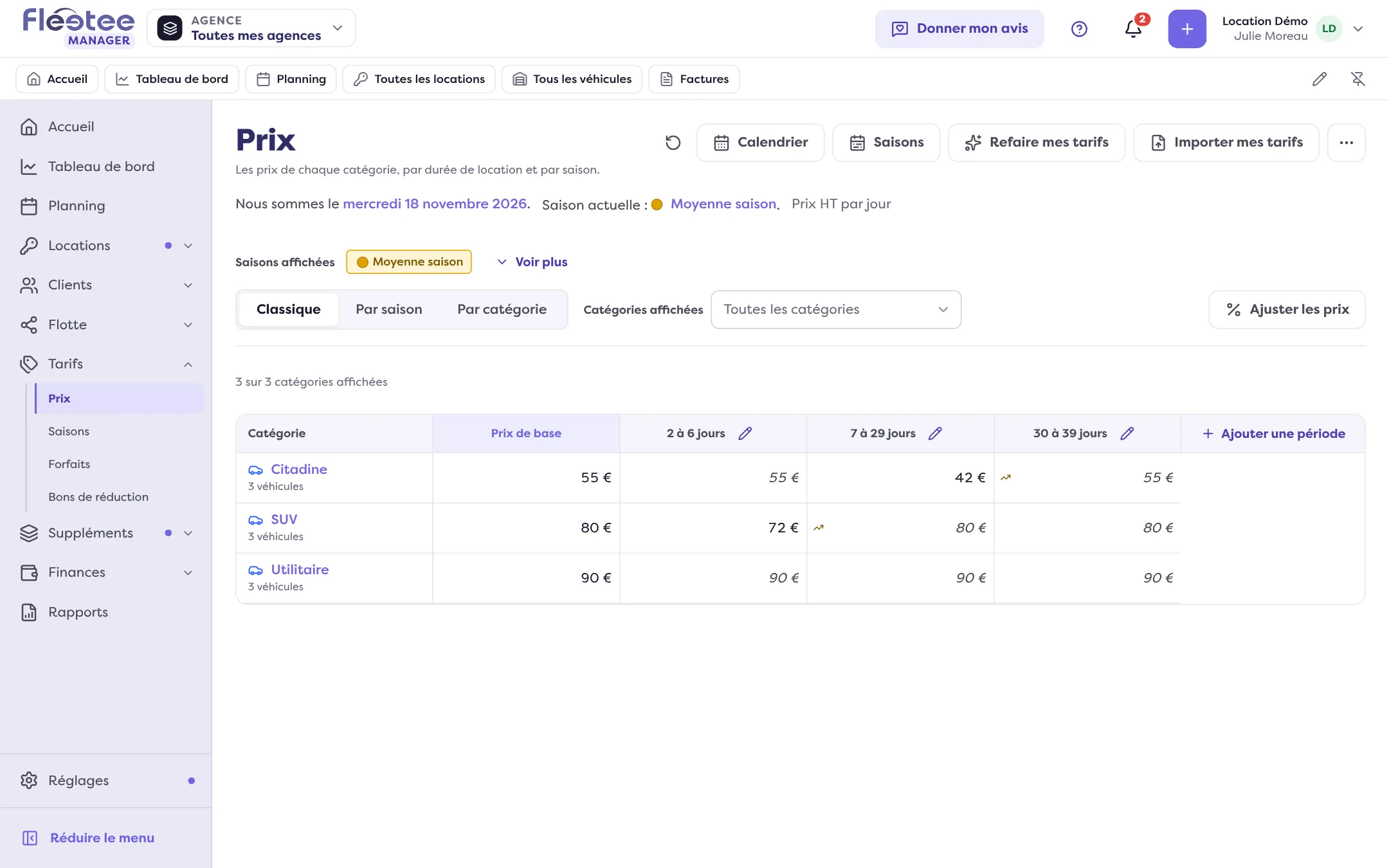
La page dit l’unité : « Prix par jour », « Prix par heure » ou « Prix par mois », et la saison actuelle. Si vous n’avez pas encore de tarifs, « Créer mes tarifs » vous guide, et « Importer mes tarifs » reprend un fichier.
Saisissez le prix de base
La colonne « Prix de base » donne le prix de chaque catégorie. Cliquez sur une case, tapez le montant. Une case vide est « à définir » : tant qu’elle l’est, le prix minimum du véhicule s’applique.
Ajoutez des prix par durée
« Ajouter une période » crée une colonne : durée minimum et durée maximum de location (ou « Pas de durée maximum »), par exemple « 3 à 6 jours ». Deux périodes ne peuvent pas se chevaucher. Une case de période laissée vide prend le prix de base : elle est en gris, « hérité ».
Ajoutez des prix par saison
Les colonnes se déclinent par Basse saison, Moyenne saison et Haute saison. Choisissez les saisons affichées ; « Calendrier » et « Saisons » règlent les dates. En tarification au mois, il n’y a pas de saisons : seule la basse saison est tarifée.
Vérifiez, puis cliquez sur « Enregistrer »
Une barre en bas compte les modifications (« 4 modifications »). « Enregistrer » ouvre un récapitulatif, prix par prix, « devient … ». Confirmez : « 4 prix enregistrés ». « Tout abandonner » annule tout. Un prix négatif ou trop élevé est refusé : corrigez-le d’abord.
Les trois affichages
Le sélecteur de mode propose Classique (le tableau complet), Par saison (une seule saison à la fois) et Par catégorie (une carte par catégorie, seul affichage sur téléphone). Un bouton « Masquer les catégories sans … » cache les catégories qui n’ont aucun véhicule.
Aller plus vite
- « Ajuster les prix » modifie plusieurs prix d’un coup : Augmenter ou diminuer (en pourcentage ou en montant, avec un arrondi), Fixer un prix, ou Copier depuis une catégorie ou une saison. Un aperçu montre l’effet avant d’appliquer ; rien n’est enregistré avant « Enregistrer ».
- Sur la colonne d’une période, « Réduction du prix de base » calcule les prix laissés vides : une réduction de 0 à 90 % sur le prix de base, avec un arrondi. Ces prix sont marqués « calculé » et suivent le prix de base. Choisissez « Prix manuels » pour les saisir un à un.
- « Annuler la dernière modification » et « Rétablir la modification annulée » défont et refont vos saisies.
Où le trouver : Tarifs › Prix
Où le trouver : Tarifs › Prix
Pour aller plus loin
Mis à jour le 18 novembre 2026 avec la version 3.0