

Comment créer mes saisons et leurs prix ?
- Manager v3
- Administrateur
- Directeur d’agence
En bref. Dans Tarifs › Saisons, cliquez sur le début puis la fin d’une période du calendrier et choisissez une saison (basse, moyenne, haute ou personnalisée). « Gérer les saisons » crée vos saisons personnalisées, dont les prix se saisissent dans Tarifs › Prix.
Une saison fait varier vos prix selon la période : basse, moyenne et haute saison existent d’office, et vous pouvez créer vos propres saisons (vacances, événement…). Le prix d’une location dépend de la saison appliquée à ses dates.
Ouvrez Tarifs › Saisons et choisissez la grille tarifaire
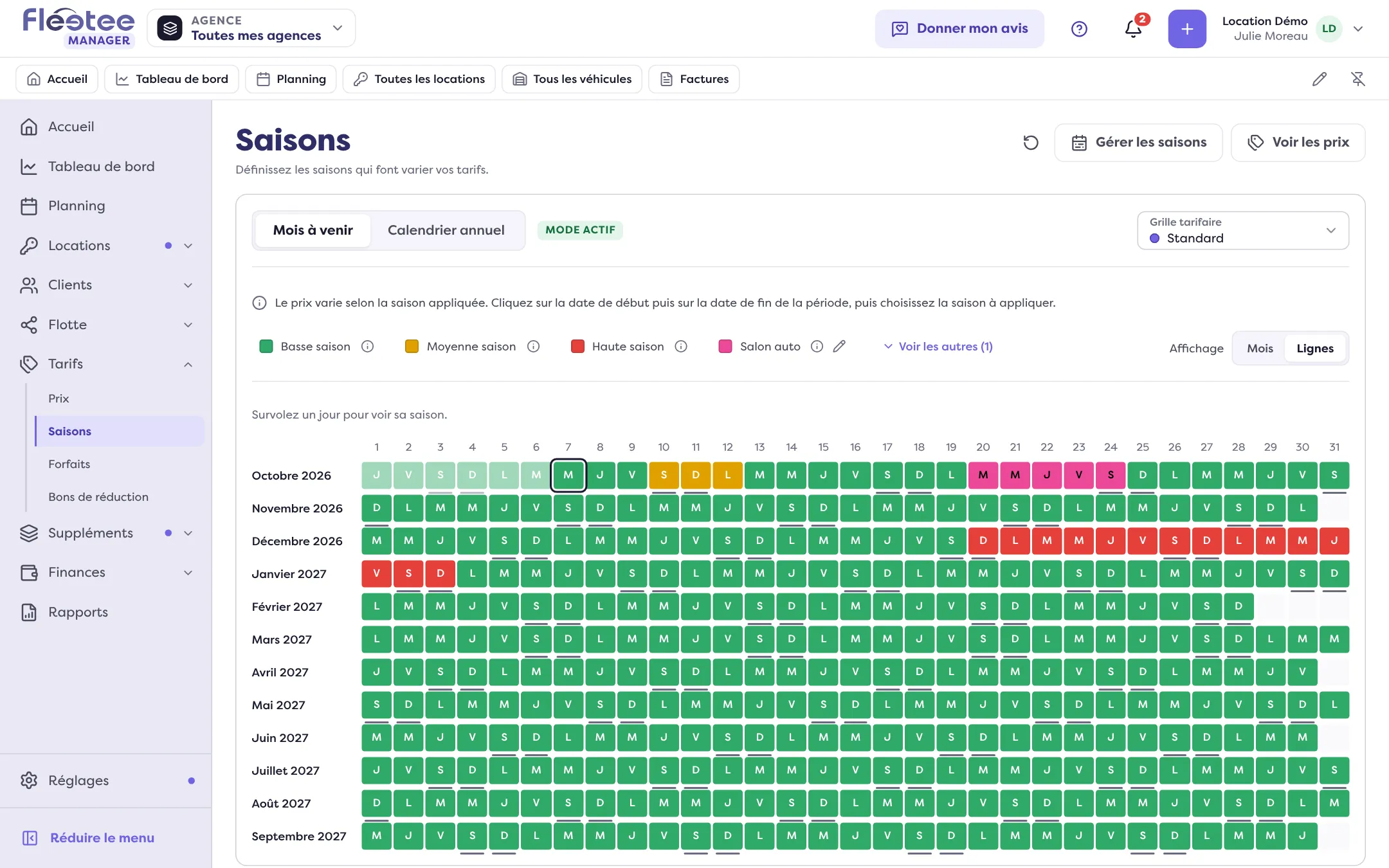
Le sélecteur Grille tarifaire règle la grille dont vous éditez le calendrier. Les saisons n’existent pas pour une grille tarifée au mois : la page dit « Indisponible en tarification par mois ».
Choisissez le calendrier
« Mois à venir » est un calendrier daté (périodes à dates réelles). « Calendrier annuel » est une année type, renouvelée chaque année (périodes au jour et au mois). Un seul est actif (badge « Mode actif ») : c’est lui qui sert au calcul des prix. Pour changer, cliquez sur « Définir comme actif » et confirmez : les nouvelles réservations suivront ce calendrier.
Marquez une période
Cliquez sur la date de début, puis sur la date de fin (Échap annule). Le panneau « Gestion des saisons » s’ouvre.
Choisissez la saison et enregistrez
Dans « Choisir une saison », prenez une saison standard ou l’une de vos Saisons personnalisées, puis « Enregistrer » : « Saison appliquée. » La légende rappelle les couleurs.
L’affichage Mois permet de modifier les périodes ; l’affichage Lignes (un mois par ligne) sert à lire le calendrier.
Créer une saison personnalisée
Cliquez sur « Gérer les saisons »
Le panneau « Saisons de la grille … » liste les Saisons standard et vos Saisons personnalisées. Vous pouvez aussi cliquer sur « Ajouter une saison personnalisée » en marquant une période.
Cliquez sur « Ajouter une saison »
Donnez un Nom, une Description et une Couleur qui repère la saison dans les prix, le calendrier et les bons de réduction. Les saisons personnalisées ont leurs propres prix, en plus des saisons standard.
Cliquez sur « Ajouter la saison »
Message : « Vous pouvez maintenant configurer les tarifs. »
Saisissez ses prix
Dans Tarifs › Prix, affichez la saison (« Saisons affichées ») et remplissez les cases : lisez Saisir mes prix. « Voir les prix » du calendrier y mène aussi.
Supprimer une saison
Dans le panneau d’une saison, « Supprimer la saison ». Fleetee vérifie où elle est utilisée. Si elle l’est (périodes du calendrier, saisons renouvelées, bons de réduction, forfaits), il détaille ce qui change : les périodes passent à la saison de remplacement (la basse saison par défaut), les bons de réduction sont dissociés de la saison, les prix de la saison sont supprimés, et les prix de cette saison sont perdus pour les forfaits.
Où le trouver : Tarifs › Saisons
Où le trouver : Tarifs › Saisons
Pour aller plus loin
Mis à jour le 18 novembre 2026 avec la version 3.0