

Comment créer une grille tarifaire et choisir celle par défaut ?
- Manager v3
- Administrateur
En bref. Dans Tarifs › Prix › Grilles tarifaires, « Ajouter une grille tarifaire » : partez de zéro ou copiez une grille, nommez-la, choisissez HT ou TTC et la fréquence. La grille par défaut est la première de la liste, dans Réglages › Règles tarifaires › Ordre des groupes.
Une grille tarifaire est un jeu de prix complet. Créez-en une nouvelle pour une clientèle particulière (professionnels, partenaires…) ou un canal. Seul un administrateur peut ajouter, dupliquer ou supprimer une grille.
Ouvrez la liste des grilles
Dans Tarifs › Prix, le menu « … » propose « Gérer les grilles tarifaires ». La page Grilles tarifaires montre pour chaque grille le Nom, le Nom public, la Tarification (HT ou TTC), la Fréquence et les Agences rattachées. Une pastille Principale marque la grille principale.
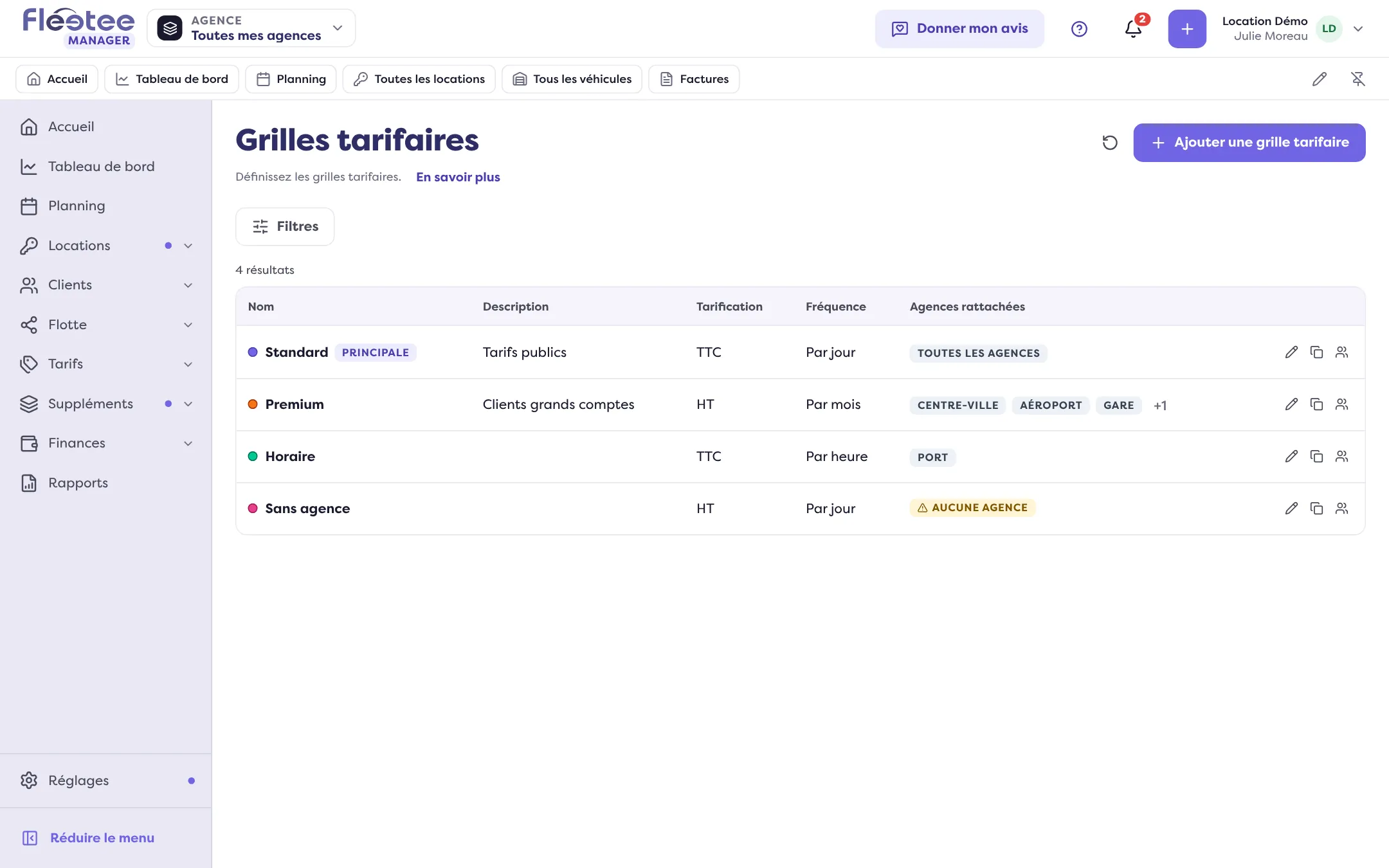
Cliquez sur « Ajouter une grille tarifaire »
La question est « Comment voulez-vous commencer ? » : « Partir de zéro » (vous fixez les prix juste après, avec le guide) ou « Copier une grille » (prix, saisons, options… repris d’une grille existante, que vous ajustez ensuite).
Si vous copiez, choisissez les prix de départ
Sous « Prix de la nouvelle grille », choisissez Identiques, Moins chers de … % ou Plus chers de … %. Après l’enregistrement, « Ajuster les prix » s’ouvre avec ce pourcentage : vous voyez l’effet sur chaque prix avant de valider. Les options gardent leurs prix.
Renseignez les informations
Le Nom de la grille tarifaire (obligatoire), un Nom public, une Description, la Tarification (TTC ou HT) et la Fréquence tarifaire (par jour, par mois ou par heure). Choisissez aussi les agences auxquelles elle est rattachée.
Cliquez sur « Enregistrer »
Message : « La grille tarifaire a bien été créée. » Saisissez ensuite ses prix : Saisir mes prix.
Changer plus tard la Fréquence ou HT/TTC ne convertit pas les prix déjà saisis : ils sont relus dans la nouvelle unité. Vérifiez-les.
Dupliquer une grille
Le menu d’une grille propose « Dupliquer ». Cochez ce que la copie reprend : calendrier de saison, prix par catégorie, forfaits tarifaires, options, franchises et caution, paliers kilométriques, packages, frais de restitution. Certains éléments en demandent d’autres (« Cochez aussi … »). La duplication peut durer jusqu’à deux minutes : gardez la fenêtre ouverte. Si une option copiée consomme un stock, choisissez « Même stock », « Nouveau stock » ou « Sans stock ».
Choisir la grille par défaut
La grille par défaut est la première grille active de la liste. Elle est proposée pour une nouvelle location, et prise quand aucune règle de durée ne convient.
Ouvrez Réglages › Règles tarifaires
La carte « Ordre des groupes » liste vos grilles. La première porte le badge Par défaut.
Changez l’ordre
Glissez une ligne par sa poignée, ou utilisez le menu « ⋯ » d’une ligne pour la mettre en premier ou en dernier.
Cliquez sur « Enregistrer l’ordre »
Message : « Ordre enregistré ». L’ordre est aussi celui des listes et du site.
Supprimer une grille
Le panneau d’une grille propose « Supprimer », après confirmation. Ses prix, forfaits, paliers kilométriques, franchises, options et frais ne sont plus accessibles ; les clients et réglages qui l’utilisent y restent rattachés. La grille Principale ne peut pas être supprimée.
Où le trouver : Tarifs › Prix › Grilles tarifaires ; Réglages › Règles tarifaires › Ordre des groupes
Où le trouver : Tarifs › Prix › Grilles tarifaires
Pour aller plus loin
Mis à jour le 18 novembre 2026 avec la version 3.0