

E-mails, modèles et automatisations
Ce que Fleetee envoie seul, comment mettre ces e-mails à vos mots, et comment créer une automatisation « quand… si… alors… » ou un segment de clients.
Objectif
À la fin de cette leçon, vous saurez quels e-mails partent sans vous, les personnaliser sans toucher à leur déclenchement, et créer vos propres envois automatiques.
L’essentiel
Une bonne partie des e-mails que reçoivent les clients de Julie part sans qu’elle fasse rien : confirmation de réservation, lien de paiement, lien d’enregistrement en ligne et ses relances, clé digitale, demande d’avis après la location. D’autres partent quand elle les envoie depuis une fiche (devis, facture, contrat).
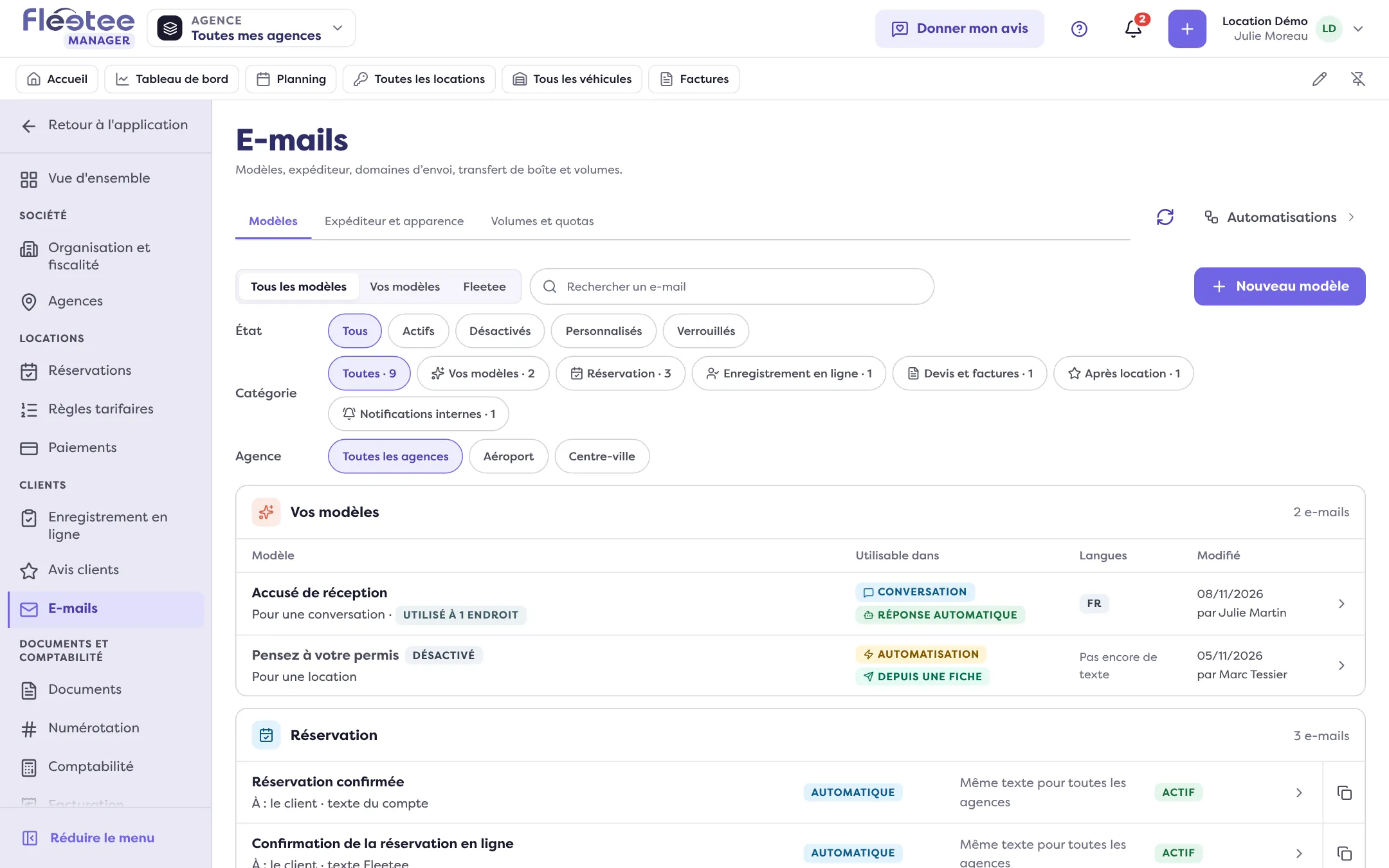
Elle ne change pas quand ils partent, mais elle peut changer ce qu’ils disent : dans Réglages › E-mails › Modèles, chaque e-mail a sa ligne. Elle modifie l’objet et le message, insère des variables (le nom du client, la référence, les dates) remplies à l’envoi, regarde l’aperçu, et s’envoie un test avant d’enregistrer. « Rétablir le texte Fleetee » remet le texte d’origine. Un e-mail qui porte un lien de connexion est Verrouillé : son texte reste celui de Fleetee, pour la sécurité des clients.
Pour aller plus loin, une automatisation se lit comme une phrase : quand un événement arrive (une location terminée), si des conditions sont remplies (la source est « En ligne »), alors des actions se font (envoyer un e-mail de remerciement, prévenir l’équipe, créer une tâche). Julie part d’un modèle (« Ajouter depuis un modèle »), qui s’ajoute éteint, et l’essaie avec « Tester sur… » avant de l’activer : Fleetee montre ce qui se passerait, sans rien envoyer.
Enfin, un segment groupe des clients par critères (« au moins deux locations et plus de 1 000 € facturés ») ; il se met à jour seul et n’envoie rien.
Les gestes clés
Ouvrez Réglages › E-mails › Modèles
Filtrez par catégorie (Réservation, Paiement, Enregistrement en ligne…) et cliquez sur un e-mail.
Modifiez, vérifiez, enregistrez
Objet, message, « Variable » ; « Aperçu », « M’envoyer un test », puis « Enregistrer ».
Ajoutez une automatisation depuis un modèle
Réglages › Automatisations › « Ajouter depuis un modèle » : vérifiez, « Tester sur… » une location, puis activez.
Les modèles d’e-mails et les automatisations sont réservés à l’administrateur et aux chefs d’agence (qui ne modifient que ce qui concerne leurs agences). Un agent de location envoie les e-mails, sans en modifier les textes.
À vous de jouer
Mettez la confirmation de réservation à vos mots
Dans Réglages › E-mails › Modèles, ouvrez l’e-mail de confirmation de réservation, ajoutez une phrase d’accueil à votre nom, regardez l’« Aperçu », puis « M’envoyer un test » : l’e-mail part à votre adresse seulement. N’enregistrez que si le texte vous convient.
Pour aller plus loin
Vérifiez vos acquis
Répondez juste à toutes les questions pour valider la leçon.
Progression gardée sur cet appareil. Bientôt avec votre Compte Fleetee.