

Comment remplir une fiche client en photographiant le permis ?
- Manager v3
- Administrateur
- Directeur d’agence
- Agent de location
- 1:00
En bref. Dans « Ajouter un client », cliquez sur « Lire un permis ou une pièce d’identité », choisissez une photo ou un PDF, puis cochez ce que vous gardez. Le formulaire se remplit ; rien n’est créé tant que vous n’avez pas cliqué sur « Créer le client ».
Plutôt que de recopier un permis ou une carte d’identité, laissez Fleetee lire le document : il préremplit le formulaire, vous vérifiez. Cela marche à l’ordinateur, et sur téléphone avec l’appareil photo.
Ouvrez le formulaire d’un nouveau client
Dans Clients › Tous les clients, cliquez sur « Ajouter un client », type Personne. Le même bouton existe quand vous créez un client pendant la création d’une location. Il n’existe pas pour une Société.
Cliquez sur « Lire un permis ou une pièce d’identité »
Une fenêtre s’ouvre. Elle rappelle : « Vérifiez les informations lues avant de les utiliser. Le document ne sera pas ajouté à la fiche client. »
Choisissez le document
« Choisir un document » accepte un fichier JPEG, PNG, WebP ou PDF (20 Mo et cinq pages au plus), un seul à la fois. Sur téléphone, « Prendre une photo » ouvre l’appareil photo.
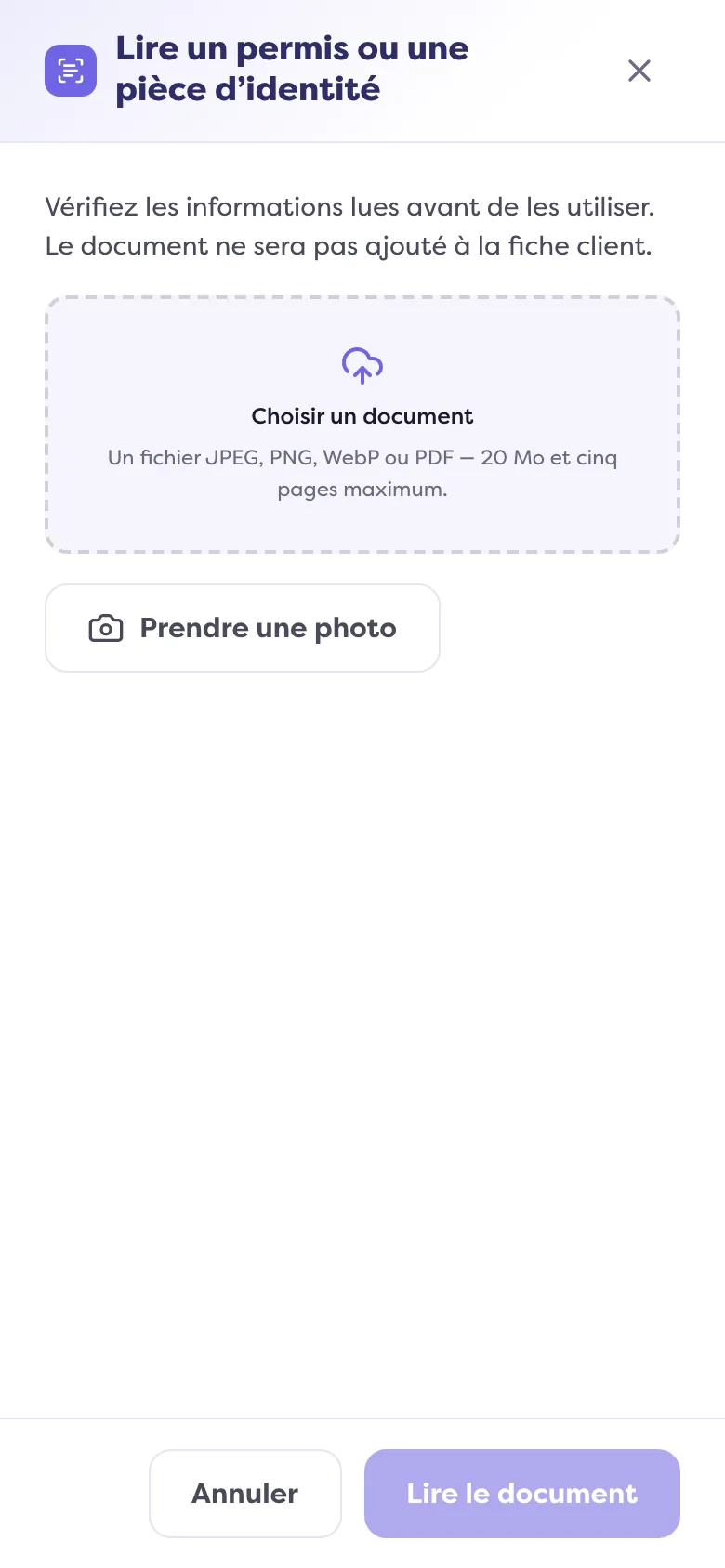
Cliquez sur « Lire le document »
Fleetee lit le document (« Lecture du document… »).
Cochez ce que vous gardez
La liste « Informations lues à vérifier » montre chaque information lue. Cochez celles à utiliser. Les valeurs que vous aviez déjà saisies sont conservées par défaut (« Saisie conservée : … ») ; cochez « Remplacer le champ … » pour les écraser. Une valeur dont la lecture est incertaine porte la mention « À vérifier » ; une information absente du document reste vide : rien n’est inventé.
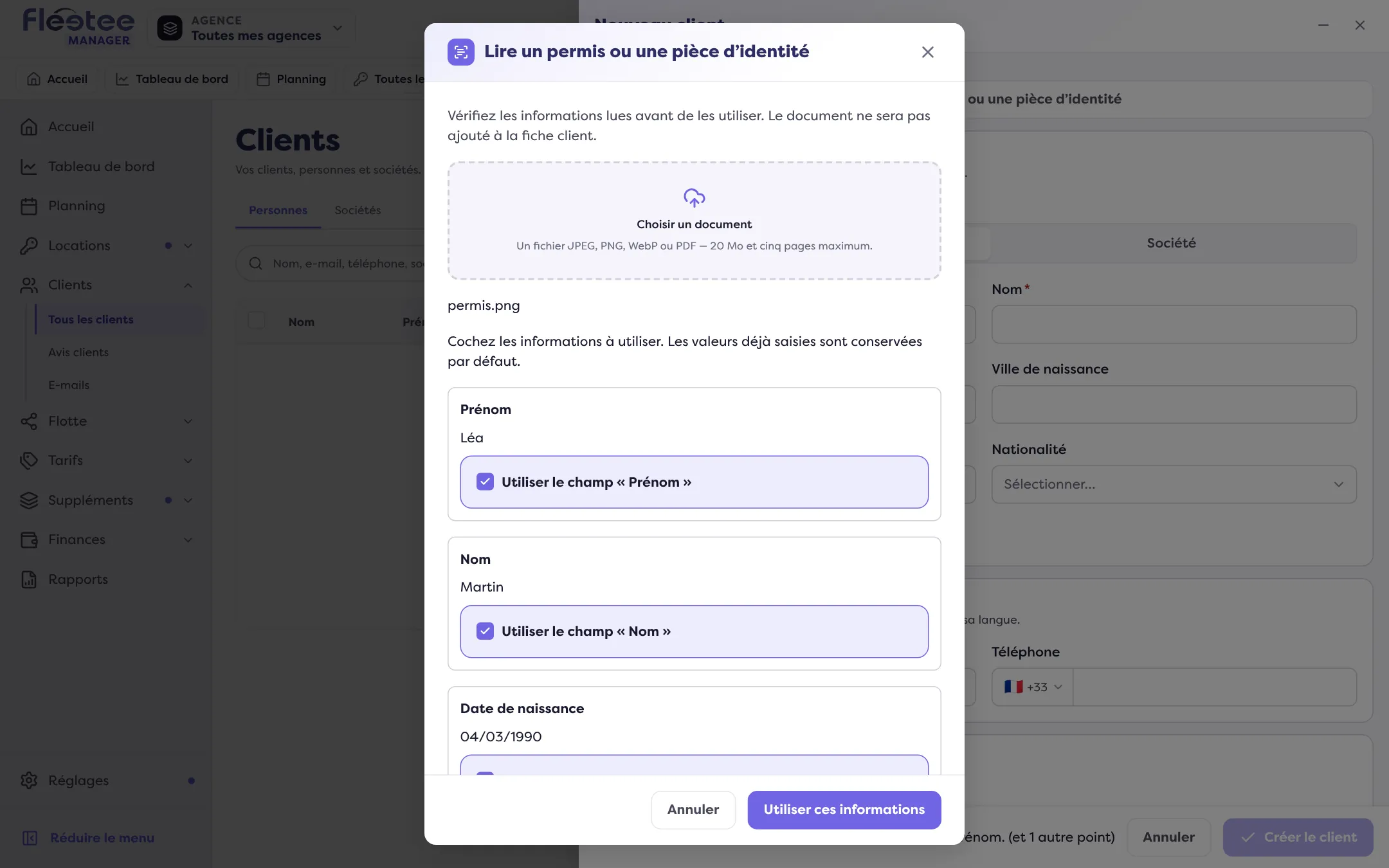
Cliquez sur « Utiliser ces informations »
Les champs du formulaire se remplissent. Relisez-les, complétez, puis cliquez sur « Créer le client ».
Rien n’est créé avant « Créer le client », et le document lui-même n’est pas joint à la fiche. Pour le garder, ajoutez-le ensuite depuis le volet Documents de la fiche du client.
Ce que cela coûte
Chaque lecture d’un document consomme des crédits IA, compris dans votre offre chaque mois ; elle est gratuite pendant l’essai gratuit. Voir Que sont les crédits IA et comment en acheter ?. Quand les crédits sont épuisés : « Vous n’avez plus assez de crédits pour cette lecture. Vous pouvez compléter le formulaire manuellement. »
Si la lecture ne marche pas
- « La lecture n’a pas reconnu une seule personne sur un permis ou une pièce d’identité » : choisissez un document plus lisible, ou une photo mieux cadrée ;
- « Ce fichier ne peut pas être lu » : essayez une photo plus nette ou un autre fichier ;
- « Choisissez un PDF de cinq pages maximum » ou « Choisissez une photo JPEG, PNG, WebP ou un PDF » : le fichier n’est pas accepté ;
- « La lecture est momentanément indisponible » ou « Reconnectez-vous pour lire le document » : votre saisie est conservée, vous pouvez compléter le formulaire à la main.
Où le trouver : Clients › Tous les clients › « Ajouter un client » › « Lire un permis ou une pièce d’identité »
Où le trouver : Clients › Tous les clients › « Ajouter un client » › « Lire un permis ou une pièce d’identité »
Pour aller plus loin
Mis à jour le 18 novembre 2026 avec la version 3.0